Raspberry Pi 不仅仅是一个小型板式计算机,它还是一个几乎可以做任何事情的改良卡。想要在 Raspberry Pi 上设置 Pi-hole 以阻止整个家庭网络中的广告和跟踪器吗?是的,可以。您想设置 Raspberry Pi Web 服务器来进行 Web 开发和本地文件传输吗?事实上,使用 Raspberry Pi 是构建个人 Web 服务器的一种很棒且经济实惠的方式。如果您有兴趣,请按照这个简单的指南立即将您的 Raspberry Pi 变成网络服务器。 ![2021 年如何设置 Raspberry Pi Web 服务器 [指南]](https://fabcross.jp/news/2019/dmln5300000btitb-img/dmln5300000btiu0.jpg)
设置 Raspberry Pi Web 服务器 (2021)
要设置 Raspberry Pi Web 服务器,您首先需要安装 Web 服务器。两种常用的 Web 服务器是 Apache 和 Nginx。不过,本教程使用 Apache,它可靠且易于使用。除此之外,我们还将安装 PHP,以便我们可以在 Raspberry Pi 上托管动态网页。话虽如此,让我们继续下一步。
在 Raspberry Pi 上安装 Apache Web 服务器
1. 首先,确保您的 SD 卡上已刷新带有桌面 UI 的 Raspberry Pi 操作系统。如果您对这一切都不熟悉,请按照我们的指南了解如何远程设置 Raspberry Pi。但是,如果您有外接显示器,事情会进展得更顺利。
2. Raspbian OS 启动后,打开终端并运行以下命令将Raspbian OS 更新到最新版本。
sudo apt-get update && sudo apt-get upgrade -y 3. 接下来,您需要在 Raspberry Pi 上安装 Apache Web 服务器。在终端中运行以下命令。
sudo apt install apache2 -y 
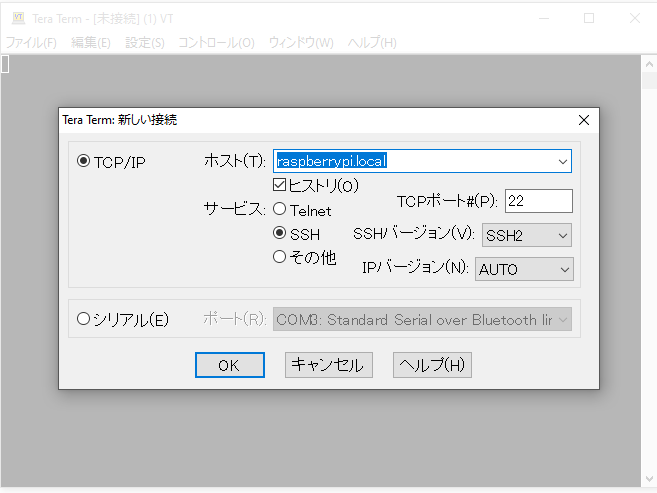
4. 安装完成后,您的 Apache Web 服务器将运行。只需在 Raspberry Pi 上打开浏览器,输入localhost或127.0.0.1 ,然后按 Enter 即可访问您的 Web 服务器。应加载 Apache HTML 页面。
5. 您还可以通过直接在浏览器中输入Raspberry Pi的IP地址来访问Web服务器。在终端中运行hostname -I以显示树莓派的 IP 地址。
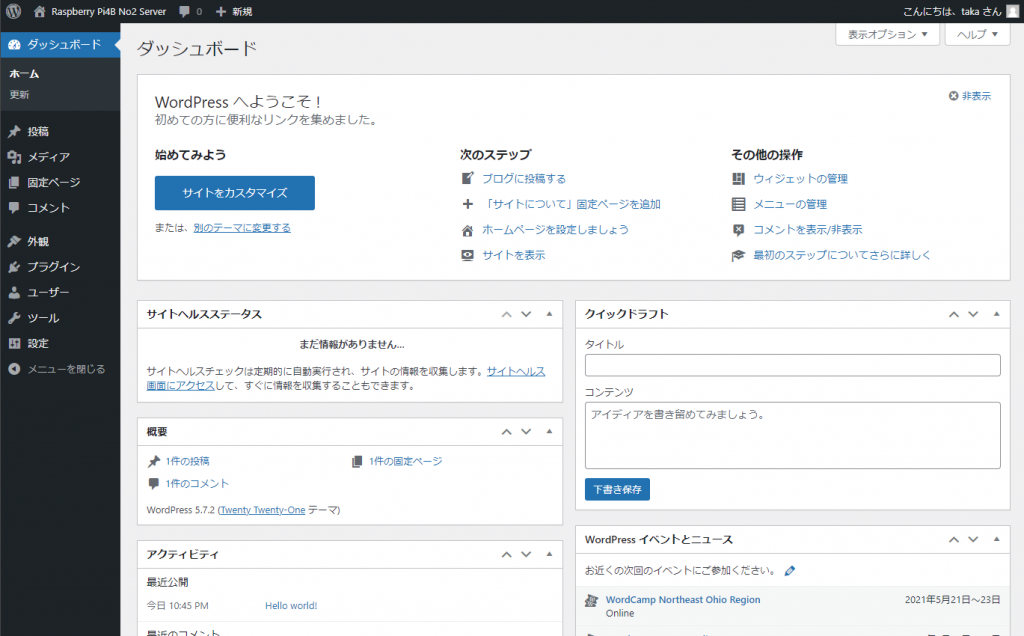
6. 在浏览器中输入 IP 地址,您将获得 IP 地址。事实上,本地 Wi-Fi 网络上的任何设备都可以使用您的 IP 地址访问您的网络服务器。例如,您可以从 Chromebook 轻松访问 Raspberry Pi 的 Web 服务器。
7.供您参考,所有Web服务器文件都存储在/ var/www/html/位置。因此,您可以将目录更改到此位置并查看所有文件。运行的命令是:
 cd /var/www/html/
ls -al
8. 正如您在上面的屏幕截图中看到的, index.html文件归root所有。因此,在更改任何内容之前,您需要将所有者更改为pi (您)。运行以下命令来更改所有权。
 sudo chown pi: index.html
ls -al 您现在是pi Web 服务器的所有者,如下面的屏幕截图所示。相同的格式也可用于更改文件夹的所有权,例如html和www 。
9. 接下来,使用终端或文件管理器打开文件。我使用文件管理器来轻松访问。转到“var -> www -> HTML” ,右键单击“index.html”文件并选择“文本编辑器”。
10. 现在对标题进行任何更改,保存它们,它们将立即反映在您的网络服务器上。在浏览器窗口中打开 Web 服务器以查看更新的标题。在此步骤中,我们将验证 Raspberry Pi Web 服务器是否正常工作。
在树莓派上安装 PHP
如果您想在 Raspberry Pi 上测试网页,仅仅安装 Web 服务器是不够的。要在 Raspberry Pi 上使用XAMPP 等解决方案,您还需要安装 PHP。这允许您在 Raspberry Pi 上测试动态网页。方法如下:
1. 运行以下命令在 Raspberry Pi 上安装最新版本的 PHP 。
sudo apt install php libapache2-mod-php -y 2. 接下来,转到同一var/www/html/目录并使用文本编辑器创建 PHP 文件。
3. 接下来,在文本编辑器中打开文件并输入要添加的 PHP 代码。例如,我添加了打印简单语句的 PHP 代码。
在 Raspberry Pi 上测试 FileZilla
在 Raspberry Pi 上设置 Apache Web 服务器和 PHP 后,是时候测试是否可以使用流行的 FTP 客户端 FileZilla将现有 Web 资产传输到 RPi Web 服务器。如果您愿意,还可以使用其他 FTP 客户端,例如 WinSCP。步骤如下:
1. 在连接到同一 Wi-Fi 网络的另一台电脑上安装FileZilla (免费)。
2. 接下来,在 Raspberry Pi 上,转到“开始”菜单 ->“首选项”->“Raspberry Pi 配置”部分。现在转到“接口”并启用“SSH” 。
3. 在 FileZilla 中,打开文件菜单 -> 站点管理器并添加新站点。在这里,选择“SFTP”作为协议,并在“主机”字段中输入 Raspberry Pi 的 Web 服务器的 IP 地址。将端口字段留空。然后输入默认凭据( pi作为用户名, raspberry作为密码。然后单击“连接”。
注意:如果您在设置过程中更改了 Raspberry Pi 密码,请输入新密码。
4. 连接到 Raspberry Pi 的 Web 服务器。现在,您可以将所有 HTML、CSS 和 PHP 资源直接传输到 Raspberry Pi ,并轻松开始 Web 开发。
只需几个简单的步骤即可将您的 Raspberry Pi 变成网络服务器
这就是如何在 Raspberry Pi 上设置 Web 服务器。运行 Web 服务器所需的所有工具都可以在基于 Debian 的 Raspbian 操作系统上使用,因此完全没有问题。即使您是初学者,按照上面的分步说明,您也可以立即将 RPi 板变成 Web 服务器。无论如何,这就是我们的。如果您有任何疑问,请在下面的评论部分留下。


![2021 年如何设置 Raspberry Pi Web 服务器 [指南]](https://i0.wp.com/pcmanabu.com/wp-content/uploads/2019/10/web-server-02-309x198.png?w=1200&resize=1200,0&ssl=1)

