凭借像 Windows 10 这样有吸引力的界面,人们很容易忘记该操作系统还附带命令行界面。您可能已经忘记了命令提示符,但 Microsoft 没有。 Windows 10 和 Windows 11 对命令提示符带来了一些有用的改进。虽然不如 Unix 命令提示符那么强大,但也有很多。这是一个可以成为有用工具的技巧。您可以使用命令提示符(也称为 CMD)执行的许多操作在 Windows 操作系统 GUI 中不可用,因此您必须使用命令提示符。在本文中,我们列出了 2023 年您必须了解的 20 多种命令提示符技术。
如果您是 Windows 新手,我们建议您阅读我们的 Windows 10 初学者提示文章,以了解有关操作系统工作原理及其功能的更多信息。因此,让我们仔细看看在命令提示符下可以执行哪些操作。 
1.使用命令提示符加密文件
使用命令提示符可以执行的最有用的功能之一是加密敏感数据。加密是防止其他人窥探您的数据的一种方法,并且它是确保(至少在某种程度上)您的文件仅属于您的一个非常重要的部分。使用这个简单的命令提示符技巧可以轻松加密 Windows PC 上的文件。
- 启动命令提示符并将工作目录更改为文件所在的文件夹。这可以使用“cd”命令来完成。
- 完成后,输入Cipher /E并按 Enter。这将加密文件夹中的所有文件。
注意:如果您尝试打开这些加密文件,它们会正常打开,但其他用户将无法查看它们,除非他们使用您的帐户登录。因此,请确保您设置了密码。 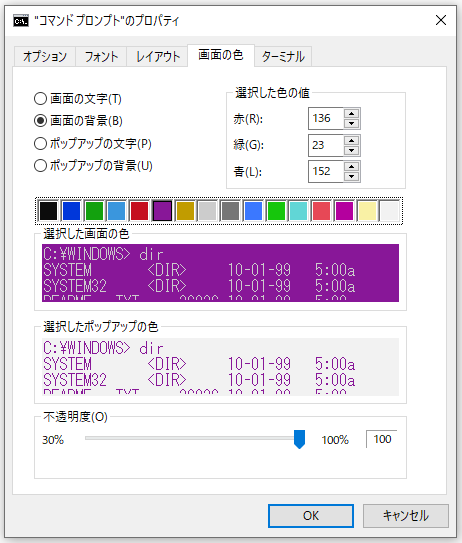
2.更改命令提示符窗口的颜色
命令提示符窗口的默认黑色背景和浅灰色文本颜色可能没有吸引力。但是,在 Windows 中,您可以更改这些颜色以适合您并使它们更有趣。
- 启动 CMD并右键单击标题栏。
- 单击“属性”,然后在打开的单独窗口中单击“颜色”。
- 在这里您可以选择屏幕文本和背景、弹出文本和背景的颜色,以及更改CMD窗口的透明度。
- 选择完最适合您个性的颜色后,单击“确定”
注意:还有许多其他颜色可用,您可以通过键入“帮助颜色”查看整个列表。 
3.更改命令提示符中的提示文本
当您第一次打开命令提示符时,提示符的默认文本非常无聊。这反映了用户当前的工作目录,但可能需要一些自定义。如果你想在cmd窗口提示符中显示默认内容以外的内容,可以使用以下方法:
- 启动命令提示符并键入提示符,然后键入所需的文本。提示符末尾始终有一个“>”符号,并确保在末尾添加“$G”,以便您知道命令从哪里开始。
- 按 Enter 后,您将看到 cmd 窗口中的提示更改为您的自定义文本。
注意:还有其他几个可用选项,例如$G ,输入Help Prompt查看整个列表。您还可以通过键入“prompt”并按 Enter 键将提示重置为原始状态。 
4. 更改命令提示符窗口的标题
当您启动命令提示符时,您可能会在标题栏中看到“命令提示符”,或者如果您使用管理员权限启动它,则会看到“管理员命令提示符”。这很好,但如果你打开了很多cmd窗口,每个窗口都执行不同的任务,那么这个“命令提示符”标题根本不会帮助你。幸运的是,您也可以改变这一点。
- 打开命令提示符并键入标题,然后键入要在标题栏中阅读的文本。
- 按 Enter 后,您将看到 cmd 窗口的标题更改为您键入的文本。
注意:如果退出 cmd 并重新启动它,标题将变回“命令提示符”。

5. 列出 Windows 10 PC 上安装的所有驱动程序。
如果您正在排查问题或只是查找 Windows 10/11 上的所有驱动程序列表,则可以使用命令提示符技术。要查看驱动程序列表,请按照以下步骤操作:
- 在 CMD 中键入driverquery /FO list /v ,您将在屏幕上看到驱动程序列表。
- 如果需要,您还可以将此输出复制到文本文件以便以后查看。使用以下命令将驱动程序列表保存到文档中:
driverquery > C:\Users\YourUsername\Desktop\driver.txt 6. F1-F9键是CMD快捷键
键盘上的所有功能键也是各种命令提示符功能的快捷键。 CMD中键盘各功能键的作用如下:
- F1:点击或按住该键可逐个字符地重新输入上一个命令。
- F2:复制当前命令至指定字符。
- F3:重新输入整个上一行
- F4:自动删除当前命令直至指定字符。
- F5:与 F3 类似,但允许您循环执行之前的命令。
- F6:在 CMD 中输入 EOF 指示符。
- F7:打开以前输入的命令的列表。
- F8:与 F5 类似,但不会在会话内的命令历史记录结束时停止。相反,应该从头开始。
- F9:通过输入与该行关联的号码来输入上一条命令。
7.使用命令提示符隐藏文件夹
在 Windows 中,有一种简单的方法可以通过使用文件夹的属性窗格并选中标记为“隐藏”的框来隐藏文件夹,但是使用此方法隐藏的文件夹是这种方法不是很有用,因为它很容易出现在以下情况中:显示选项已更改为“显示隐藏的文件和文件夹”,使其成为一个相当无用的功能。但是,与在 Mac 上使用终端隐藏文件夹的方式类似,您可以使用此 cmd 技巧来隐藏文件夹,使其完全隐藏,并且在资源管理器中根本不可见。请按照下面列出的步骤进行操作。
- 启动命令提示符并更改为目标文件夹所在的目录。
- 键入Attrib +h +s +rfolder_name ,将folder_name 替换为要隐藏的文件夹的名称,然后按 Enter。
- 现在您可以确认该文件夹实际上隐藏在 Windows 资源管理器中,并且任何人都看不到。
- 要取消隐藏文件夹,请使用“Attrib -h -s -rfolder_name”命令。
注意:可以使用cmd命令“dir /AH”查看隐藏文件夹。
8. 将命令输出复制到剪贴板
如果您曾经尝试从命令提示符复制内容,您可能会发现它不仅不直观,而且非常困难。但是,通过这个简单的技巧,您可以将所需命令的输出直接复制到计算机的剪贴板,并将其粘贴到您最喜欢的文本编辑器中。
- 启动命令提示符并键入命令以复制输出,然后键入| 。例如,使用“ipconfig | ipconfig”命令剪辑“.”。剪辑“.”,当你按下回车键时,你会发现cmd窗口中没有任何输出。
- 您可以通过打开文本编辑器(例如记事本)并按Control + V将命令的输出直接粘贴到记事本中。
9.列出所有已安装的程序
命令提示符的另一个很棒的技巧是列出 PC 上安装的所有 Windows 10 应用程序和程序。如果您需要使用命令提示符卸载程序,这尤其有用。要列出所有已安装的程序,请按照下列步骤操作。
- 启动命令提示符并输入wmic 产品获取名称。
- 按 Enter 键,您将看到 PC 上安装的所有程序的列表。
您还可以使用 wmic 直接从 cmd 窗口卸载程序。键入 wmic 产品,其中名称如“%NAMEOFAPP%”,调用 uninstall /nointeractive’,然后按 Enter。当然,请将“NAMEOFAPP”替换为您要从电脑上卸载的应用程序的名称。
10.在目录中打开CMD窗口
老实说,Windows 使用“cd”命令处理目录更改的方式非常奇怪。幸运的是,有一种简单的方法可以在目录中打开命令提示符窗口,因此您不必更改目录。这是一个非常有用的技巧,特别是当您要访问的文件夹深埋在文件系统中时。要在目录中打开 cmd 窗口,请按照下列步骤操作:
- 在 Windows 资源管理器中打开该目录。在地址栏中输入 cmd,然后按 Enter。
- 命令窗口将在您在 Windows 资源管理器中打开的目录中打开。
11.生成电池状态报告
Windows 10 允许您通过维护电池相关数据来跟踪与电池运行状况相关的重要统计数据。这包括工厂规格、电池总容量和当前容量等统计数据,这些统计数据每次都会更新。可以使用可按如下方式运行的 CMD 命令生成有关这些统计信息的报告:
- 以管理员身份启动命令提示符或使用cd C:\Windows\System32更改目录。
- 输入命令powercfg/energy
- 系统需要 60 秒的时间来分析并生成 HTML 文档形式的报告。
- 要访问该报告,请转到 Windows 10 计算机上的以下位置:
C:\Windows\system32\energy-report.html正如您在我们的笔记本电脑外壳中看到的,电池容量下降至原始容量的 82%。如果您想要在 Windows 中生成电池运行状况的分步说明,请单击链接并阅读文章。
12.隐藏图像中敏感的RAR文件
CMD 简化了允许您将两个文件连接或融合为一个文件的命令。此命令对于组合基本文件类型(例如 TXT 和 CSV)的内容非常有用,但您也可以使用此命令解压缩 RAR、ZIP 或图像或文本文件中的其他存档文件。为此,请按照下列步骤操作:
- 使用此列表中的第 10 项在包含这两个文件的目录中打开 CMD,或使用cd命令更改目录。
- 使用命令copy /b <RAR 文件名>.rar + <图像文件名>.<扩展名> <结果文件名>.<扩展名> 。
- 在此示例中,我使用了copy /bmodules.rar+wave.png test2.png 。
注意:请先输入RAR文件,然后再输入其他文件。否则,您将无法恢复 RAR 包。此方法也适用于大多数常见的文件类型,例如文档和 PDF,只要您先添加存档文件即可。
- 这将生成一个结果文件。在本例中是test2.png 。
此 PNG 文件显示为常规图像文件,但当使用 WinRAR 或任何其他提取工具打开时,它会提取嵌入在图像文件下方的 RAR 文件。这是保护敏感文件免受好奇的朋友和同事的侵害的好方法,甚至在数据泄露的情况下也是如此。
13. 中止命令执行
这是每个人都应该知道的最好的命令提示符技术之一。例如,假设您想要运行特定命令,但不小心运行了另一个命令。在这种情况下,要立即停止命令执行,只需同时按“Ctrl + C”即可立即中止操作。
14.始终以管理员身份运行命令提示符
使用系统文件和应用程序的用户知道他们总是需要高权限来调整或移动它们。但另一方面,命令提示符始终默认为常规帐户,这使得用户很难在操作过程中获得管理访问权限。因此,为了保护自己免受此类情况的影响,您可以永久更改行为并始终以管理员权限运行命令提示符。
- 只需在开始菜单中搜索“cmd”并右键单击即可。然后打开该文件位置。
- 将命令提示符快捷方式复制到桌面。
- 转到桌面,右键单击快捷方式并打开属性。
- 现在单击“高级设置”并启用“以管理员身份运行”。
- 从现在开始,从桌面快捷方式打开 CMD 将始终以管理员权限启动。
15.SFC/立即扫描
SFC(系统文件检查器)是命令提示符中相对较新的补充,可帮助保持计算机干净且无错误。这是一个有用的命令行工具,可以帮助解决许多系统问题。只需在命令提示符处运行sfc /scannow即可开始验证所有受保护系统文件的完整性。此外,它还会尽可能修复损坏的文件。因此,以后如果遇到任何问题,请务必在 Windows 计算机上运行此命令。
16. 查找有关命令的信息
有时我们运行命令来完成某项任务,但我们对此了解不多。因此,要了解特定命令,请添加/?在任何命令末尾键入并按 Enter。使用命令提示符来了解其用法和语法的概述。让我们根据以上几点来看看SFC 的例子。输入sfc /?然后按 Enter 键。它提供了子命令和示例,并以易于理解的语言解释了与 SFC 相关的其他命令。该命令类似于 Linux 的“man”命令。
17. 命令行历史记录
许多用户熟悉使用“向上”导航键在命令之间来回移动,但很难返回到很久以前执行过的上一个命令。但是,有一个doskey /history命令可以查看所有已执行命令的时间顺序列表。缺点是无法选择命令并立即运行,必须手动输入,这不是最好的解决方案。
因此,如果您想快速浏览所有过去的命令并立即运行它们,只需按 F7 即可。将出现另一个窗口,您可以在其中选择命令并立即运行它们。这是最好的命令提示符技术之一。请注意,某些用户可能需要同时按下“Fn”键和 F7 键才能触发此操作。
18.删除临时文件以释放空间
如果您的可用空间不足并且需要紧急清除垃圾,删除电脑上的临时文件可能是最快的行动计划。您可以执行以下操作来从电脑中删除临时文件并重新获得大量空间。
- 使用命令del /q /f /s %temp%\* 。
- 使用命令del /s /q C:\Windows\temp\* (需要管理员权限)
- 您还可以通过键入“del /q /f /s %temp%\* && del /s /q C:\Windows\temp\*”来同时使用这两个命令。
19.用命令提示符玩RPG游戏
您喜欢玩角色扮演游戏吗?如果是,您一定要看看 Ateraan,这是一款在 Windows PC 上的命令提示符下运行的纯文本角色扮演游戏。
- 在 CMD 中输入命令telnet ateraan.com 4002 ,然后按 Enter。游戏现在开始,你可以创建你的角色并开始你的旅程。 GL 高频!
20.进入Windows终端
命令提示符是最古老的 Windows 程序之一,但微软最近宣布了一款适用于 Windows 的通用命令行工具,它同时集成了 Powershell、WSL 和命令提示符。该程序称为 Windows 终端。在 Windows Terminla 中运行命令提示符的好处之一是您可以运行多个选项卡并在同一窗口中运行多个命令。如果您想知道如何尝试新的 Windows 终端,请查看相同的指南。
21.显示目录结构
使用 dir 命令理解目录的结构可能很困难,因为该命令在视觉上不太吸引人。因此,如果您想更清楚、更准确地查看目录的结构,请使用 tree 命令。该命令将如下所示:
tree此命令显示默认目录“C:”的结构。如果要查看其他驱动器的结构,请在输入命令后使用驱动器号后跟冒号。
tree A: 


![2021 年如何设置 Raspberry Pi Web 服务器 [指南]](https://i0.wp.com/pcmanabu.com/wp-content/uploads/2019/10/web-server-02-309x198.png?w=1200&resize=1200,0&ssl=1)

