Windows 10 是一个出色的操作系统,具有许多功能。它具有良好的恶意软件防护能力,并具有多种安全保障措施。然而,缺乏沙箱和大量使用第三方程序使得操作系统容易受到未知攻击。在这种情况下,您应该使用 Windows 10 安全模式来检查您的电脑并删除有害程序。如果您面临类似的情况并且想了解如何以安全模式启动 Windows 10,那么您来对地方了。在这里,我们介绍了在安全模式下启动 Windows 10 的基本到高级方法。那么让我们开始吧。
以安全模式启动 Windows 10
本文介绍如何在工作电脑和非功能电脑上以安全模式启动 Windows 10 。如果您的电脑正常启动,您可以轻松地以安全模式启动 Windows 10。但是,如果 Windows 10 根本无法启动并且出现黑屏,有两种好方法可以在安全模式下启动电脑。您可以跳过此部分以找到所需的解决方案。话虽如此,让我们从运行 PC 的指南开始。
以安全模式启动 Windows 10 [适用于正常运行的 PC]
如果您的电脑工作正常并且您想要以安全模式启动 Windows 10,请按照本节中描述的步骤操作。所有四种方法都非常简单明了,因此您在安全模式下启动 Windows 10 不会遇到任何问题。话虽如此,我们还是从这里开始吧。
1. 按 Shift 键并重新启动电脑。
1.这是在安全模式下启动Windows 10的最简单方法。只需打开电源菜单,按住“Shift”键,然后单击“重新启动”菜单即可。

2. PC 将重新启动,并显示“选择一个选项”屏幕。现在单击“故障排除”菜单。

3. 如果您的电脑未启动至“选择选项”屏幕,请返回 Windows 登录屏幕并在重新启动电脑时按住 Shift 键。
4. 在下一个屏幕上,单击高级选项。

5. 接下来,单击启动设置。
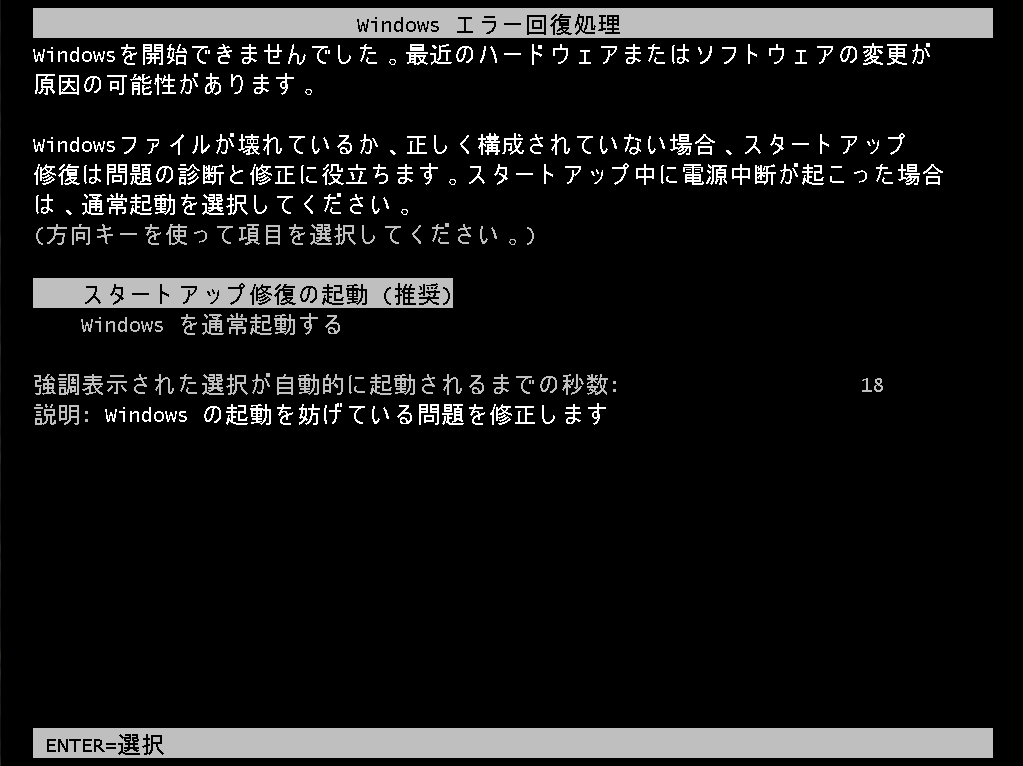
6. 现在单击“重新启动”按钮以启动启动菜单。

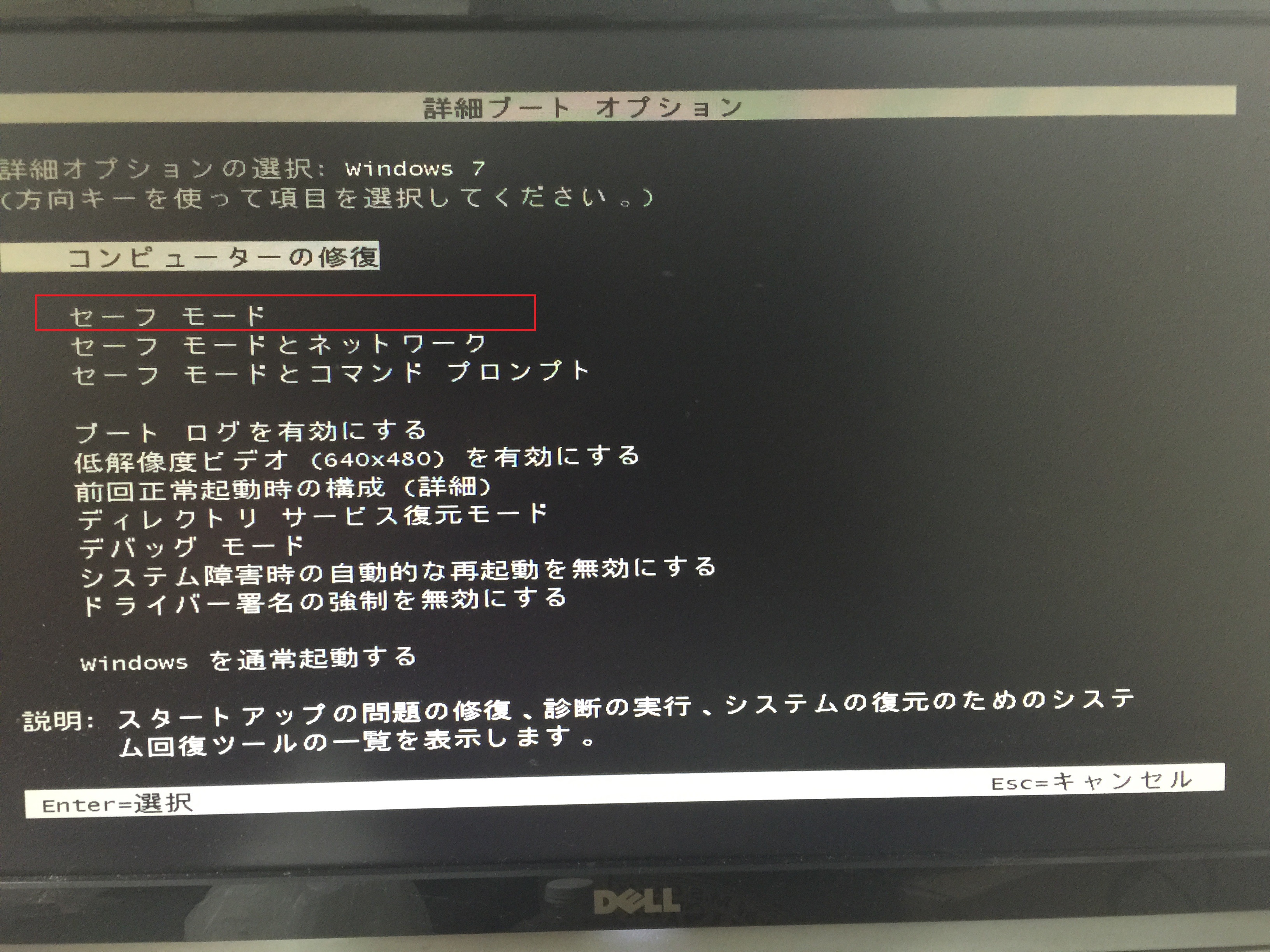
7. 最后,您将看到启动进入安全模式的选项。按“4”或“F4”键启动进入安全模式。如果您想以安全模式访问互联网,请按“5”或“F5”键。

8. 您的电脑将再次重新启动,Windows 10 将以安全模式启动。现在您可以检查您的电脑了。

9.要退出安全模式,只需重新启动并返回正常模式即可。
2.高级启动
1. 您还可以使用预启动以安全模式启动 Windows 10。同时按“Windows”和“I”键打开Windows设置。现在单击“更新和安全”菜单。
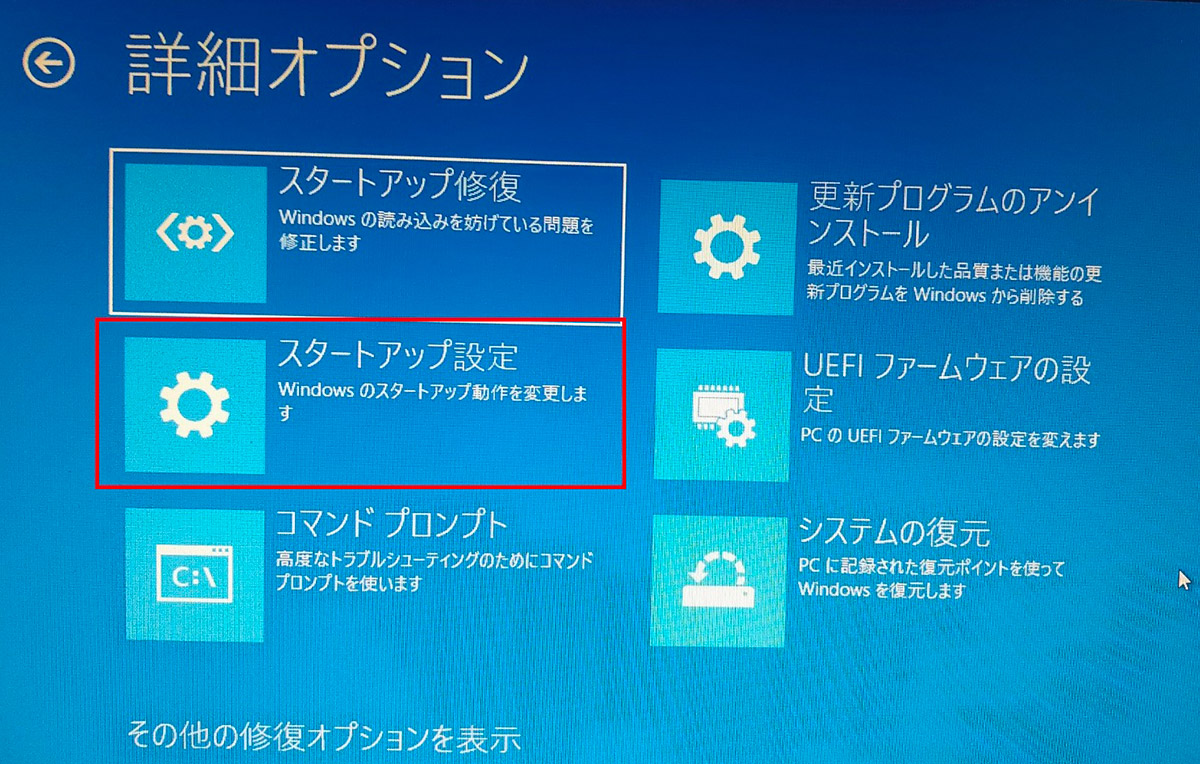
2.然后切换到“恢复”选项卡,单击“高级启动”下的“立即重新启动”按钮。

3. PC 将重新启动,并显示“选择一个选项”屏幕。从这里您可以按照上一节中给出的类似步骤进行操作。最后,Windows 10 将以安全模式启动。

3. 启动菜单配置
1. 您可以配置启动菜单以强制Windows 10以安全模式启动。只需同时按“Windows”和“R”键即可打开“运行”窗口。现在输入 msconfig 并按 Enter 。
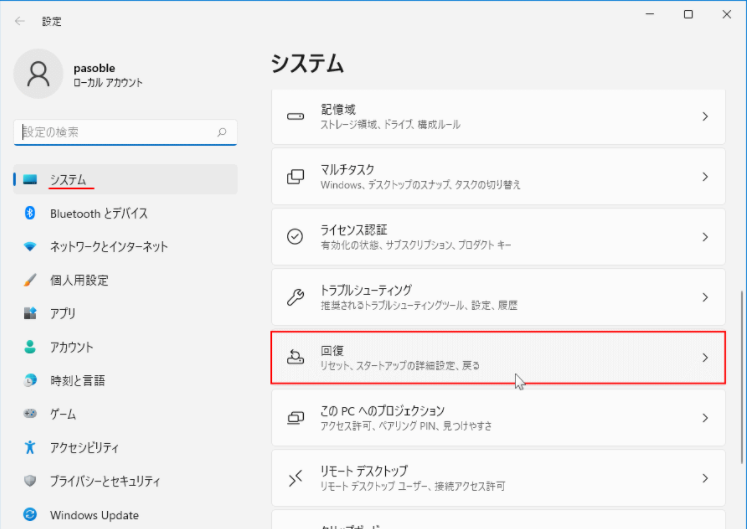
2. 系统配置窗口打开。现在切换到“启动”选项卡并启用“安全启动”复选框。最后,单击“确定”按钮关闭窗口。

3. 几秒钟内,系统将提示您重新启动 Windows 10。只需单击“重新启动”按钮,您的电脑将立即重新启动并启动至安全模式。

4. 如果要返回正常模式,请在安全模式下重新打开“系统配置”窗口,然后取消选中“安全启动”选项。然后单击“确定”并重新启动电脑。 Windows 10 现在将以正常模式启动。

4. 按F8。
在早期版本的 Windows 中,在 Windows 启动时按 F8 可打开“开始”菜单。从那里,您可以在几秒钟内轻松启动进入安全模式。启动进入安全模式是最简单也是最好的方法。然而,随着 Windows 8 的发布,情况发生了变化,F8 键功能已被弃用。尽管如此,有一种巧妙的方法可以使用 F8 键启动进入安全模式。它像以前一样工作并且很棒。这次我将向您展示如何恢复它。
1. 按一次 Windows 键并键入 cmd。命令提示符将出现在搜索结果中。只需单击右侧窗格中的以管理员身份运行即可。然后系统会要求您确认操作,单击“是”。
2. 将以下命令复制并粘贴到命令提示符窗口中。然后按 Enter 键应用您的更改。
bcdedit /set {default} bootmenupolicy legacy 3. 现在重新启动您的电脑并在启动过程中按 F8 。将出现高级 Windows 启动菜单。从这里,您可以轻松地以安全模式启动 Windows 10。
4.如果要恢复更改,请重新打开命令提示符并粘贴以下命令:按 Enter 键会禁用 F8 键功能。
bcdedit /set {default} bootmenupolicy standard 
以安全模式启动 Windows 10 [如果电脑无法工作]
如果你的电脑无法启动并一直显示空白屏幕,你需要找到另一种方法在安全模式下启动 Windows 10。在某些情况下,恶意程序可能会接管计算机的关键资源并阻止操作系统正常运行。要禁用这些程序和服务,您必须从 Windows 恢复环境以安全模式启动。本节介绍如何在无法运行的电脑上以安全模式启动 Windows 10。
1. 中断正常的启动过程。
是的,没错。要触发 Windows 恢复环境 (winRE),您必须连续三次关闭然后重新打开电脑来中断正常启动过程。当检测到引导过程出现问题时,winRE 会自动启动。在这里我们将向您展示如何操作。
1. 打开电脑并等待 Windows 加载屏幕出现。然后按住电源按钮 10 秒钟以强制关闭电脑。
2. 再次打开然后关闭计算机,与上述步骤类似。再次重复相同的步骤。
3. 连续三次中断后,重新打开电脑。您的电脑现在将启动进入 Windows 恢复环境。首先,尝试自己修理电脑。请稍等。

4.如果winRE无法修复您的计算机,它将为您提供“高级选项”来修复您的PC。单击显示“选择选项”屏幕。

5. 从这里您可以轻松启动进入安全模式。我在上面的第一部分中已经给出了完整的步骤和屏幕截图,请查看。无论如何,您可以按照此路径找到安全模式选项。
疑难解答 -> 高级选项 -> 启动设置 -> 重新启动 -> 按“4”或“F4”键启动进入安全模式。
2. 使用 Windows 10 安装光盘或可启动拇指驱动器。
如果上述方法不起作用或者您的电脑无法启动或显示正常迹象,请按照此方法操作。需要 Windows 10 安装光盘或可启动拇指驱动器。如果您不知道如何创建可启动 USB,请按照本教程进行操作。话虽这么说,让我们从步骤开始。
1. 将 Windows 10 安装光盘或可启动拇指驱动器插入电脑。然后打开计算机。计算机必须检测外部 Windows 安装源。你会看到这样的东西。

2. 然后将出现安装程序窗口。选择您的语言、国家/地区和键盘布局,然后单击“下一步”按钮。

3. 现在单击底部的“修复您的计算机” 。

4. 最后,将打开“选择选项”菜单。现在单击“疑难解答”。
5. 在下一个屏幕上,单击“高级选项”并打开“命令提示符” 。

6. 现在输入以下命令并按 Enter 键。默认情况下,Windows 10 强制以安全模式启动。
bcdedit /set {default} safeboot minimal 7. 然后关闭命令提示符窗口并返回到选择选项屏幕。现在单击“继续”以安全模式启动 Windows 10。
8. 您的电脑现在应该可以在安全模式下成功启动。现在您可以清除 PC 中的恶意程序和病毒。
9.如果您想返回正常模式,请按照与上述相同的过程再次打开命令提示符。然后键入以下命令并按 Enter 键。这会将启动菜单重置为正常模式。
bcdedit /deletevalue {default} safeboot 10. 返回“选择一个选项”屏幕,然后单击“继续”以启动至正常模式。就是这样。
以安全模式启动 Windows 10 来修复您的电脑
这是有关如何在安全模式下启动 Windows 10 的详细指南。如果您的电脑工作正常,此过程非常简单。但是,如果您在启动 Windows 10 电脑时遇到问题,我们分享了两种可以节省您时间的替代方案。但是,您可以考虑所有选项并选择您认为有用的选项。如果您的电脑仍然无法启动进入安全模式,请通过下面的评论询问我们。请看一下。


![2021 年如何设置 Raspberry Pi Web 服务器 [指南]](https://i0.wp.com/pcmanabu.com/wp-content/uploads/2019/10/web-server-02-309x198.png?w=1200&resize=1200,0&ssl=1)

