zhcn 技术 开发 如何解决 Windows 10 (2020) 中的麦克风问题

如何解决 Windows 10 (2020) 中的麦克风问题

微软正在将所有资源投入到 Windows 10 中,但每次重大更新都会以某种方式破坏基本功能。就在最近,9 月 10 日 Windows 10 更新后,许多用户在最新版本中遇到了麦克风问题。坦率地说,麦克风问题并不新鲜。这是长期困扰Windows 10的常见问题之一。本文介绍如何解决 Windows 10 中的麦克风问题。我们介绍了 4 种不同的方法来解决该问题,步骤非常简单易行。好了,抛开这些,让我们开始本文吧。

2020 年修复 Windows 10 上的麦克风问题

正如已经提到的,它包括四种不同的方法来修复麦克风错误。方法非常简单,任何有计算机基础知识的人都可以解决这个问题。话虽这么说,第一个开始的方法是:

1. 从 Windows 设置管理您的麦克风

在进入高级设置之前,请确保您的麦克风设置配置正确。为此,请首先检查一些 Windows 设置,然后继续执行高级步骤。这是第一步。

1. 按一次 Windows 键,然后在搜索框中键入“麦克风”。从搜索结果中单击“麦克风隐私设置”

1.从Windows设置管理麦克风解决Windows 10中的麦克风错误

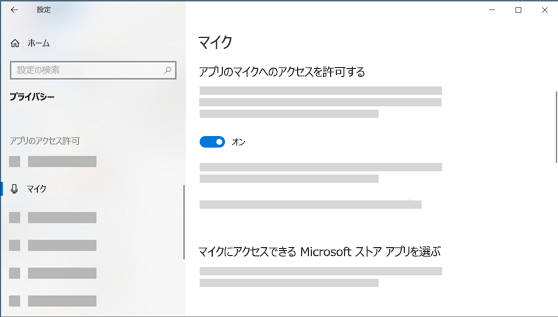
2. 现在确保“允许应用程序访问您的麦克风”已打开。

1.从Windows设置管理麦克风(2)

3. 然后向下滚动并检查所有应用程序的麦克风访问权限。打开麦克风权限,尤其是用于视频通话和录音的应用程序。同样,关闭不经常使用的应用程序的麦克风访问权限。
1.从Windows设置管理麦克风(3)

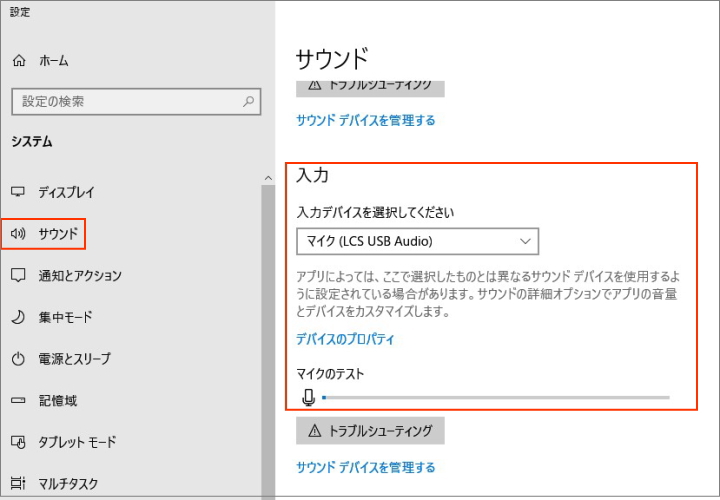
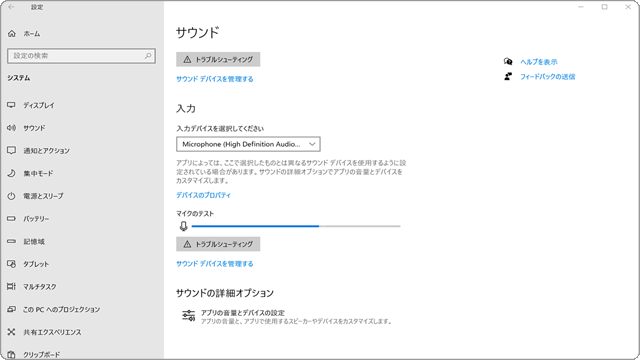
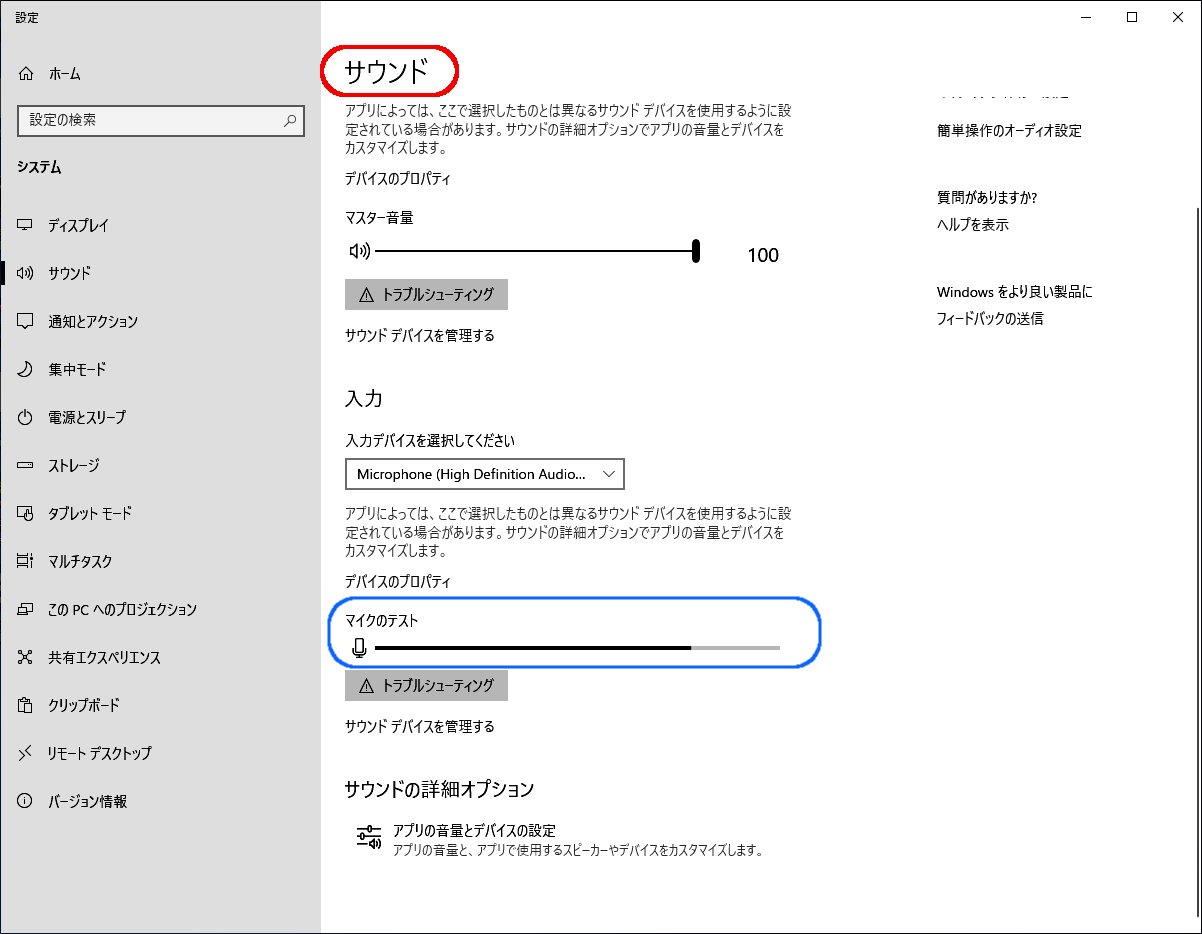
4. 接下来,关闭窗口并在 Windows 搜索框中键入“声音” 。单击此处的“声音设置”。
1.从Windows设置管理麦克风(4)解决Windows 10中的麦克风Bug

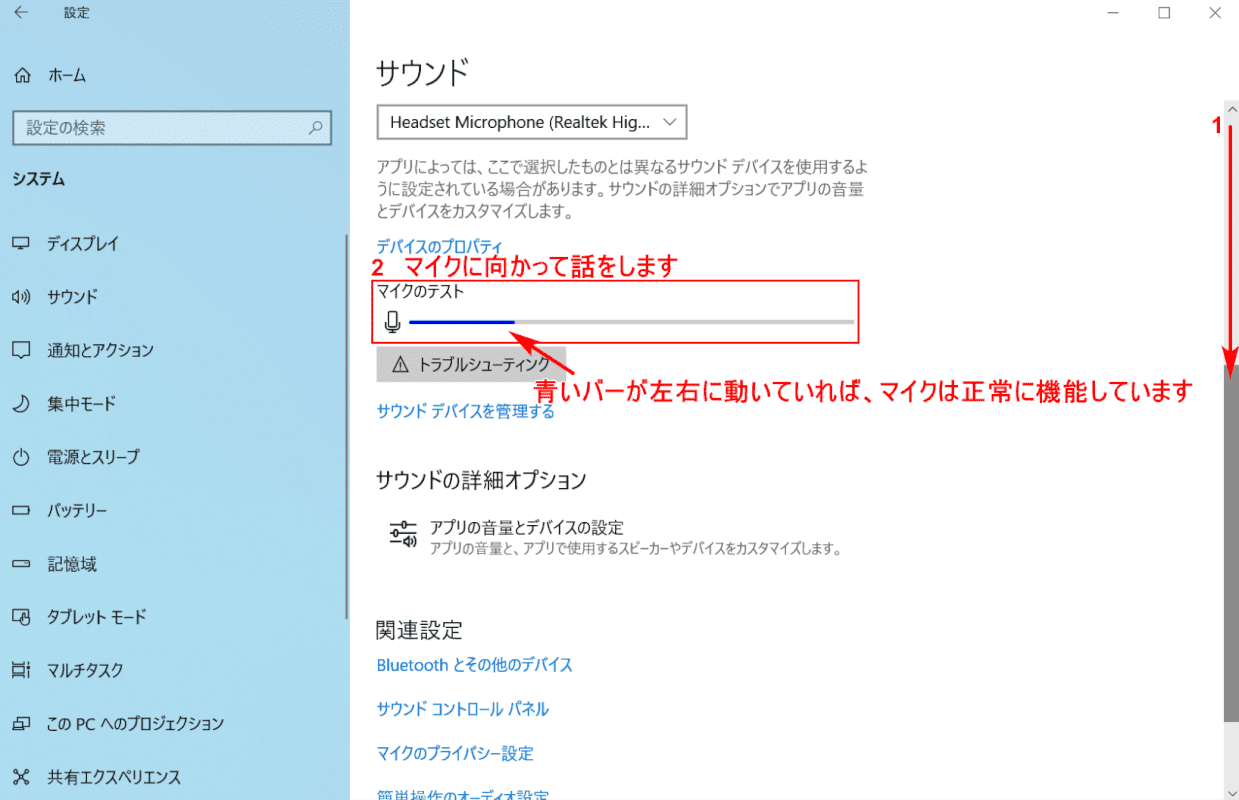
5. 向下滚动,您将找到输入部分。在这里,请务必从下拉菜单中选择您的麦克风。如果您没有看到列出的麦克风,则您的麦克风可能已损坏,或者驱动程序可能存在问题。我们在本文的最后一部分中解释了如何更新音频驱动程序,因此请遵循它。

1.从Windows设置管理麦克风(5)

6. 接下来,单击麦克风设置下方的“设备属性”。现在确保“禁用”框未被选中。然后重新启动计算机并检查麦克风是否在 Windows 10 中正常工作。
1. 从 Windows 设置管理麦克风 (6) 修复 Windows 10 上的麦克风问题

2. 从控制面板配置麦克风设置

1. 同时按下“Windows”和“R”键,左下角将打开一个小运行窗口。现在输入 mmsys.cpl并按 Enter 键。
2. 从控制面板配置麦克风设置
2. 从控制面板配置麦克风设置

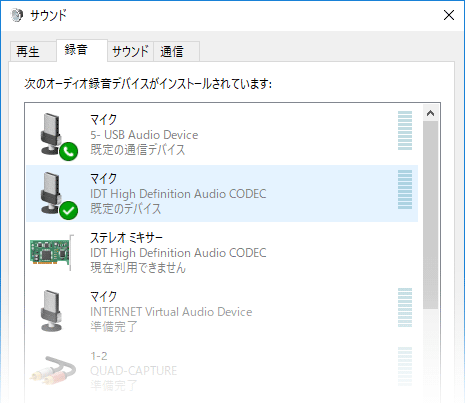
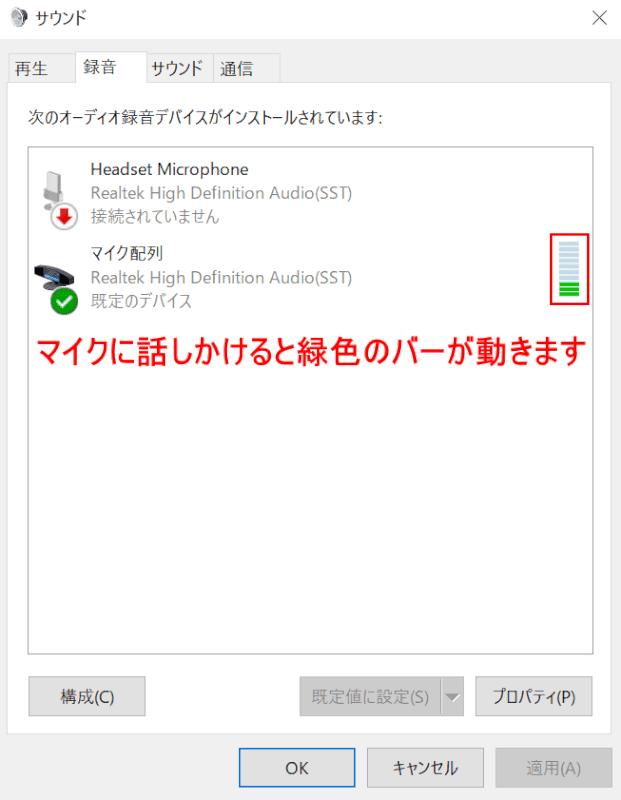
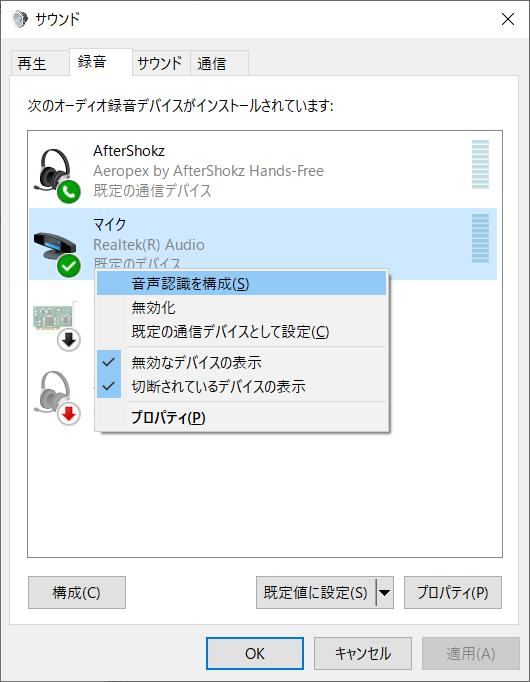
2. 将打开一个声音窗口。现在转到“录音”选项卡,您将在此处看到您的麦克风设备。双击它将打开属性窗口。
2. 从控制面板配置麦克风设置 (2) 修复 Windows 10 上的麦克风问题

3. 现在,在“常规”选项卡下,确保启用“设备使用”。

2. 从控制面板配置麦克风设置 (3)
2. 从控制面板配置麦克风设置 (3)

4. 然后转到“收听”选项卡并手动选择您的麦克风设备。接下来,选择“使用省电模式时继续运行” ,然后单击“应用”按钮。
2. 从控制面板配置麦克风设置 (4)
2. 从控制面板配置麦克风设置 (4)

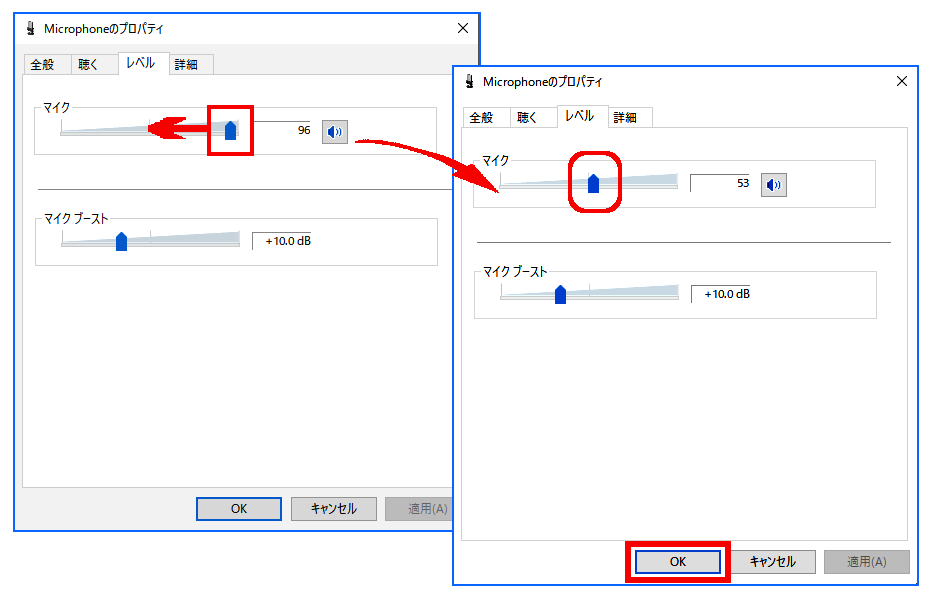
5. 接下来,切换到“级别”选项卡并确保麦克风级别接近 100。

2. 从控制面板配置麦克风设置 (5)
2. 从控制面板配置麦克风设置 (5)

6. 完成后,转到最后的“高级”选项卡,取消选中“独占模式”部分下的两个框。最后,应用更改并单击“确定”按钮。现在重新启动您的 Windows 10 电脑,您的麦克风现在应该可以工作了。

2. 从控制面板配置麦克风设置 (6)
2. 从控制面板配置麦克风设置 (6)

3.调整游戏栏设置

如果您在 Windows 10 上玩游戏时无法录制音频,此方法可以帮助您解决 Windows 10 中的麦克风问题。方法如下:

1. 再次按 Windows 键并键入游戏栏设置。然后单击顶部结果。

3.调整游戏栏设置
3.调整游戏栏设置

2. 接下来,切换到左侧的“捕获”选项卡并向下滚动到“录制的音频”。现在启用切换并选中下面的框。这些更改将允许您在玩游戏时录制音频。
3.调整游戏栏设置(二)修复Windows 10上的麦克风问题

4. 更新您的音频驱动程序

如果一切都失败,您的音频驱动程序可能不再与您的操作系统和硬件设备兼容。要修复 Windows 10 中的麦克风错误,您应该更新驱动器作为最后的手段。

1. 在 Windows 搜索框中键入“设备管理器”,然后打开顶部结果。
4.更新音频驱动
4.更新音频驱动

2. 现在,双击“音频输入和输出” ,菜单将展开。然后右键单击“麦克风”并选择“更新驱动程序”。
4.更新音频驱动(2)
4.更新音频驱动(2)

3. 在下一个窗口中,单击“自动搜索”以从 Internet 检查最新的音频驱动程序。因此,请确保您已联网。之后,重新启动你的电脑,希望这次 Windows 10 电脑上的麦克风错误将会消失。如果您的麦克风仍然无法工作,则它可能已受到物理损坏。这意味着您必须使用外部麦克风或将设备带到服务中心进行维修。
4.更新音频驱动(3)解决Windows 10中的麦克风Bug

通过 4 种简单方法修复 Windows 10 麦克风问题

这是一篇关于如何解决 Windows 10 中麦克风问题的简短文章。我们提供了一些一般和高级步骤来解决该问题。大多数时候,麦克风无法工作,因为其他应用程序不断阻止访问。因此,逐步遵循第一种方法应该可以解决您的大部分问题。如果不起作用,您可以随时重置电脑并重新开始。但是,请务必在执行此操作之前创建备份。无论如何,这都是我们的事。如果您认为本文有帮助,请在下面的评论部分告诉我们。

微软正在将所有资源投入到 Windows 10 中,但每次重大更新都会以某种方式破坏基本功能。就在最近,9 月 10 日 Windows 10 更新后,许多用户在最新版本中遇到了麦克风问题。坦率地说,麦克风问题并不新鲜。这是长期困扰Windows 10的常见问题之一。本文介绍如何解决 Windows 10 中的麦克风问题。我们介绍了 4 种不同的方法来解决该问题,步骤非常简单易行。好了,抛开这些,让我们开始本文吧。

2020 年修复 Windows 10 上的麦克风问题

正如已经提到的,它包括四种不同的方法来修复麦克风错误。方法非常简单,任何有计算机基础知识的人都可以解决这个问题。话虽这么说,第一个开始的方法是:

1. 从 Windows 设置管理您的麦克风

在进入高级设置之前,请确保您的麦克风设置配置正确。为此,请首先检查一些 Windows 设置,然后继续执行高级步骤。这是第一步。

1. 按一次 Windows 键,然后在搜索框中键入“麦克风”。从搜索结果中单击“麦克风隐私设置”

1.从Windows设置管理麦克风解决Windows 10中的麦克风错误

2. 现在确保“允许应用程序访问您的麦克风”已打开。

1.从Windows设置管理麦克风(2)

3. 然后向下滚动并检查所有应用程序的麦克风访问权限。打开麦克风权限,尤其是用于视频通话和录音的应用程序。同样,关闭不经常使用的应用程序的麦克风访问权限。

1.从Windows设置管理麦克风(3)

4. 接下来,关闭窗口并在 Windows 搜索框中键入“声音” 。单击此处的“声音设置”。

1.从Windows设置管理麦克风(4)解决Windows 10中的麦克风Bug

5. 向下滚动,您将找到输入部分。在这里,请务必从下拉菜单中选择您的麦克风。如果您没有看到列出的麦克风,则您的麦克风可能已损坏,或者驱动程序可能存在问题。我们在本文的最后一部分中解释了如何更新音频驱动程序,因此请遵循它。

1.从Windows设置管理麦克风(5)

6. 接下来,单击麦克风设置下方的“设备属性”。现在确保“禁用”框未被选中。然后重新启动计算机并检查麦克风是否在 Windows 10 中正常工作。

1. 从 Windows 设置管理麦克风 (6) 修复 Windows 10 上的麦克风问题

2. 从控制面板配置麦克风设置

1. 同时按下“Windows”和“R”键,左下角将打开一个小运行窗口。现在输入 mmsys.cpl并按 Enter 键。

2. 从控制面板配置麦克风设置
2. 从控制面板配置麦克风设置

2. 将打开一个声音窗口。现在转到“录音”选项卡,您将在此处看到您的麦克风设备。双击它将打开属性窗口。

2. 从控制面板配置麦克风设置 (2) 修复 Windows 10 上的麦克风问题

3. 现在,在“常规”选项卡下,确保启用“设备使用”。

2. 从控制面板配置麦克风设置 (3)
2. 从控制面板配置麦克风设置 (3)

4. 然后转到“收听”选项卡并手动选择您的麦克风设备。接下来,选择“使用省电模式时继续运行” ,然后单击“应用”按钮。

2. 从控制面板配置麦克风设置 (4)
2. 从控制面板配置麦克风设置 (4)

5. 接下来,切换到“级别”选项卡并确保麦克风级别接近 100。

2. 从控制面板配置麦克风设置 (5)
2. 从控制面板配置麦克风设置 (5)

6. 完成后,转到最后的“高级”选项卡,取消选中“独占模式”部分下的两个框。最后,应用更改并单击“确定”按钮。现在重新启动您的 Windows 10 电脑,您的麦克风现在应该可以工作了。

2. 从控制面板配置麦克风设置 (6)
2. 从控制面板配置麦克风设置 (6)

3.调整游戏栏设置

如果您在 Windows 10 上玩游戏时无法录制音频,此方法可以帮助您解决 Windows 10 中的麦克风问题。方法如下:

1. 再次按 Windows 键并键入游戏栏设置。然后单击顶部结果。

3.调整游戏栏设置
3.调整游戏栏设置

2. 接下来,切换到左侧的“捕获”选项卡并向下滚动到“录制的音频”。现在启用切换并选中下面的框。这些更改将允许您在玩游戏时录制音频。

3.调整游戏栏设置(二)修复Windows 10上的麦克风问题

4. 更新您的音频驱动程序

如果一切都失败,您的音频驱动程序可能不再与您的操作系统和硬件设备兼容。要修复 Windows 10 中的麦克风错误,您应该更新驱动器作为最后的手段。

1. 在 Windows 搜索框中键入“设备管理器”,然后打开顶部结果。

4.更新音频驱动
4.更新音频驱动

2. 现在,双击“音频输入和输出” ,菜单将展开。然后右键单击“麦克风”并选择“更新驱动程序”。

4.更新音频驱动(2)
4.更新音频驱动(2)

3. 在下一个窗口中,单击“自动搜索”以从 Internet 检查最新的音频驱动程序。因此,请确保您已联网。之后,重新启动你的电脑,希望这次 Windows 10 电脑上的麦克风错误将会消失。如果您的麦克风仍然无法工作,则它可能已受到物理损坏。这意味着您必须使用外部麦克风或将设备带到服务中心进行维修。

4.更新音频驱动(3)解决Windows 10中的麦克风Bug

通过 4 种简单方法修复 Windows 10 麦克风问题

这是一篇关于如何解决 Windows 10 中麦克风问题的简短文章。我们提供了一些一般和高级步骤来解决该问题。大多数时候,麦克风无法工作,因为其他应用程序不断阻止访问。因此,逐步遵循第一种方法应该可以解决您的大部分问题。如果不起作用,您可以随时重置电脑并重新开始。但是,请务必在执行此操作之前创建备份。无论如何,这都是我们的事。如果您认为本文有帮助,请在下面的评论部分告诉我们。