zhcn 技术 开发 如何设置和配置 Windows 10 家长控制

如何设置和配置 Windows 10 家长控制

Windows 10 可能带来了大量新的安全功能(和漏洞),但家长控制是与以前版本的 Windows 相比没有改变的一项功能。 Windows 10 带来了更多家长控制。您现在可以监控孩子的活动,包括网页浏览、屏幕时间以及他们使用的应用程序和游戏。

有些人可能认为这是间谍活动,但在网络骚扰和欺凌盛行的时代,监控孩子的活动的能力是有用的。因此,不再浪费时间,以下是如何在 Windows 10 中设置家长控制。

在 Windows 10 中创建儿童用户帐户

在 Windows 10 中配置家长控制之前,您必须为您的孩子创建一个用户帐户。方法如下:

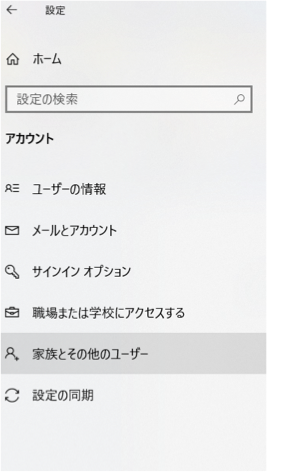
1.转到 Windows 10设置 -> 帐户 -> 家庭和其他用户,然后单击添加家庭成员

2.在弹出的新对话框中,选择“添加孩子” ,如果您已经为孩子创建了电子邮件地址,请输入电子邮件地址。否则,请单击“我要添加的人没有电子邮件地址”的选项。

Windows 10 儿童帐户
Windows 10 儿童帐户

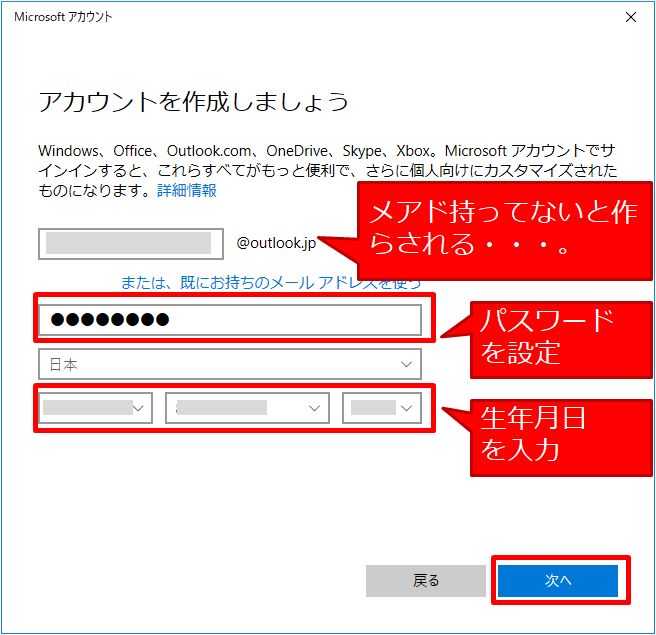
3.现在输入您孩子的详细信息,例如姓名、出生日期以及您要创建的电子邮件地址

Windows 10 创建儿童帐户
Windows 10 创建儿童帐户

4.接下来,您需要输入手机号码或其他电子邮件地址,以保护您孩子的帐户免遭黑客攻击。

Windows 10 保护儿童信息
Windows 10 保护儿童信息

5.完成后,一封给家庭成员的邀请电子邮件将发送到您创建的电子邮件地址。您必须接受电子邮件邀请才能开始设置家长控制。

Windows 10 儿童帐户邀请已发送

6.打开 Outlook 电子邮件,使用您创建的电子邮件地址登录,然后打开邀请电子邮件。现在点击“接受邀请”。

Windows 10 儿童邀请邮件
Windows 10 儿童邀请邮件

注意:邀请将在 14 天后过期,因此请先接受。

7. “加入家庭”页面打开。您现在需要再次登录以确认接受邀请。完成后,您将可以根据需要设置儿童帐户。

Windows 10 儿童接受邀请
Windows 10 儿童接受邀请

配置儿童帐户

特别是儿童帐户可以通过微软的家庭网页设置

微软家庭页面
微软家庭页面

允许您设置家长控制的选项有:

  • 最近的活动

在“近期活动”部分中,您可以启用或禁用“活动报告”选项。启用它即可获取有关您孩子的浏览活动、应用程序和游戏以及屏幕时间的报告。您可以转到“近期活动”部分查看所有活动,也可以启用“通过电子邮件发送每周报告”选项。

Windows 10 家长控制最近的活动

注意:仅当您的孩子在 Internet Explorer 或 Edge 中浏览时,Microsoft 才能报告 Web 浏览活动。因此,请务必阻止对其他浏览器应用程序的访问。此外,当活动报告打开时,InPrivate 浏览模式将被禁用。

  • 浏览网页

网络对孩子们来说可能很可怕,因为你永远不知道什么时候会出现奇怪或不适当的广告。这就是为什么监控孩子的网络浏览很重要。 “网络浏览”部分允许您阻止您不希望孩子访问的网站。首先,您需要打开“阻止不当网站”选项。然后,您可以将不适当的网站添加到“始终阻止”部分。
Windows 10 家长控制网页浏览
Windows 10 家长控制网页浏览

需要注意的是,打开“安全搜索”后,搜索引擎会自动过滤掉不适当的搜索结果。此外,如果您有很小的孩子,您可能需要确保他们只访问您允许的网站。

  • 应用程序、游戏、媒体

孩子们很容易沉迷于当今所有很酷的新游戏,但作为父母,我们需要小心,让孩子远离不适当的应用程序和游戏。值得庆幸的是,“应用程序、游戏和媒体”部分可以让您阻止您不希望孩子打开的应用程序和游戏。首先,您需要打开“阻止不适当的应用程序和游戏”。然后,您可以将 Windows 应用商店应用程序、游戏和媒体限制为适合您孩子的年龄。您还可以仅阻止特定应用程序或游戏最近的活动。

Windows 10 家长控制阻止应用游戏
  • 放映时间

您是否担心您的孩子经常使用电脑?现在您可以掌控一切了。您可以决定您的孩子可以在计算机上花费多少时间以及何时可以使用他们的设备。在“屏幕时间”部分中,您可以通过允许孩子设置可以使用设备的时间来设置孩子每天可以使用电脑的时间。如果您愿意,您还可以限制日常使用。
Windows 10 家长控制屏幕时间
Windows 10 家长控制屏幕时间
  • 采购和支出

通过“购买和支出”部分,您的孩子可以充值从 Windows 应用商店购买应用程序、游戏和其他内容。现在,您只需添加资金或删除其他付款选项即可控制您的购买。

Windows 10 家长控制购买
Windows 10 家长控制购买
  • 找到你的孩子

如果您的孩子拥有Windows 10 移动设备,您可以使用此选项在地图上找到您的孩子。仅当您在手机上使用相同的 Microsoft 帐户时才能打开此功能。如果您担心孩子的行踪并且他们的手机已关机,这会很有用。

  • Xbox 隐私设置

选择此选项将带您进入 Xbox 隐私设置网页,并要求您通过两步验证登录。您可以在此处选择是否监视孩子的 Xbox 个人资料、让您的孩子查看其他人的 Xbox 个人资料、通过视频进行交流以及共享内容。您可以控制Windows 10 电脑、Xbox One 和 Xbox 360 主机的这些选项。好的。

Xbox 隐私设置
Xbox 隐私设置

另请参阅:适用于 Android 的 6 大家长控制应用程序

您想使用 Windows 10 的家长控制选项来控制孩子的在线活动吗?

互联网并不是真正最友好的世界,因此确保儿童的安全非常重要。您可能已经注意到,微软提供了非常全面的家长控制功能。现在就开始为您的孩子做准备吧。如果您对 Windows 10 家长控制有任何疑问,请告诉我们。在下面的评论部分发出声音。

Windows 10 可能带来了大量新的安全功能(和漏洞),但家长控制是与以前版本的 Windows 相比没有改变的一项功能。 Windows 10 带来了更多家长控制。您现在可以监控孩子的活动,包括网页浏览、屏幕时间以及他们使用的应用程序和游戏。

有些人可能认为这是间谍活动,但在网络骚扰和欺凌盛行的时代,监控孩子的活动的能力是有用的。因此,不再浪费时间,以下是如何在 Windows 10 中设置家长控制。

在 Windows 10 中创建儿童用户帐户

在 Windows 10 中配置家长控制之前,您必须为您的孩子创建一个用户帐户。方法如下:

1.转到 Windows 10设置 -> 帐户 -> 家庭和其他用户,然后单击添加家庭成员

2.在弹出的新对话框中,选择“添加孩子” ,如果您已经为孩子创建了电子邮件地址,请输入电子邮件地址。否则,请单击“我要添加的人没有电子邮件地址”的选项。

Windows 10 儿童帐户
Windows 10 儿童帐户

3.现在输入您孩子的详细信息,例如姓名、出生日期以及您要创建的电子邮件地址

Windows 10 创建儿童帐户
Windows 10 创建儿童帐户

4.接下来,您需要输入手机号码或其他电子邮件地址,以保护您孩子的帐户免遭黑客攻击。

Windows 10 保护儿童信息
Windows 10 保护儿童信息

5.完成后,一封给家庭成员的邀请电子邮件将发送到您创建的电子邮件地址。您必须接受电子邮件邀请才能开始设置家长控制。

Windows 10 儿童帐户邀请已发送

6.打开 Outlook 电子邮件,使用您创建的电子邮件地址登录,然后打开邀请电子邮件。现在点击“接受邀请”。

Windows 10 儿童邀请邮件
Windows 10 儿童邀请邮件

注意:邀请将在 14 天后过期,因此请先接受。

7. “加入家庭”页面打开。您现在需要再次登录以确认接受邀请。完成后,您将可以根据需要设置儿童帐户。

Windows 10 儿童接受邀请
Windows 10 儿童接受邀请

配置儿童帐户

特别是儿童帐户可以通过微软的家庭网页设置

微软家庭页面
微软家庭页面

允许您设置家长控制的选项有:

  • 最近的活动

在“近期活动”部分中,您可以启用或禁用“活动报告”选项。启用它即可获取有关您孩子的浏览活动、应用程序和游戏以及屏幕时间的报告。您可以转到“近期活动”部分查看所有活动,也可以启用“通过电子邮件发送每周报告”选项。

Windows 10 家长控制最近的活动

注意:仅当您的孩子在 Internet Explorer 或 Edge 中浏览时,Microsoft 才能报告 Web 浏览活动。因此,请务必阻止对其他浏览器应用程序的访问。此外,当活动报告打开时,InPrivate 浏览模式将被禁用。

  • 浏览网页

网络对孩子们来说可能很可怕,因为你永远不知道什么时候会出现奇怪或不适当的广告。这就是为什么监控孩子的网络浏览很重要。 “网络浏览”部分允许您阻止您不希望孩子访问的网站。首先,您需要打开“阻止不当网站”选项。然后,您可以将不适当的网站添加到“始终阻止”部分。

Windows 10 家长控制网页浏览
Windows 10 家长控制网页浏览

需要注意的是,打开“安全搜索”后,搜索引擎会自动过滤掉不适当的搜索结果。此外,如果您有很小的孩子,您可能需要确保他们只访问您允许的网站。

  • 应用程序、游戏、媒体

孩子们很容易沉迷于当今所有很酷的新游戏,但作为父母,我们需要小心,让孩子远离不适当的应用程序和游戏。值得庆幸的是,“应用程序、游戏和媒体”部分可以让您阻止您不希望孩子打开的应用程序和游戏。首先,您需要打开“阻止不适当的应用程序和游戏”。然后,您可以将 Windows 应用商店应用程序、游戏和媒体限制为适合您孩子的年龄。您还可以仅阻止特定应用程序或游戏最近的活动。

Windows 10 家长控制阻止应用游戏
  • 放映时间

您是否担心您的孩子经常使用电脑?现在您可以掌控一切了。您可以决定您的孩子可以在计算机上花费多少时间以及何时可以使用他们的设备。在“屏幕时间”部分中,您可以通过允许孩子设置可以使用设备的时间来设置孩子每天可以使用电脑的时间。如果您愿意,您还可以限制日常使用。

Windows 10 家长控制屏幕时间
Windows 10 家长控制屏幕时间
  • 采购和支出

通过“购买和支出”部分,您的孩子可以充值从 Windows 应用商店购买应用程序、游戏和其他内容。现在,您只需添加资金或删除其他付款选项即可控制您的购买。

Windows 10 家长控制购买
Windows 10 家长控制购买
  • 找到你的孩子

如果您的孩子拥有Windows 10 移动设备,您可以使用此选项在地图上找到您的孩子。仅当您在手机上使用相同的 Microsoft 帐户时才能打开此功能。如果您担心孩子的行踪并且他们的手机已关机,这会很有用。

  • Xbox 隐私设置

选择此选项将带您进入 Xbox 隐私设置网页,并要求您通过两步验证登录。您可以在此处选择是否监视孩子的 Xbox 个人资料、让您的孩子查看其他人的 Xbox 个人资料、通过视频进行交流以及共享内容。您可以控制Windows 10 电脑、Xbox One 和 Xbox 360 主机的这些选项。好的。

Xbox 隐私设置
Xbox 隐私设置

另请参阅:适用于 Android 的 6 大家长控制应用程序

您想使用 Windows 10 的家长控制选项来控制孩子的在线活动吗?

互联网并不是真正最友好的世界,因此确保儿童的安全非常重要。您可能已经注意到,微软提供了非常全面的家长控制功能。现在就开始为您的孩子做准备吧。如果您对 Windows 10 家长控制有任何疑问,请告诉我们。在下面的评论部分发出声音。