解压缩文件是可以在任何操作系统上执行的基本操作之一。各有各的方法,Linux也不例外。您可能认为您需要火箭科学学位才能在 Linux 上解压缩文件,但您错了。虽然您可以从命令行解压缩文件,但也有许多 GUI 应用程序可以轻松解压缩文件。那么,在本文中,我们来看看如何在 Linux 上提取或提取 ZIP 或 TAR 文件。 
焦油及其类型
在详细介绍之前,了解 Tar、它的类型以及如何在不同场景中使用它在 Linux 上捆绑和打包文件非常重要。 Tar 代表 Tape Archive,同一文件和 Zip 文件之间的区别在于 Tar 捆绑文件而不压缩它们,而 Zip 文件通常经过压缩。以下是不同类型的 Tar 文件:
- tar.xz(Unix 压缩)
- tar.gz(Gzip 压缩)
- tar(常规 Tar 文件:未压缩)
- tar.lz(Lzip 压缩)
- tar.lzma(Lzma 压缩)
- tar.lzo(Lzop 压缩)
- tar.zst(Zstd 压缩)
请注意,“不压缩”仅适用于以“.tar”结尾的文件。 Gzip 和 Unix 压缩等压缩方法会为 Tar 文件添加另一个扩展名,例如分别为“tar.gz”或“tar.xz”。还有其他压缩方法,但这里描述的方法是最常见的。 
在 Linux 上使用终端提取 Tar 文件
提取以“Tar”扩展名结尾的文件的最简单方法之一是使用 tar 命令。以下是一个示例命令,显示如何在 Linux 上使用 tar 解压 Tar 存档。
tar -xvf "name_of_the_file.tar"在上面的命令中,选项“x”代表提取,“f”代表常规文件/存档,“v”用于显示提取后的文件(也称为详细)。 Tar 命令的工作原理如下:
tar -xvf archive.tar这将给出以下输出并以“archive.tar”格式提取文件。
Tar支持提取Unix压缩文件,即以“xz”结尾的文件。另一方面,“gz”存档也称为“Gzip 压缩”文件。因此,如果您想提取 Tar.xz 或 Tar.gz 文件,该方法的语法是:
 ##For tar.xz files

tar -xvf "tar_archive.tar.xz"

##For tar.gz files

tar -xvzf "tar_archive.tar.gz"
对于 Gzip 压缩文件,可以使用“-z”选项让 tar 命令知道您想要解压缩 Gzip 压缩文件。以下是在 Linux 上提取 xz 和 gz 档案的示例。
 #Example of xz tar archive extraction
tar -xvf archive1.tar.xz
#Example of gz tar archive extraction
tar -xvzf peazip_portable-9.3.0.BSD.GTK2.x86_64.tar.gz 
使用文件管理器在 Linux 上提取 Tar 存档
Linux 文件管理器支持大多数存档格式,包括 tar、tar.gz 和 tar.xz。因此,如果您是 Linux 新手并且不喜欢使用终端,请使用 Linux 发行版安装附带的默认文件管理器。我们使用名为 Nautilus 的东西,它与 GNOME 桌面捆绑在一起。以下是使用文件管理器解压缩 Tar 存档的方法:
1. 打开文件管理器并导航到要提取的存档文件的位置。
2. 在 Nautilus 中,双击存档以解压自身,或右键单击存档。
3. 在上下文菜单中,选择“提取”或“提取到”,然后选择要将存档文件提取到的位置。
4. 根据存档的大小,解压缩可能需要一些时间。 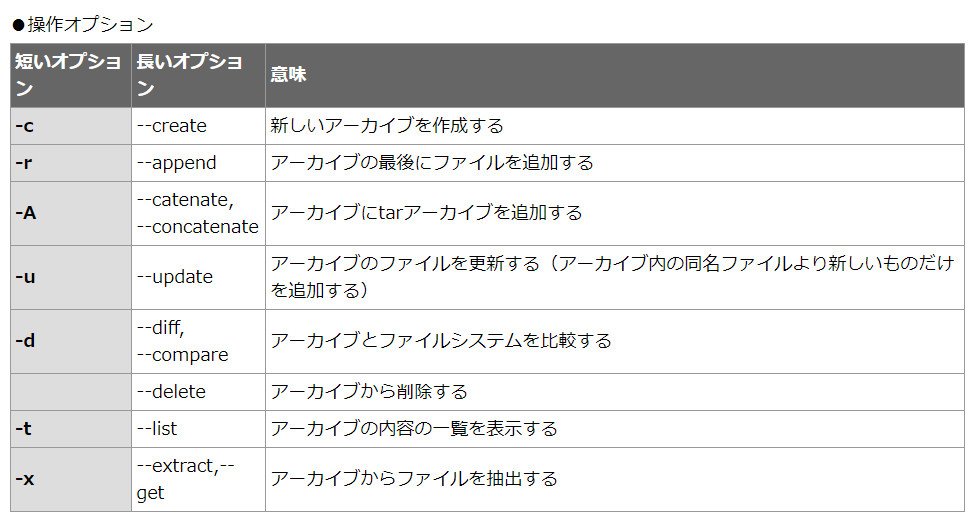
使用 PeaZip 在 Linux 上提取档案
饱和度在 Linux 上仍然是一个大问题,如果您不确定默认文件管理器是否支持提取 Tar 文件, PeaZip可以轻松做到这一点。这是一个开源应用程序,允许您提取几乎所有流行的档案,包括 7z、rar、tar 和 zip。 PeaZip 几乎可在所有 Linux 平台上使用,也可以使用 Flatpak 或从 Linux 发行版的应用商店安装。以下是使用 Flatpak 安装它的方法:
sudo flatpak install peazip安装后,以下是如何使用 PeaZip 提取存档文件及其内容。
1. 从应用程序菜单启动 PeaZip 并导航到要提取的存档文件的位置。
2. 右键单击要解压的文件,然后单击“解压”或“立即解压”。
3. 如果要将存档解压到特定位置,请在“输出”部分中选择该位置,然后单击“确定”。
PeaZip 具有许多功能,包括修复损坏的存档以及将一个存档转换为另一个存档的能力。最重要的是,它是免费和开源的,因此您不必担心您的文件或隐私。


![2021 年如何设置 Raspberry Pi Web 服务器 [指南]](https://i0.wp.com/pcmanabu.com/wp-content/uploads/2019/10/web-server-02-309x198.png?w=1200&resize=1200,0&ssl=1)

