zhcn 技术 手机 7 个很棒的 Ubuntu 应用程序启动器

7 个很棒的 Ubuntu 应用程序启动器

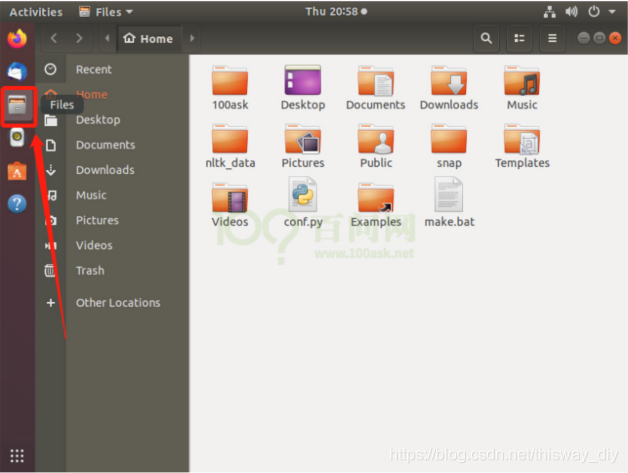
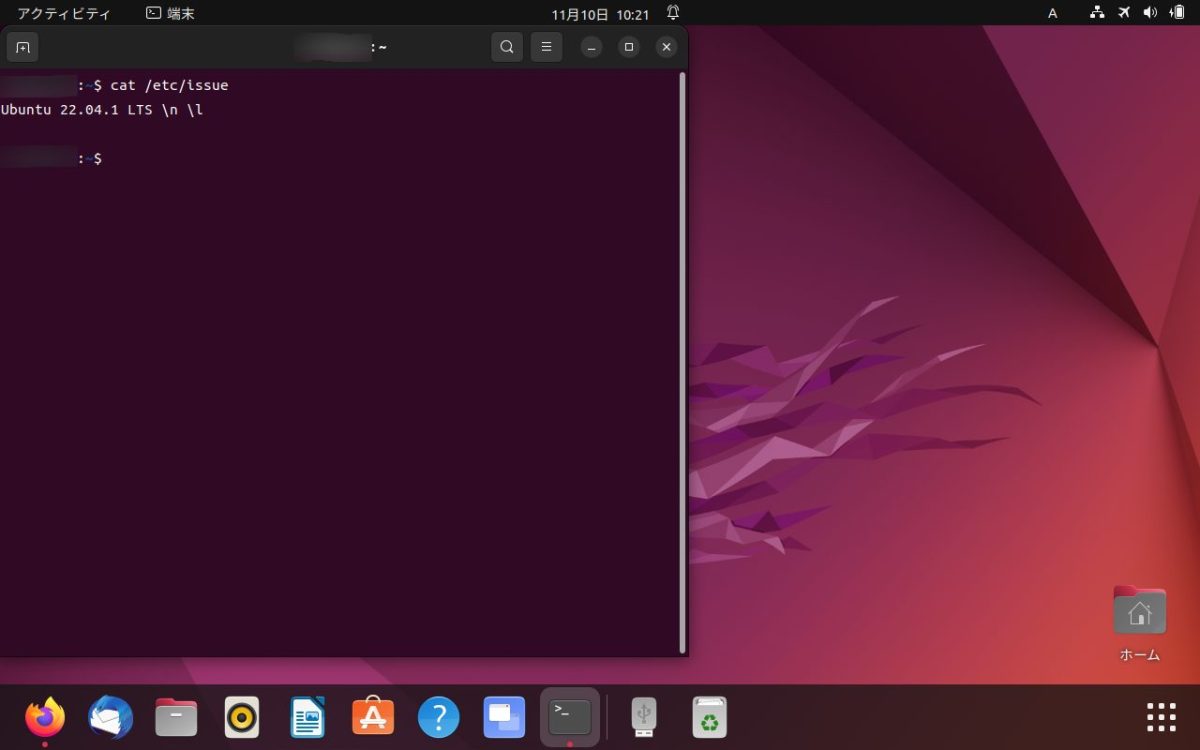
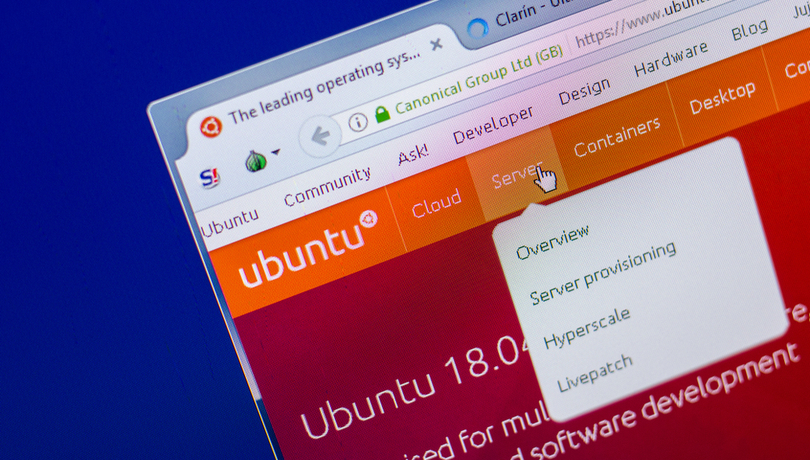
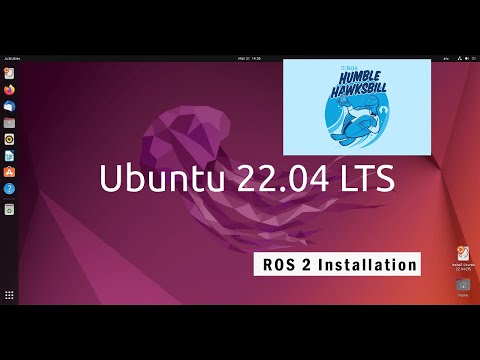
Ubuntu 默认附带 Unity 桌面环境,这是一个非常漂亮的界面,特别是对于刚接触 Linux 的人来说,但您也可以使用不同的启动器。也许您需要一个类似于 Mac Dock 或 Windows 任务栏的启动器。无论如何,Ubuntu 的应用程序启动器有很多选项可供选择。因此,如果您正在寻找 Unity 启动器的替代品,这里有 7 个优秀的 Ubuntu 应用程序启动器可供您使用。

1. 码头

Docky 是您在 Ubuntu 上最接近 macOS 扩展坞的工具。该启动器的工作方式与 Mac 上的扩展坞完全相同,您可以将其设置为使用不同的主题和样式,甚至可以将其放置在屏幕上的其他位置。 Docky 的最佳功能之一是能够创建多个扩展坞并将它们放置在屏幕的任何边缘。您可以为您创建的每个扩展坞以及放置在其上的特定doclet配置主题。当您需要一目了然地监控电池时,电池信息 doclet 特别有用。 Docky 允许进行大量自定义,绝对是您应该尝试的 Ubuntu 应用程序启动器之一。

码头
码头

如何在 Ubuntu 上安装 Docky

安装 Docky 也很简单,只需打开终端并键入以下命令:

  • sudo apt-get 安装 docker

码头安装
码头安装

2. 侏儒派

Gnome Pie 是一种非常不同类型的启动器。它不能用作底座或面板。您需要使用激活热键激活 Gnome Pie,然后会出现一个类似饼图的菜单,其中包含您可以打开的应用程序、目录等。 Gnome Pie是可定制的,允许您创建适合您工作风格的菜单。您可以为不同类型的应用程序创建多个“切片” 。默认情况下,Gnome Pie 带有主菜单、媒体应用程序、实用程序、目录等的切片。这些可以组合起来为您的 Ubuntu 系统创建高度定制的 Gnome Pie。

侏儒派
侏儒派

如何在 Ubuntu 上安装 Gnome Pie

可以在终端中使用以下命令快速安装 Gnome Pie:

  • sudo apt-get 安装 gnome-pie

gnome-pie-安装
gnome-pie-安装

3.阿尔伯特

Albert 是 Ubuntu 的一个强大的应用程序启动器。适合喜欢使用键盘导航系统的人。该应用程序通过可自定义的热键启动,与 macOS 上的 Spotlight 非常相似。 Albert 提供的功能与 Spotlight 类似,可以启动应用程序、执行计算等。 Albert 是高度可定制的,推荐给那些想要尽可能多地使用键盘的人。默认情况下,Albert 没有定义热键,因此您必须在第一次启动时设置一个热键(建议使用 Ctrl+Space)。然后你就可以出发了。
阿尔伯特
阿尔伯特

如何在 Ubuntu 上安装 Albert

Albert 在默认存储库中尚不可用。因此,您需要运行一些额外的终端命令才能将其安装到您的系统上。

  • sudo apt-add-repository ppa:flexiondotorg/albert
艾伯特安装步骤 1
艾伯特安装步骤 1
  • sudo apt-get 更新

艾伯特安装步骤 2
艾伯特安装步骤 2
  • sudo apt-get install albert

艾伯特安装步骤 3
艾伯特安装步骤 3

4. 经典菜单指示器

ClassicMenu Indicator 非常适合喜欢应用程序和可用实用程序分层树的人。 CustomMenu 指示器位于 Ubuntu 系统的菜单栏中,显示的菜单让人想起旧的 Windows“开始”菜单(仅在显示屏的另一边)。应用程序和实用程序布局清晰,因此您可以快速访问所需的应用程序。 ClassicMenu Indicator 并不完全取代默认的 Unity 启动器,但它与它共存。

经典菜单
经典菜单

如何在 Ubuntu 上安装 ClassicMenu 指示器

可以使用一些终端命令在 Ubuntu 上安装 ClassicMenu Indicator。

  • sudo apt-add-repository ppa:diesch/测试

经典菜单指示器安装步骤 1
经典菜单指示器安装步骤 1
  • sudo apt-get 更新

经典菜单指示器安装步骤 2
经典菜单指示器安装步骤 2

  • sudo apt-get install classicmenu-indicator

经典菜单指示器安装步骤 3
经典菜单指示器安装步骤 3

5.平板支撑

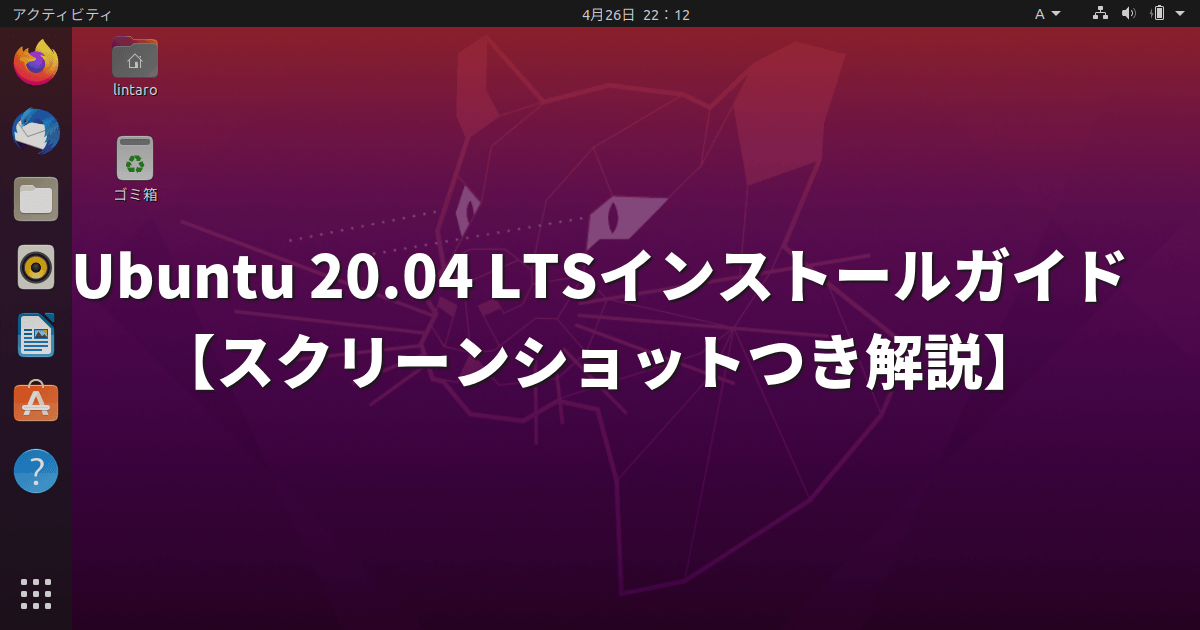
Plank 是 Ubuntu 的另一个应用程序启动器,可以用作 Unity 启动器的替代品。它类似于 Docky,进而类似于 macOS Dock。您可以自定义 Plank 的许多设置并安装 doclet 来添加功能。有一个 doclet,您可以在其中查看电池统计信息、音量调节、时间等。因此,您可以根据需要定制 Plank,并获得外观完美的底座。您还可以使用主题来更改 Plank 的外观,以符合系统的整体美感。
板

如何在 Ubuntu 上安装 Plank

Plank 可以使用简单的终端命令安装在 Ubuntu 上。

  • sudo apt-get 安装 plank

木板安装
木板安装

6. 沙祖

Zazu 是一款与 macOS 上的 Spotlight 非常相似的应用程序。扎祖可以执行许多功能。与 Albert 一样,Zazu 也推荐给那些想要尽可能多地使用键盘的人。 Zazu 允许您执行计算、启动应用程序、打开网站和执行搜索。您还可以为 Zazu开发自己的插件,并将它们添加到您的 Zazu 配置中,以使其根据您的需要变得强大。

扎祖
扎祖

如何在 Ubuntu 上安装 Zazu

您可以通过从 Zazu网站下载 deb 文件在 Ubuntu 系统上安装 Zazu。双击下载的文件打开 Ubuntu 软件中心。在这里,您只需单击“安装”即可在系统上安装该应用程序。

7.Dock栏X

如果您喜欢 Windows 任务栏并希望为您的 Ubuntu 系统提供类似应用程序启动器的任务栏,请查看 DockbarX。该应用程序启动器看起来与 Windows 计算机上的任务栏完全相同,并且功能也类似。您可以将插件添加到 DockbarX 以创建您自己的自定义版本的任务栏。您可以添加到 DockbarX 的一些最佳插件包括电池监视器插件、音量设置和时间插件。 DockbarX 还有许多其他插件,您可以在 DockbarX 设置中找到它们。

码头巴克斯
码头巴克斯

如何在 Ubuntu 上安装 DockbarX

要在 Ubuntu 上安装 DockbarX,只需在终端中使用以下命令:

  • sudo add-apt-repository ppa:dockbar-main/ppa
dockbarx-安装-步骤-1
dockbarx-安装-步骤-1
  • sudo apt-get 更新

dockbarx-安装-步骤-2
dockbarx-安装-步骤-2
  • sudo apt-get安装dockbarx

dockbarx-安装-步骤-3
dockbarx-安装-步骤-3

另请参阅:10 个必须安装的 Linux 应用程序

使用这些 Ubuntu 应用程序启动器和 Unity 桌面替代品

Ubuntu 有许多可用的应用程序启动器,但这些是我个人最喜欢的。您可以使用这些启动器中的任何一个(或尝试其他启动器)并不断地自定义它们以获得您需要的完美启动器。那么您在 Ubuntu 上使用哪个应用程序启动器?您使用的是默认的 Unity 启动器吗?我们很想听听您的想法。另外,如果您知道任何其他出色的 Ubuntu 应用程序启动器,您认为应该在此列表中,请在下面的评论部分告诉我们。

Ubuntu 默认附带 Unity 桌面环境,这是一个非常漂亮的界面,特别是对于刚接触 Linux 的人来说,但您也可以使用不同的启动器。也许您需要一个类似于 Mac Dock 或 Windows 任务栏的启动器。无论如何,Ubuntu 的应用程序启动器有很多选项可供选择。因此,如果您正在寻找 Unity 启动器的替代品,这里有 7 个优秀的 Ubuntu 应用程序启动器可供您使用。

1. 码头

Docky 是您在 Ubuntu 上最接近 macOS 扩展坞的工具。该启动器的工作方式与 Mac 上的扩展坞完全相同,您可以将其设置为使用不同的主题和样式,甚至可以将其放置在屏幕上的其他位置。 Docky 的最佳功能之一是能够创建多个扩展坞并将它们放置在屏幕的任何边缘。您可以为您创建的每个扩展坞以及放置在其上的特定doclet配置主题。当您需要一目了然地监控电池时,电池信息 doclet 特别有用。 Docky 允许进行大量自定义,绝对是您应该尝试的 Ubuntu 应用程序启动器之一。

码头
码头

如何在 Ubuntu 上安装 Docky

安装 Docky 也很简单,只需打开终端并键入以下命令:

  • sudo apt-get 安装 docker

码头安装
码头安装

2. 侏儒派

Gnome Pie 是一种非常不同类型的启动器。它不能用作底座或面板。您需要使用激活热键激活 Gnome Pie,然后会出现一个类似饼图的菜单,其中包含您可以打开的应用程序、目录等。 Gnome Pie是可定制的,允许您创建适合您工作风格的菜单。您可以为不同类型的应用程序创建多个“切片” 。默认情况下,Gnome Pie 带有主菜单、媒体应用程序、实用程序、目录等的切片。这些可以组合起来为您的 Ubuntu 系统创建高度定制的 Gnome Pie。

侏儒派
侏儒派

如何在 Ubuntu 上安装 Gnome Pie

可以在终端中使用以下命令快速安装 Gnome Pie:

  • sudo apt-get 安装 gnome-pie

gnome-pie-安装
gnome-pie-安装

3.阿尔伯特

Albert 是 Ubuntu 的一个强大的应用程序启动器。适合喜欢使用键盘导航系统的人。该应用程序通过可自定义的热键启动,与 macOS 上的 Spotlight 非常相似。 Albert 提供的功能与 Spotlight 类似,可以启动应用程序、执行计算等。 Albert 是高度可定制的,推荐给那些想要尽可能多地使用键盘的人。默认情况下,Albert 没有定义热键,因此您必须在第一次启动时设置一个热键(建议使用 Ctrl+Space)。然后你就可以出发了。

阿尔伯特
阿尔伯特

如何在 Ubuntu 上安装 Albert

Albert 在默认存储库中尚不可用。因此,您需要运行一些额外的终端命令才能将其安装到您的系统上。

  • sudo apt-add-repository ppa:flexiondotorg/albert

艾伯特安装步骤 1
艾伯特安装步骤 1
  • sudo apt-get 更新

艾伯特安装步骤 2
艾伯特安装步骤 2
  • sudo apt-get install albert

艾伯特安装步骤 3
艾伯特安装步骤 3

4. 经典菜单指示器

ClassicMenu Indicator 非常适合喜欢应用程序和可用实用程序分层树的人。 CustomMenu 指示器位于 Ubuntu 系统的菜单栏中,显示的菜单让人想起旧的 Windows“开始”菜单(仅在显示屏的另一边)。应用程序和实用程序布局清晰,因此您可以快速访问所需的应用程序。 ClassicMenu Indicator 并不完全取代默认的 Unity 启动器,但它与它共存。

经典菜单
经典菜单

如何在 Ubuntu 上安装 ClassicMenu 指示器

可以使用一些终端命令在 Ubuntu 上安装 ClassicMenu Indicator。

  • sudo apt-add-repository ppa:diesch/测试

经典菜单指示器安装步骤 1
经典菜单指示器安装步骤 1
  • sudo apt-get 更新

经典菜单指示器安装步骤 2
经典菜单指示器安装步骤 2

  • sudo apt-get install classicmenu-indicator

经典菜单指示器安装步骤 3
经典菜单指示器安装步骤 3

5.平板支撑

Plank 是 Ubuntu 的另一个应用程序启动器,可以用作 Unity 启动器的替代品。它类似于 Docky,进而类似于 macOS Dock。您可以自定义 Plank 的许多设置并安装 doclet 来添加功能。有一个 doclet,您可以在其中查看电池统计信息、音量调节、时间等。因此,您可以根据需要定制 Plank,并获得外观完美的底座。您还可以使用主题来更改 Plank 的外观,以符合系统的整体美感。

板

如何在 Ubuntu 上安装 Plank

Plank 可以使用简单的终端命令安装在 Ubuntu 上。

  • sudo apt-get 安装 plank

木板安装
木板安装

6. 沙祖

Zazu 是一款与 macOS 上的 Spotlight 非常相似的应用程序。扎祖可以执行许多功能。与 Albert 一样,Zazu 也推荐给那些想要尽可能多地使用键盘的人。 Zazu 允许您执行计算、启动应用程序、打开网站和执行搜索。您还可以为 Zazu开发自己的插件,并将它们添加到您的 Zazu 配置中,以使其根据您的需要变得强大。

扎祖
扎祖

如何在 Ubuntu 上安装 Zazu

您可以通过从 Zazu网站下载 deb 文件在 Ubuntu 系统上安装 Zazu。双击下载的文件打开 Ubuntu 软件中心。在这里,您只需单击“安装”即可在系统上安装该应用程序。

7.Dock栏X

如果您喜欢 Windows 任务栏并希望为您的 Ubuntu 系统提供类似应用程序启动器的任务栏,请查看 DockbarX。该应用程序启动器看起来与 Windows 计算机上的任务栏完全相同,并且功能也类似。您可以将插件添加到 DockbarX 以创建您自己的自定义版本的任务栏。您可以添加到 DockbarX 的一些最佳插件包括电池监视器插件、音量设置和时间插件。 DockbarX 还有许多其他插件,您可以在 DockbarX 设置中找到它们。

码头巴克斯
码头巴克斯

如何在 Ubuntu 上安装 DockbarX

要在 Ubuntu 上安装 DockbarX,只需在终端中使用以下命令:

  • sudo add-apt-repository ppa:dockbar-main/ppa

dockbarx-安装-步骤-1
dockbarx-安装-步骤-1
  • sudo apt-get 更新

dockbarx-安装-步骤-2
dockbarx-安装-步骤-2
  • sudo apt-get安装dockbarx

dockbarx-安装-步骤-3
dockbarx-安装-步骤-3

另请参阅:10 个必须安装的 Linux 应用程序

使用这些 Ubuntu 应用程序启动器和 Unity 桌面替代品

Ubuntu 有许多可用的应用程序启动器,但这些是我个人最喜欢的。您可以使用这些启动器中的任何一个(或尝试其他启动器)并不断地自定义它们以获得您需要的完美启动器。那么您在 Ubuntu 上使用哪个应用程序启动器?您使用的是默认的 Unity 启动器吗?我们很想听听您的想法。另外,如果您知道任何其他出色的 Ubuntu 应用程序启动器,您认为应该在此列表中,请在下面的评论部分告诉我们。