对于任何软件来说,隐私都是一个大问题。大多数人在安装第三方软件时似乎忽略了服务条款,并且不知道他们在做什么。自去年 11 月以来,NVIDIA 已在所有显卡驱动程序中添加了遥测功能。这包括从我们的系统自动收集用户数据和信息。目前,无需担心,因为该软件实际上并没有监视您。但是,为了安全起见,我们建议您立即禁用新驱动程序中的遥测服务。在我们解释如何在 Windows 中禁用 NVIDIA Telemetry 之前,我们先解释一下 NVIDIA Telemetry 到底是什么。 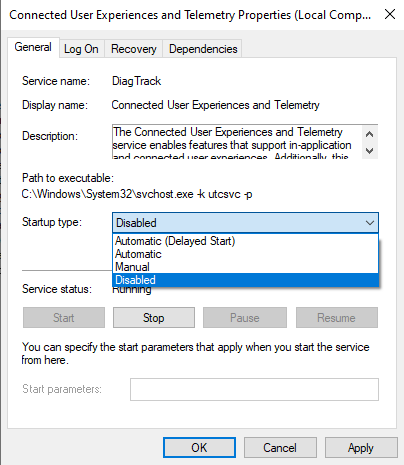
什么是 NVIDIA 遥测?
NVIDIA Telemetry 利用您系统上安装的驱动程序软件自动从您的系统收集用户数据和信息。这些信息可能包括监控可能收集并存储在我们服务器上的聚合级数据和用户级数据,通常用于提供正确的驱动程序更新。 NVIDIA 收集的信息不像以前那么多,所以我们暂时不认为这是在监视您。但我们担心的是该公司未来计划如何处理其遥测监视器。因此,如果您担心,可以利用 Microsoft Autoruns 禁用 NVIDIA 的遥测监视器。 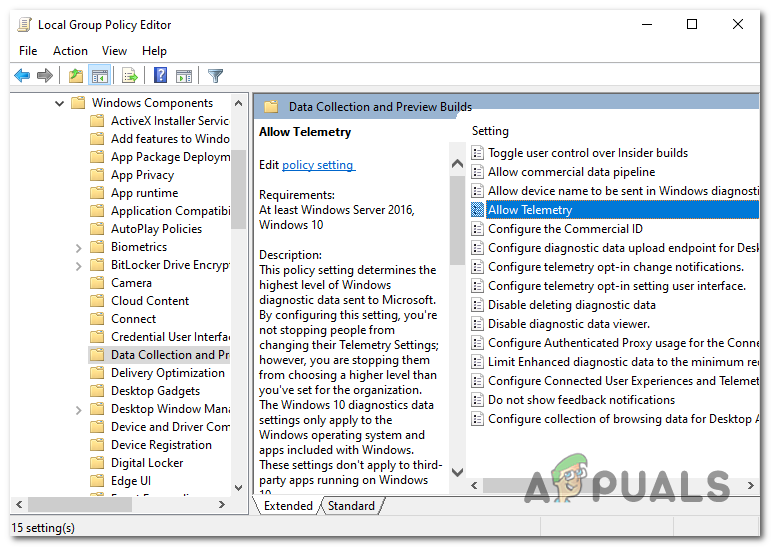
使用 Microsoft Autoruns 禁用 NVIDIA 遥测
注意:我在运行 Windows 10 Creators Update 的笔记本电脑上禁用了 NVIDIA Telemetry。即使您使用的是旧版本的 Windows,此方法也适用。
使用 Microsoft 的 Autoruns 软件,可以在此处下载该软件。完成后,请按照以下步骤禁用 NVIDIA 的遥测服务。
- 下载后,解压 RAR 文件并运行 Autoruns (如果您使用的是 32 位版本的 Windows)或 Autoruns64(如果您使用的是 64 位版本的 Windows) 。确保您以管理员身份运行该软件。否则无法禁用。保留 autorunsc 和 autorunsc64。
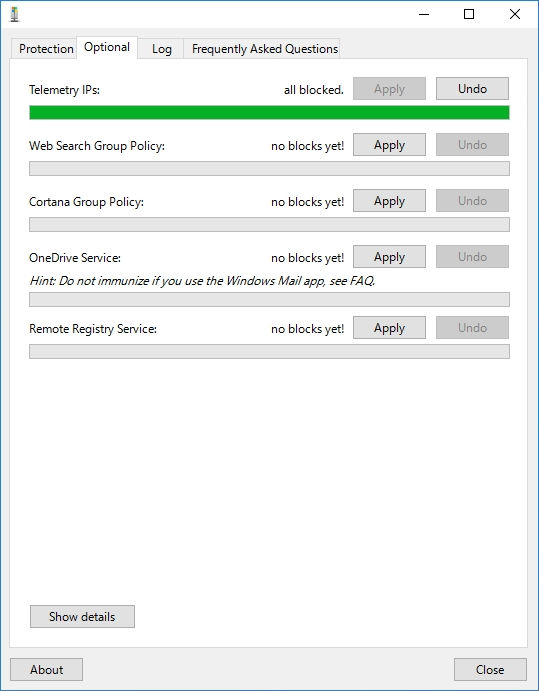
- 软件打开后,在过滤器搜索框中键入nvidia ,然后按 Enter。

- 完成后,取消选中以 \NvTm 开头的所有服务的复选框( Tm 代表遥测)。完成后,退出软件。

哇,那真是太快了。我们能够在几秒钟内禁用 NVIDIA 的遥测服务并保护我们的信息。
另请参阅:如何设置和配置 NVIDIA G-Sync
通过禁用 NVIDIA 遥测来保护您的信息
NVIDIA 不一定会监视您,但我们不太确定该公司未来计划如何使用这些遥测服务。也就是说,公司有责任告知用户这些服务,并为他们提供提前禁用它们的选项,而不是使用第三方软件自行禁用它们。
那么,您是否已使用 Microsoft Autoruns 禁用了所有 NVIDIA 遥测服务?请在下面的评论部分留言,让我们知道您对此类服务的看法。


![2021 年如何设置 Raspberry Pi Web 服务器 [指南]](https://i0.wp.com/pcmanabu.com/wp-content/uploads/2019/10/web-server-02-309x198.png?w=1200&resize=1200,0&ssl=1)

