zhcn 技术 手机 如何在 Ubuntu 上安装 LaTeX 以高效地准备文档?

如何在 Ubuntu 上安装 LaTeX 以高效地准备文档?

LaTeX 是一个功能强大的文档创建系统,几十年来一直是研究人员、学者和专业人士的首选。

排版复杂数学公式和轻松创建高质量文档的能力使其成为任何需要精确格式化和发布功能的人的必备工具。对于 Ubuntu 用户来说,如果您拥有必要的知识和工具,安装 LaTeX 是很容易的。

阅读我们在 Ubuntu 上安装 LaTeX 的完整指南,并探索这个卓越系统的优点和功能。

无论您是经验丰富的 LaTeX 用户还是希望简化文档创建过程的初学者,本指南都将为您提供 LaTeX 入门的技术知识。让我们深入探索 Ubuntu 上的 LaTeX 世界。
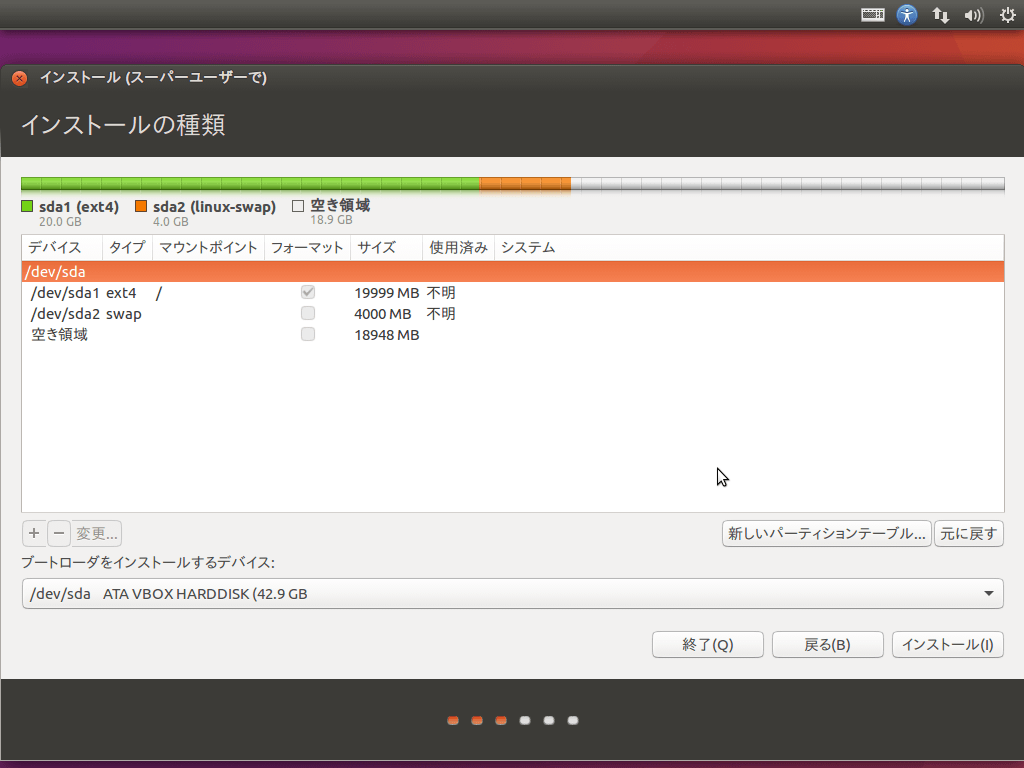
如何在 Ubuntu 上安装 LaTeX 以高效地准备文档?

在 Ubuntu 上安装 LaTeX 的重要性

Ubuntu 上的 LaTeX 有很多优点。在处理复杂的数学或科学公式时,传统的文字处理器通常难以产生准确且可读的输出。

另一方面,LaTeX 是专门为此目的而设计的,其先进的排版功能确保即使是最复杂的数学方程也能精美呈现。

此外,由于 LaTeX 是基于文本的系统,因此它有利于版本控制和多个作者之间的协作,使其成为需要多个贡献者输入的项目的理想工具。

借助 Ubuntu 上的 LaTeX,个人和团队可以轻松简化文档准备过程并创建专业品质的输出。

如何在 Ubuntu 上安装 LaTeX 以高效地准备文档?

分步安装指南

这是关于如何在 Ubuntu 上安装 LaTeX 以高效准备文档的完整分步指南。

第 1 步:打开终端

打开终端后,使用“Ctrl+Alt+T”键盘快捷键。该命令用于启动新的终端窗口以进行进一步的工作。

第 2 步:更新包列表

要更新软件包列表,您需要在终端中运行命令。该命令的解释如下。

sudo apt-get update

第三步:安装 LaTeX

接下来,通过运行以下命令安装 LaTeX:

sudo apt-get install texlive-full

此命令安装完整版本的 LaTeX,包括所有必需的包和依赖项。

第 4 步:验证安装

安装后,您应该检查最近安装的 LaTex。以下是验证安装的步骤:

latex --version

此命令显示系统上安装的 LaTeX 版本。

第 5 步:测试安装

要测试您的安装,请运行以下命令来创建新的 LaTeX 文档。

touch test.tex

此命令在当前目录中创建一个名为“test.tex”的新文件。

第 6 步:编辑文档

使用您喜欢的文本编辑器打开该文件并添加以下 LaTeX 代码。

 \documentclass{article}
\begin{document}
Hello, world!
\end{document}

保存文件并关闭编辑器。

第7步:编译文档

要编译文档,请运行以下命令:

pdflatex test.tex

该命令在当前目录中生成一个名为“test.pdf”的 PDF 文件。

第8步:查看文档

要查看 PDF 文件,请运行以下命令:

evince test.pdf

此命令启动 Evince PDF 查看器并显示消息“Hello, world!”。信息。

一切都完成了!您已经在 Ubuntu 上成功安装了 LaTeX 并创建了基本的 LaTeX 文档。现在您可以探索这个卓越系统的许多强大功能。

如何在 Ubuntu 上安装 LaTeX 以高效地准备文档?

在 Ubuntu 上测试 LaTex 安装

为了确保您的系统功能齐全并可以使用,有必要测试 Ubuntu 上 LaTeX 的安装是否成功。以下是如何使用真实示例测试您的安装:

第 1 步:创建一个新的 LaTeX 文档

只需打开您最喜欢的文本编辑器。接下来,我们需要创建一个名为“test.tex”的新文件。将以下 LaTeX 代码添加到该文件中。

 \documentclass{article}
\usepackage{amsmath}
\begin{document}
Here is an example of a simple equation:
\begin{equation}
    E = mc^2
\end{equation}
\end{document}

此代码生成一个包含简单方程 (E=mc²) 的文档。

第2步:编译文档

下一步是编译文档。打开终端并在目录内导航。接下来,找到“test.tex”文件的保存位置并运行以下命令:

pdflatex test.tex

此命令编译 LaTeX 代码并生成名为“test.pdf”的 PDF 文件。

第三步:查看文档

要查看 PDF 文件,请运行以下命令:

evince test.pdf

此命令启动 Evince PDF 查看器并显示“test.pdf”文件。

第 4 步:验证方程

向下滚动到 PDF 文件中的公式并验证其是否正确显示。等式如下所示:

E = mc^2

如果方程式在 PDF 文件中正确显示,则您已在 Ubuntu 上成功安装 LaTeX,并且可以开始使用该系统创建和排版专业质量的文档。

如何在 Ubuntu 上安装 LaTeX 以高效地准备文档?

从 Ubuntu 中卸载 LaTeX

如果您需要从 Ubuntu 系统中卸载 LaTeX,可以使用以下步骤进行操作。

第 1 步:打开终端

第一步是访问您的终端。尝试使用本文前面提到的命令打开它。命令是“Ctrl+Alt+T”。您还可以在应用程序菜单中搜索“终端”。

步骤 2:卸载 LaTeX 软件包

接下来,您需要从系统中删除 LaTeX 软件包。您可以通过在终端中编写以下命令来实现此目的:

sudo apt-get remove texlive-*

此命令将从系统中删除所有与 LaTeX 相关的软件包。

第三步:删除LaTeX配置文件

删除 LaTeX 软件包后,必须删除安装过程中创建的配置文件。为此,您需要在终端中使用特定命令,如下所示:

sudo apt-get remove --purge texlive-*

此命令将从系统中删除 LaTeX 配置文件。

第四步:删除LaTeX目录

最后,您需要删除安装过程中创建的所有 LaTeX 目录。下面的命令将帮助您删除 LaTeX 目录。

sudo rm -rf /usr/share/texmf/

此命令将从系统中删除 LaTeX 目录。就是这样! LaTeX 已从您的 Ubuntu 系统中完全卸载。

最后一句话

LaTeX 是一个强大的排版系统,广泛应用于学术界、科学研究和出版界。使用复杂的公式、表格和图表创建专业文档。

在 Ubuntu 上安装 LaTeX 是一个简单的过程,只需几个简单的步骤即可完成。安装后,LaTeX 易于使用,让您轻松创建精美的文档。所以如果你想创建专业的文档,你绝对应该尝试一下 LaTeX。

接下来,了解如何使用 Hyper-V 在 Windows 10 上安装 Ubuntu。

如何在 Ubuntu 上安装 LaTeX 以高效地准备文档?

LaTeX 是一个功能强大的文档创建系统,几十年来一直是研究人员、学者和专业人士的首选。

排版复杂数学公式和轻松创建高质量文档的能力使其成为任何需要精确格式化和发布功能的人的必备工具。对于 Ubuntu 用户来说,如果您拥有必要的知识和工具,安装 LaTeX 是很容易的。

阅读我们在 Ubuntu 上安装 LaTeX 的完整指南,并探索这个卓越系统的优点和功能。

无论您是经验丰富的 LaTeX 用户还是希望简化文档创建过程的初学者,本指南都将为您提供 LaTeX 入门的技术知识。让我们深入探索 Ubuntu 上的 LaTeX 世界。

如何在 Ubuntu 上安装 LaTeX 以高效地准备文档?

在 Ubuntu 上安装 LaTeX 的重要性

Ubuntu 上的 LaTeX 有很多优点。在处理复杂的数学或科学公式时,传统的文字处理器通常难以产生准确且可读的输出。

另一方面,LaTeX 是专门为此目的而设计的,其先进的排版功能确保即使是最复杂的数学方程也能精美呈现。

此外,由于 LaTeX 是基于文本的系统,因此它有利于版本控制和多个作者之间的协作,使其成为需要多个贡献者输入的项目的理想工具。

借助 Ubuntu 上的 LaTeX,个人和团队可以轻松简化文档准备过程并创建专业品质的输出。

如何在 Ubuntu 上安装 LaTeX 以高效地准备文档?

分步安装指南

这是关于如何在 Ubuntu 上安装 LaTeX 以高效准备文档的完整分步指南。

第 1 步:打开终端

打开终端后,使用“Ctrl+Alt+T”键盘快捷键。该命令用于启动新的终端窗口以进行进一步的工作。

第 2 步:更新包列表

要更新软件包列表,您需要在终端中运行命令。该命令的解释如下。

sudo apt-get update

第三步:安装 LaTeX

接下来,通过运行以下命令安装 LaTeX:

sudo apt-get install texlive-full

此命令安装完整版本的 LaTeX,包括所有必需的包和依赖项。

第 4 步:验证安装

安装后,您应该检查最近安装的 LaTex。以下是验证安装的步骤:

latex --version

此命令显示系统上安装的 LaTeX 版本。

第 5 步:测试安装

要测试您的安装,请运行以下命令来创建新的 LaTeX 文档。

touch test.tex

此命令在当前目录中创建一个名为“test.tex”的新文件。

第 6 步:编辑文档

使用您喜欢的文本编辑器打开该文件并添加以下 LaTeX 代码。

 \documentclass{article}
\begin{document}
Hello, world!
\end{document}

保存文件并关闭编辑器。

第7步:编译文档

要编译文档,请运行以下命令:

pdflatex test.tex

该命令在当前目录中生成一个名为“test.pdf”的 PDF 文件。

第8步:查看文档

要查看 PDF 文件,请运行以下命令:

evince test.pdf

此命令启动 Evince PDF 查看器并显示消息“Hello, world!”。信息。

一切都完成了!您已经在 Ubuntu 上成功安装了 LaTeX 并创建了基本的 LaTeX 文档。现在您可以探索这个卓越系统的许多强大功能。

如何在 Ubuntu 上安装 LaTeX 以高效地准备文档?

在 Ubuntu 上测试 LaTex 安装

为了确保您的系统功能齐全并可以使用,有必要测试 Ubuntu 上 LaTeX 的安装是否成功。以下是如何使用真实示例测试您的安装:

第 1 步:创建一个新的 LaTeX 文档

只需打开您最喜欢的文本编辑器。接下来,我们需要创建一个名为“test.tex”的新文件。将以下 LaTeX 代码添加到该文件中。

 \documentclass{article}
\usepackage{amsmath}
\begin{document}
Here is an example of a simple equation:
\begin{equation}
    E = mc^2
\end{equation}
\end{document}

此代码生成一个包含简单方程 (E=mc²) 的文档。

第2步:编译文档

下一步是编译文档。打开终端并在目录内导航。接下来,找到“test.tex”文件的保存位置并运行以下命令:

pdflatex test.tex

此命令编译 LaTeX 代码并生成名为“test.pdf”的 PDF 文件。

第三步:查看文档

要查看 PDF 文件,请运行以下命令:

evince test.pdf

此命令启动 Evince PDF 查看器并显示“test.pdf”文件。

第 4 步:验证方程

向下滚动到 PDF 文件中的公式并验证其是否正确显示。等式如下所示:

E = mc^2

如果方程式在 PDF 文件中正确显示,则您已在 Ubuntu 上成功安装 LaTeX,并且可以开始使用该系统创建和排版专业质量的文档。

如何在 Ubuntu 上安装 LaTeX 以高效地准备文档?

从 Ubuntu 中卸载 LaTeX

如果您需要从 Ubuntu 系统中卸载 LaTeX,可以使用以下步骤进行操作。

第 1 步:打开终端

第一步是访问您的终端。尝试使用本文前面提到的命令打开它。命令是“Ctrl+Alt+T”。您还可以在应用程序菜单中搜索“终端”。

步骤 2:卸载 LaTeX 软件包

接下来,您需要从系统中删除 LaTeX 软件包。您可以通过在终端中编写以下命令来实现此目的:

sudo apt-get remove texlive-*

此命令将从系统中删除所有与 LaTeX 相关的软件包。

第三步:删除LaTeX配置文件

删除 LaTeX 软件包后,必须删除安装过程中创建的配置文件。为此,您需要在终端中使用特定命令,如下所示:

sudo apt-get remove --purge texlive-*

此命令将从系统中删除 LaTeX 配置文件。

第四步:删除LaTeX目录

最后,您需要删除安装过程中创建的所有 LaTeX 目录。下面的命令将帮助您删除 LaTeX 目录。

sudo rm -rf /usr/share/texmf/

此命令将从系统中删除 LaTeX 目录。就是这样! LaTeX 已从您的 Ubuntu 系统中完全卸载。

最后一句话

LaTeX 是一个强大的排版系统,广泛应用于学术界、科学研究和出版界。使用复杂的公式、表格和图表创建专业文档。

在 Ubuntu 上安装 LaTeX 是一个简单的过程,只需几个简单的步骤即可完成。安装后,LaTeX 易于使用,让您轻松创建精美的文档。所以如果你想创建专业的文档,你绝对应该尝试一下 LaTeX。

接下来,了解如何使用 Hyper-V 在 Windows 10 上安装 Ubuntu。

如何在 Ubuntu 上安装 LaTeX 以高效地准备文档?