您是否正在寻找处理“ifconfig 命令未找到”错误并帮助您修复它的指南?如果是,那么您找到了正确的网页。
当我说ifconfig是检查网络接口配置的首选命令时,所有长期 Linux 用户可能都会同意。这个ifconfig命令多年来被反复使用,因此深深地烙印在我们的大脑中。
然而,如果 Linux 用户尝试在最近发布的 Linux 发行版上运行此命令并收到一条错误消息“ifconfig 命令未找到”,他们将会感到震惊。
如果是这样,您就来到了正确的网页。
在本文中,我们将详细解释此错误、其发生原因以及最重要的是如何修复它。
那么让我们开始吧!

ifconfig 命令是什么?
ifconfig是一个 OG 系统管理实用工具,用于配置网络接口。 ifconfig与ipconfig非常相似,后者是 Windows 计算机上使用的命令,可让您收集有关网络接口的信息并进行配置。
ifconfig被认为是最有用的 Linux 网络工具之一,因为它检索并显示有关网络接口卡的详细信息,包括 IP 地址、MAC 地址和网络状态。除此之外,您还可以配置网络接口。
然而,由于缺乏维护和积极开发, ifconfig实用程序已被弃用。最重要的是,更好、更强大的替代方案,即iproute2包中的ip命令,受到了青睐。这可能是当您尝试运行ifconfig命令时收到“ifconfig 命令未找到”错误消息的原因。
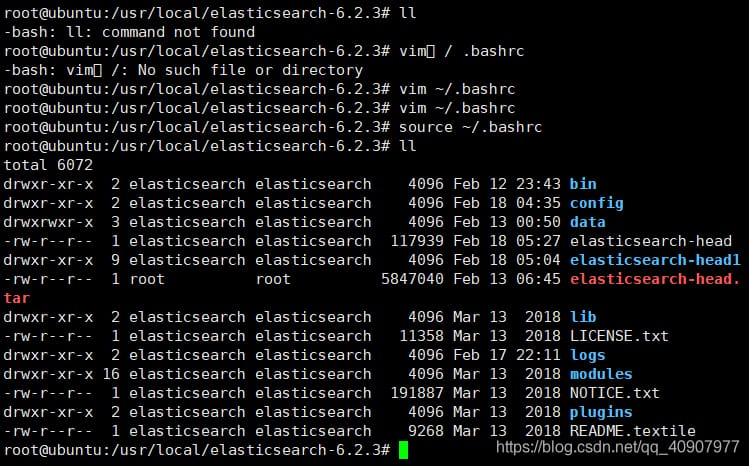
为什么我收到“ifconfig 命令未找到”错误?
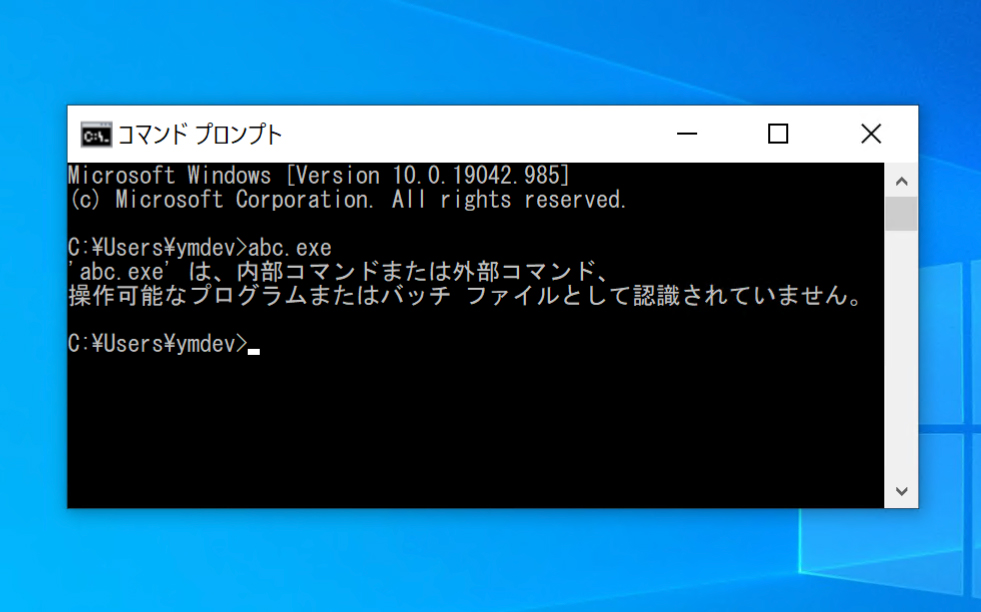
出现此错误是因为您的计算机上未安装ifconfig实用程序,如错误消息中所述。
以下是可能导致此错误的一些最常见原因。
#1.缺少网络工具包
net-tools是一个工具包,其中包含多个命令行工具,包括ifconfig 、 arp 、 netstat和route 。该工具包旨在帮助 Linux 用户配置网络功能。然而,这个软件包已经有 10 年没有开发了,大多数 Linux 发行版已经弃用了它。
如果您的 Linux 计算机上未安装此软件包,这就是 ifconfig 命令处理丢失错误的原因。
#2. ifconfig 已被 ip 命令取代
如前所述, ifconfig实用程序是net-tools软件包的一部分。这个软件包已经很多年没有开发了,许多 Linux 发行版已经弃用了它,并用更先进、更强大的iproute2软件包取代了它。
如果是这样,也意味着ifconfig命令已经被ip命令替代了。
#3。 CentOS/RHEL 7、Fedora 18 和 Arch Linux 上默认不存在 ifconfig
由于 Linux 社区并未积极开发net-tools软件包,因此一些 Linux 发行版决定用iproute2软件包替换该实用工具包。这些发行版是 CentOS/RHEL 7、Fedora 18 和 Arch Linux。
如果您使用这些发行版,默认情况下可能不会安装net-tools软件包,这可能是ifconfig命令不起作用的原因。
#4。有限的好处
如果您没有以管理员身份使用 Linux 计算机或没有超级用户权限,则可能会收到此 ifconfig 命令未找到错误。发生这种情况是因为net-tools工具包安装在 root 中,并且其文件存储在/sbin和/usr/sbin中。
某些发行版不包含这些目录,用于在可执行文件的 PATH 环境中进行 shell 搜索。如果您安装了net-tools软件包但仍然收到此错误,则可能会出现这种情况。
这些是处理 ifconfig 命令未找到错误的一些原因。
如何修复“ifconfig 命令未找到”错误
此 ifconfig 命令未找到错误可能非常令人沮丧,因为它限制了网络接口的配置。好处是这个错误很容易修复。
我们在下面分享了一些最佳解决方法,可以帮助您修复此错误。
安装网络工具
如前所述,此错误主要发生在您的 Linux 机器上未安装net-tools包时。 ifconfig实用程序是net-tools工具包的一部分,因此不能单独安装ifconfig 。相反,您需要安装整个net-tools工具包。
值得庆幸的是,您可以按照这些简单的步骤轻松安装 net-tools 工具包。
第 1 步:启动终端。

步骤 2:输入下面的共享命令,然后按 Enter。由于此命令会进行系统级更改并更新可用的软件包,因此系统会提示您输入 root 密码来运行此命令。
sudo apt-get update
步骤3:之后,您需要安装net-tools包。为此,请键入下面共享的命令,然后按 Enter。
sudo apt-get install net-tool s
这将安装net-tools包。安装成功后,再次运行ifconfig命令查看是否仍然出现错误。如果是,您可以使用命令管理网络接口。
请注意,这些命令不适用于除 Debian、Ubuntu、Kali 和 Raspbian 之外的 Linux 发行版。
因此,如果您的计算机上使用任何其他 Linux 发行版,则可以使用以下命令:
- Alpine –
apk add net-tools - Arch Linux –
pacman -S net-tools - CentOS –
yum install net-tools - Fedora –
dnf install net-tools - RedHat –
dnf install net-tools
在 Linux 计算机上安装net-tools工具包将主要解决此错误。但是,如果安装net-tools工具包后错误仍然存在,则您的 PATH 环境变量可能有问题。
解决 PATH 环境变量问题
如前所述,大多数发行版的 PATH 变量中不包含ifconfig所在的目录。
这些目录不包含在 shell 搜索可执行文件中,因此每次运行此命令时,该命令都无法识别,并且您会收到一条错误消息,指出找不到 ifconfig 命令。
要检查包含ifconfig二进制文件的目录是否在您的 PATH 中,请按照以下简单步骤操作:
第 1 步:启动终端。
步骤 2:输入echo $PATH并按 Enter。这将显示 PATH 变量中包含的目录。
检查是否列出了包含ifconfig二进制文件的目录。如果没有,您可以使用三个选项来解决 PATH 环境变量问题。
修复ifconfig命令错误的第一种方法是将包含ifconfig二进制文件的目录添加到 PATH 变量。
- 启动一个终端。
- 输入下面共享的命令,然后按 Enter。
export PATH=”/sbin:/usr/sbin:${PATH}”- 然后输入
ifconfig命令并按 Enter 键。
第二种方法涉及直接使用完整路径运行ifconfig命令。
要执行相同的操作,您需要执行以下步骤:
- 启动一个终端。
- 输入下面共享的命令,然后按 Enter。
/usr/sbin/ifconfig解决此 PATH 变量问题的最终方法是使用超级用户权限运行ifconfig命令。这是最简单、最容易的解决方案,但需要您指定 root 密码。
为了这 –
- 启动一个终端。
- 输入下面共享的命令,然后按 Enter。
sudo ifconfig command就是这样。这是解决 PATH 环境变量问题并修复 ifconfig 命令未找到错误的方法。
使用 ip 命令代替 ifconfig
ifconfig实用程序已被弃用。更好的替代方案无疑是iproute2工具包中的ip实用程序。甚至一些最流行的发行版也已经将net-tools工具包替换为iproute2 。
iproute2工具包在很多方面取代了net-tools 。例如,与net-tools相比, iproute2工具包更强大、更可靠、更轻量。除此之外,它还拥有比iproute2 net-tools更好、更直观的用户界面。
最重要的是,我们建议迁移到iproute2工具包,因为iproute2是由 Linux 社区积极开发的。该工具包的最新开发成果于 2023 年 2 月 20 日发布。
这种持续的开发使得iproute2工具包与多个顶级网络配置工具兼容。它还可用于执行net-tools工具包无法完成的任务,例如基于源的路由、绑定、桥接、QoS 和 VLAN。
因此,我们建议切换到iproute2工具包。
最后一句话
这是有关如何修复 ifconfig 命令未找到错误的详细指南。
ifconfig是一个非常有用的实用程序,可用于配置和检查 Linux 上的网络接口。然而,该工具包已被弃用,并且十多年来都没有得到哪怕是较小的开发。
因此,尽管您可以使用ifconfig命令并使用上述方法修复错误,但我们建议切换到现代、更强大的ip实用程序。
接下来,查看作为系统管理员和开发人员应该了解的 Linux 发行版。


![2021 年如何设置 Raspberry Pi Web 服务器 [指南]](https://i0.wp.com/pcmanabu.com/wp-content/uploads/2019/10/web-server-02-309x198.png?w=1200&resize=1200,0&ssl=1)

