zhcn 技术 网络 如何更改 MacBook 密码(2024 年指南)

如何更改 MacBook 密码(2024 年指南)

使用指纹锁定 MacBook 是保护文件和数据免遭意外访问的最安全方法。然而,随着生物识别技术广泛用于解锁 MacBook,您很容易忘记密码。密码也可能导致数据泄露,因此更改密码是最明智的做法。如果您面临同样的问题,那么您来对地方了。继续阅读以了解如何更改 MacBook 密码,无论您是否使用旧密码。

如何更改 MacBook 密码(2024 年指南)

如何从系统设置更改 MacBook 密码

这是在 Mac 或 MacBook 上更改登录密码的最简单、最快捷的方法。唯一的条件是您需要知道当前的密码。如果您忘记了 MacBook 密码,我们建议您继续使用下面列出的其他方法。如果您还记得旧密码,请按照以下步骤更改 MacBook 密码。

1. 打开 MacBook 上的系统偏好设置

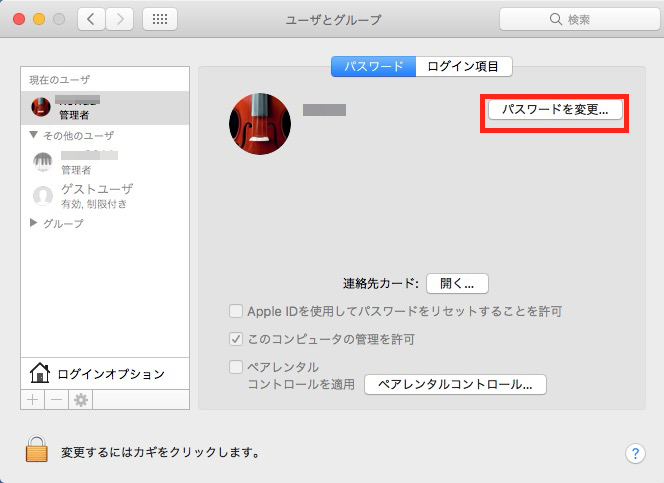
2. 单击左侧的Touch ID 和密码,然后单击密码部分下的更改按钮。

3. 接下来,输入您的旧密码,然后输入您的新密码,然后单击“更改密码”。

注意:您可以创建密码提示,以帮助您在忘记密码时记住密码。
如何更改 MacBook 密码(2024 年指南)

如何使用管理员帐户更改 MacBook 密码

也许您的 MacBook 上有两个用户帐户,并且您想要更改第二个用户帐户的密码。在这种情况下,您可以使用管理员用户帐户重置其他用户的密码。它的工作原理如下:

1. 打开 MacBook 上的系统偏好设置

2. 单击左侧的用户和组设置。

3. 单击要重置 Mac 密码的帐户前面的“i”按钮。

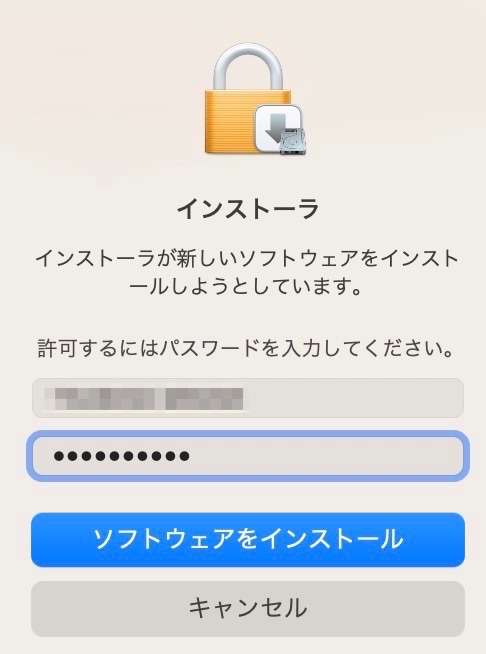
4. 单击“密码”选项中可用的“重置”按钮,然后输入管理员用户的密码。

5. 现在输入您的新密码并单击重置密码

如何更改 MacBook 密码(2024 年指南)

如何使用 Apple ID 重置忘记的 MacBook 密码

如果您知道当前密码,则更改 MacBook 或 Mac 密码很容易。但是,如果您忘记了当前密码并且无法再访问 MacBook,您可以使用 Apple ID 密码重置 MacBook 密码。唯一的问题是您的 Apple ID 必须与管理员帐户关联,并且您必须在 Mac 的“用户和组”设置中启用“允许用户使用其 Apple ID 重置密码”选项。

1. 重新启动 MacBook,然后单击 MacBook 锁定屏幕上密码字段旁边的问号图标

2. 现在单击“使用您的 Apple ID 重置”旁边的箭头图标。

3. 现在,在必填字段中输入您的 Apple ID 和密码。

4. 然后按照屏幕上的说明重置和更改 MacBook 密码并返回 macOS 设备。
如何更改 MacBook 密码(2024 年指南)

如何使用 FileVault 恢复密钥重置 MacBook 密码

与上述方法类似,如果您忘记了 MacBook 密码,这里还有另一种使用恢复密钥重置密码的方法。然而,这里还有另一个陷阱。您的 Mac 上已启用 FileVault,并且需要恢复密钥。

如果您保存了 FileVault 恢复密钥,则可以按照以下步骤使用它在 Mac 上重置密码。

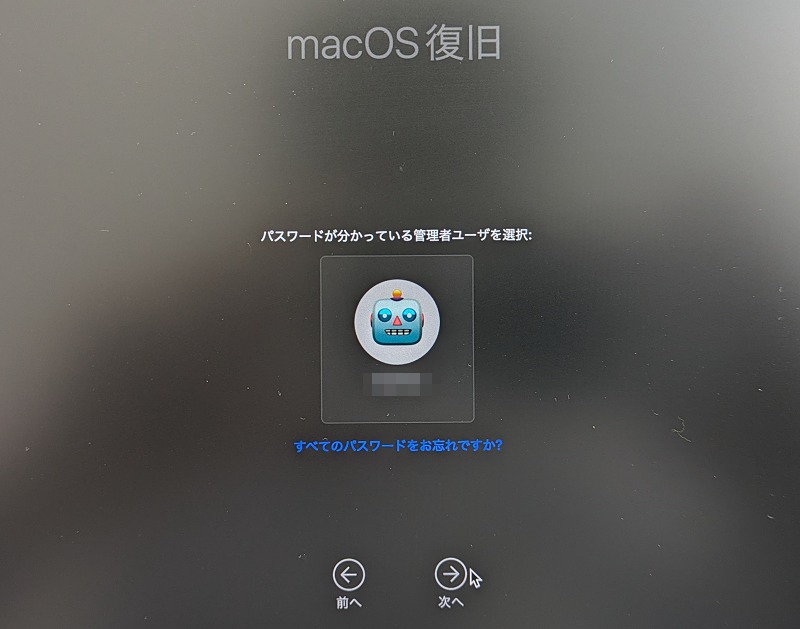
1. 在 MacBook 的锁定屏幕上,单击密码字段旁边的问号

2. 现在,单击重新启动旁边的箭头图标以获取密码重置选项

3. 现在输入您的恢复密钥并单击“下一步”

4. 现在输入您的新密码,确认,输入提示,然后单击“下一步”

5. 接下来,按照屏幕上的说明更改 MacBook 密码。在此处了解如何轻松重置 MacBook 或 Mac。
如何更改 MacBook 密码(2024 年指南)

使用指纹锁定 MacBook 是保护文件和数据免遭意外访问的最安全方法。然而,随着生物识别技术广泛用于解锁 MacBook,您很容易忘记密码。密码也可能导致数据泄露,因此更改密码是最明智的做法。如果您面临同样的问题,那么您来对地方了。继续阅读以了解如何更改 MacBook 密码,无论您是否使用旧密码。

如何更改 MacBook 密码(2024 年指南)

如何从系统设置更改 MacBook 密码

这是在 Mac 或 MacBook 上更改登录密码的最简单、最快捷的方法。唯一的条件是您需要知道当前的密码。如果您忘记了 MacBook 密码,我们建议您继续使用下面列出的其他方法。如果您还记得旧密码,请按照以下步骤更改 MacBook 密码。

1. 打开 MacBook 上的系统偏好设置

2. 单击左侧的Touch ID 和密码,然后单击密码部分下的更改按钮。

3. 接下来,输入您的旧密码,然后输入您的新密码,然后单击“更改密码”。

注意:您可以创建密码提示,以帮助您在忘记密码时记住密码。

如何更改 MacBook 密码(2024 年指南)

如何使用管理员帐户更改 MacBook 密码

也许您的 MacBook 上有两个用户帐户,并且您想要更改第二个用户帐户的密码。在这种情况下,您可以使用管理员用户帐户重置其他用户的密码。它的工作原理如下:

1. 打开 MacBook 上的系统偏好设置

2. 单击左侧的用户和组设置。

3. 单击要重置 Mac 密码的帐户前面的“i”按钮。

4. 单击“密码”选项中可用的“重置”按钮,然后输入管理员用户的密码。

5. 现在输入您的新密码并单击重置密码

如何更改 MacBook 密码(2024 年指南)

如何使用 Apple ID 重置忘记的 MacBook 密码

如果您知道当前密码,则更改 MacBook 或 Mac 密码很容易。但是,如果您忘记了当前密码并且无法再访问 MacBook,您可以使用 Apple ID 密码重置 MacBook 密码。唯一的问题是您的 Apple ID 必须与管理员帐户关联,并且您必须在 Mac 的“用户和组”设置中启用“允许用户使用其 Apple ID 重置密码”选项。

1. 重新启动 MacBook,然后单击 MacBook 锁定屏幕上密码字段旁边的问号图标

2. 现在单击“使用您的 Apple ID 重置”旁边的箭头图标。

3. 现在,在必填字段中输入您的 Apple ID 和密码。

4. 然后按照屏幕上的说明重置和更改 MacBook 密码并返回 macOS 设备。

如何更改 MacBook 密码(2024 年指南)

如何使用 FileVault 恢复密钥重置 MacBook 密码

与上述方法类似,如果您忘记了 MacBook 密码,这里还有另一种使用恢复密钥重置密码的方法。然而,这里还有另一个陷阱。您的 Mac 上已启用 FileVault,并且需要恢复密钥。

如果您保存了 FileVault 恢复密钥,则可以按照以下步骤使用它在 Mac 上重置密码。

1. 在 MacBook 的锁定屏幕上,单击密码字段旁边的问号

2. 现在,单击重新启动旁边的箭头图标以获取密码重置选项

3. 现在输入您的恢复密钥并单击“下一步”

4. 现在输入您的新密码,确认,输入提示,然后单击“下一步”

5. 接下来,按照屏幕上的说明更改 MacBook 密码。在此处了解如何轻松重置 MacBook 或 Mac。

如何更改 MacBook 密码(2024 年指南)