如果您的工作需要经常将 PDF 文件转换为其他格式,您就会知道这有多乏味。特别是,不同的软件和工具只能将PDF文件转换为一种或几种有限的格式。如果您需要将 PDF 文件转换为 Word 文件、JPG 或其他格式,或者反之亦然,同时压缩、分割 PDF 文件并对其进行密码保护,该怎么办?这就是 PDF Candy 发挥作用的地方。 Icecream Apps 人员开发的一款新在线工具免费提供大量 PDF 工具。现在,让我们仔细看看 PDF Candy。
PDF Candy:你们提供哪些工具?
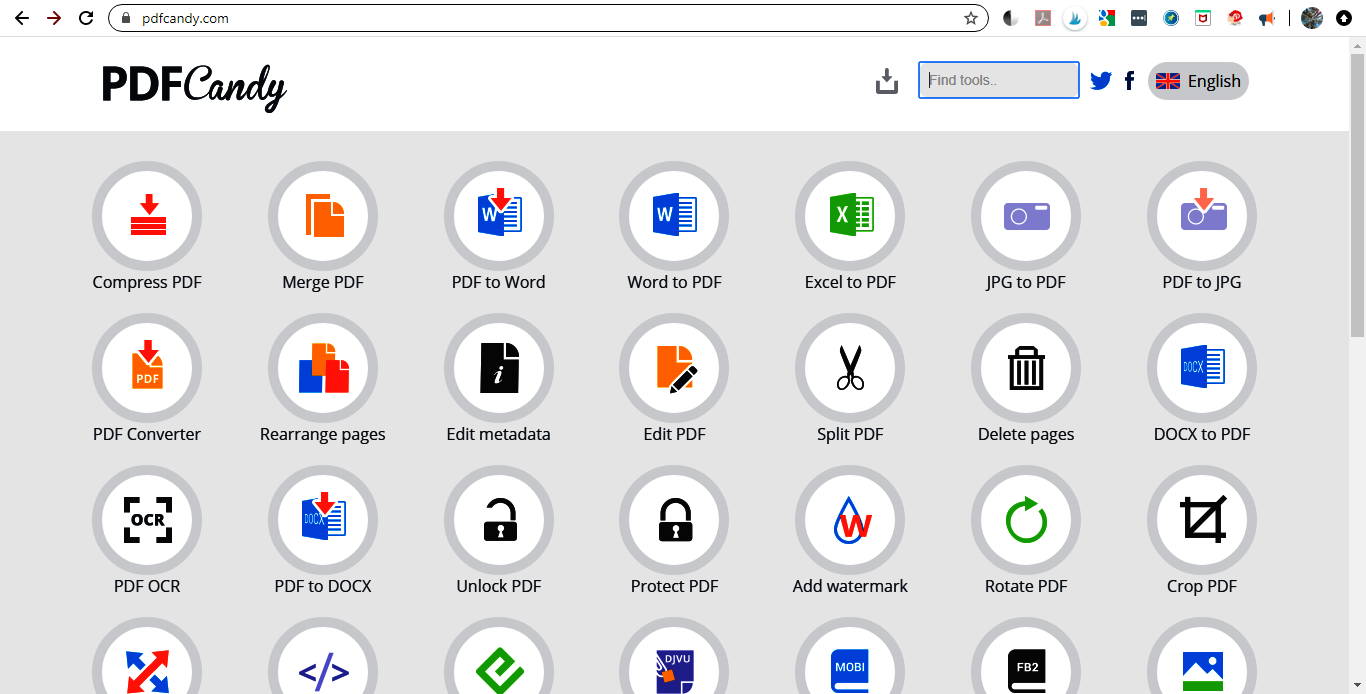
PDF Candy 工具集包括 24 个 PDF 工具,用于将 PDF 转换为其他格式,以及从其他格式转换为 PDF,以及其他有用的 PDF 工具。 PDF Candy 提供的所有工具包括:
从 PDF 转换:
- PDF 到 Word
- PDF 转 JPG
- 从 PDF 转换为 BMP
- PDF 转 TIFF
- PDF 转 PNG
转换为 PDF:
- 文字转PDF
- JPG 转 PDF
- EPUB 转 PDF
- MOBI 到 PDF 转换
- FB2 转 PDF
- PNG 转 PDF
- TIFF 转 PDF
- BMP 转 PDF
- 将 ODT 转换为PDF
- Excel 转 PDF
- PPT 转 PDF
其他PDF工具:
- 合并 PDF
- 分割PDF
- 压缩PDF
- 解锁 PDF
- 保护您的 PDF
- 旋转 PDF
- 添加水印
- 删除页面
如何使用 PDF Candy
PDF Candy 使用起来非常简单,但它会帮助您习惯它。
1. 只需从浏览器访问PDF Candy。该在线工具适用于计算机和移动浏览器。工具主页列出了提供的所有工具。所有工具都有描述性且易于理解的图标。
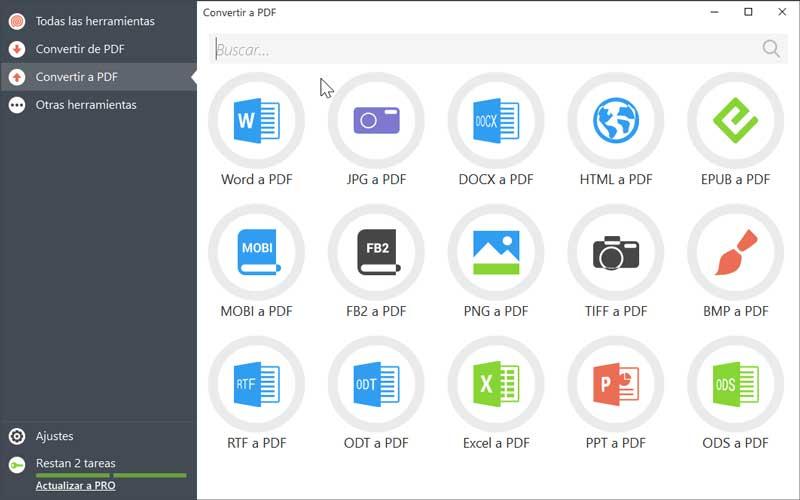
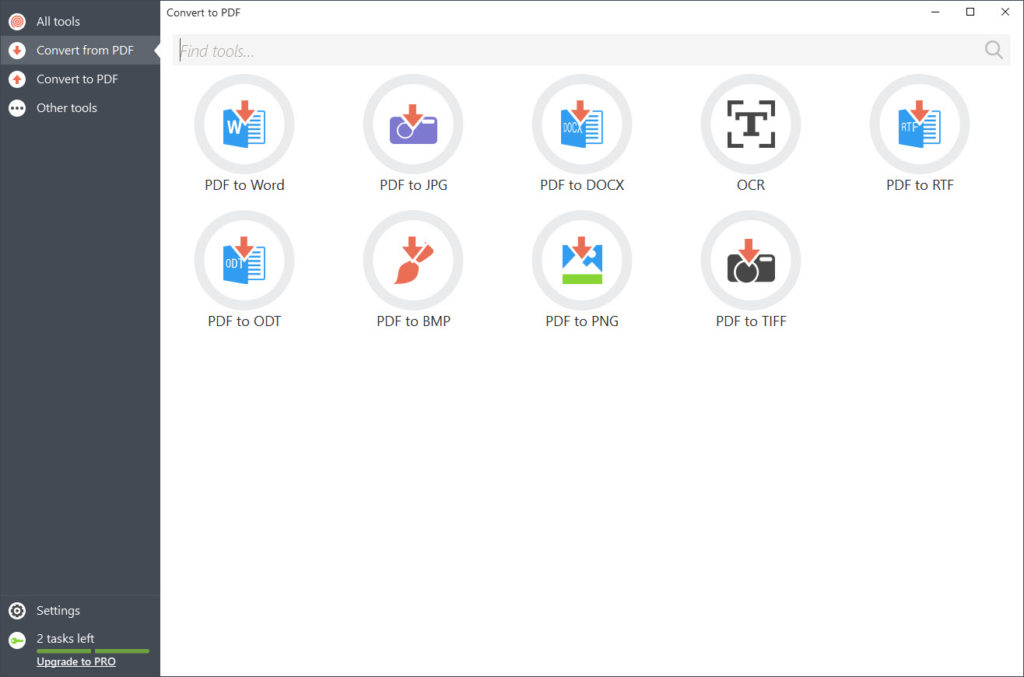
如果您对这些工具感到不知所措,您可以转到顶部对各种工具进行分类的选项:从 PDF 转换、转换为 PDF 和更多工具。
2. 只需单击您要使用的工具。例如,我使用“PDF转JPG”工具。在这里,您可以从本地存储上传 PDF 文件,从 Google Drive 或 Dropbox 拖放或附加文件。您还可以将工具添加到收藏夹中,以便它们首先出现在主页列表中。

4. 添加文件后,将显示 PDF 的预览。您可以从低、中、高中选择“输出质量”。完成后,您可以单击“转换 PDF”图标开始。
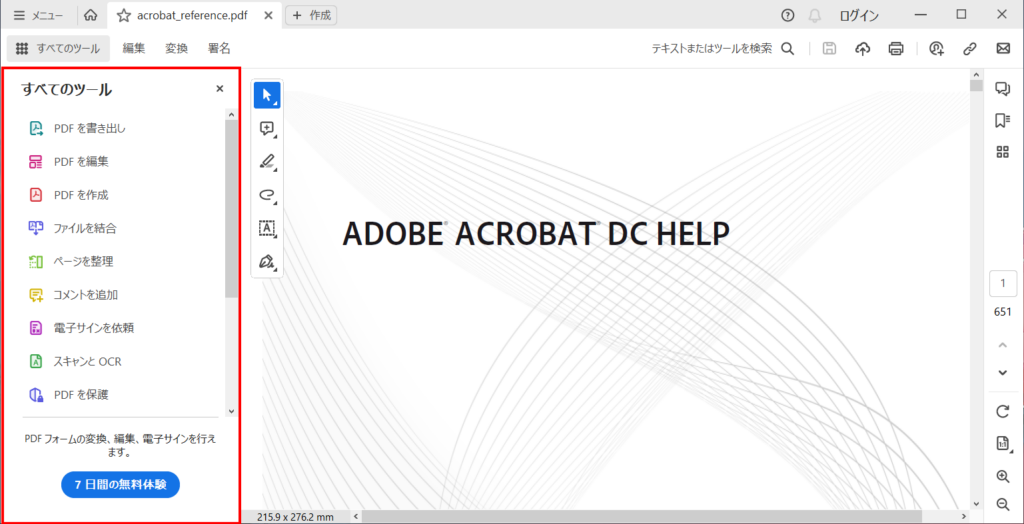
5. 转换过程完成后,该文件将可以作为存档下载。
您可能已经注意到,PDF Candy 非常易于使用,我已经尝试了大部分工具,它们都工作得很好。但是,如果您想将 PDF 文件转换为其他格式或使用压缩工具,则没有添加多个 PDF 文件的选项。但是,将不同格式的文件转换为 PDF 时,情况并非如此。
因此,如果要转换大量PDF文件,最好使用独立的PDF软件。然而,PDF Candy非常适合需要在旅途中使用各种 PDF 工具的人。它还适用于所有浏览器,因此您可以从任何地方使用它。
另一个很棒的事情是 PDF Candy 是完全免费的。没有广告或订阅费,您无需创建帐户或输入任何个人信息。
另请参阅:8 个最佳免费 PDF 编辑软件
PDF Candy 可让您随时随地使用所有 PDF 工具
总之,PDF Candy 是一个很棒的在线门户,提供 PDF 文件的所有工具。您可以将文件转换为 PDF 或从其他文件创建 PDF 文件。轻松合并、分割、压缩、保护等您的 PDF 文件。因此,请访问 PDF Candy,尝试不同的工具,并让我们知道您喜欢什么。在下面的评论部分发出声音。


![2021 年如何设置 Raspberry Pi Web 服务器 [指南]](https://i0.wp.com/pcmanabu.com/wp-content/uploads/2019/10/web-server-02-309x198.png?w=1200&resize=1200,0&ssl=1)

