根据我的经验,我见过人们选择简单的四位数 PIN 而不是复杂的密码来保护他们的 Windows PC。 PIN 码简短、简单且易于记忆。然而,您可能需要您的帐户密码来更改系统设置,在这种情况下,许多人往往会忘记他们设置的密码。但没有什么可担心的。 Windows 11 可让您轻松更改计算机密码。本教程涵盖了八种不同的方法。因此,立即了解如何在不知道旧密码的情况下在 Windows 11 中设置新密码。 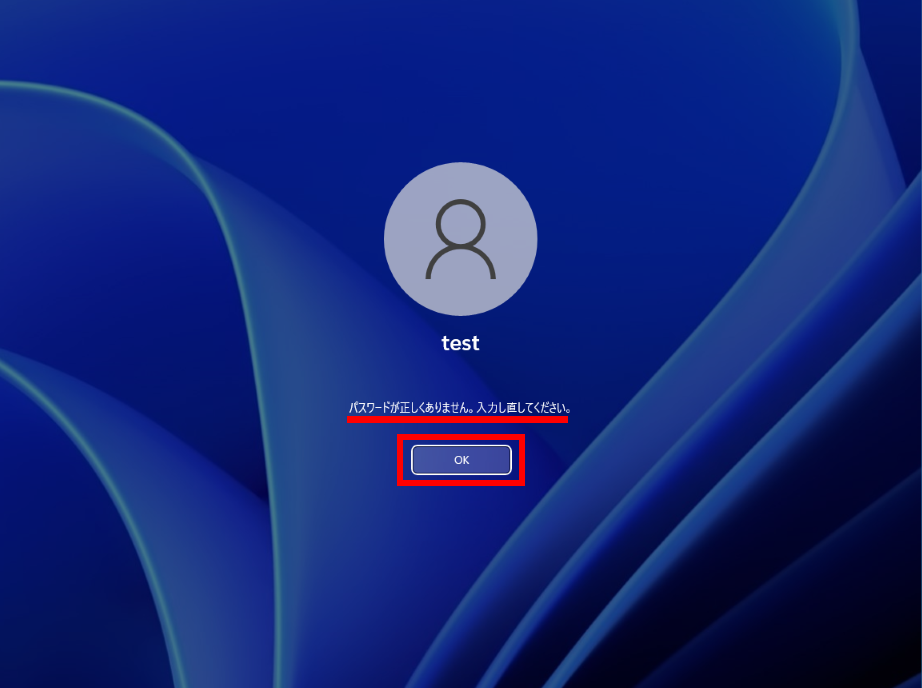
在 Windows 11 (2022) 中更改密码
在本教程中,我们向您展示了在 Windows 11 中更改密码的 8 种方法。如果您还记得当前密码,则更改 PIN 或密码会很容易。但是,如果您忘记了 Windows 11 电脑的旧密码,我们还有一些有用的解决方案。那么让我们深入了解一下吧。 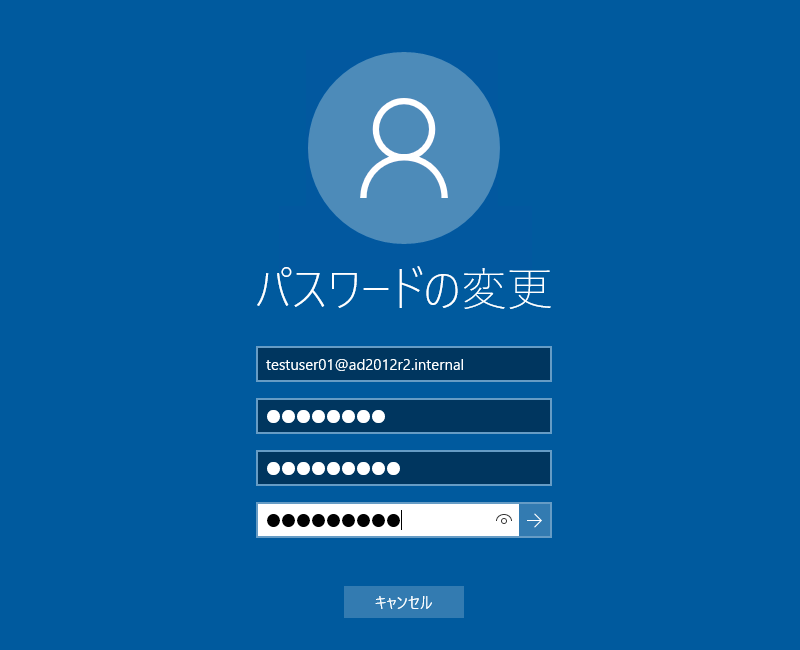
1. 在 Windows 11 中更改密码(适用于知道当前密码的用户)
如果您知道 Windows 11 电脑的当前密码,则可以通过“设置”应用轻松更改它。请按照以下步骤了解其工作原理。
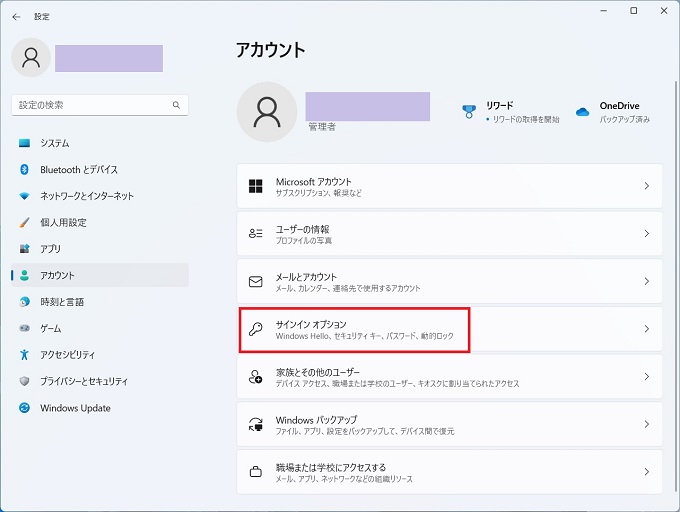
1. 按 Windows 11 键盘快捷键“Windows + I”打开“设置”应用程序。然后转到帐户 -> 登录选项。
2. 现在单击展开密码部分,然后单击更改按钮。
3. 然后输入Windows 11 PC的当前密码,然后单击“下一步”。
4. 在下一页中,您可以轻松更改密码。如果您忘记密码,您还可以添加恢复帐户的提示。
5、最后点击“完成”即可完成。您的 Windows 11 密码已成功更改。 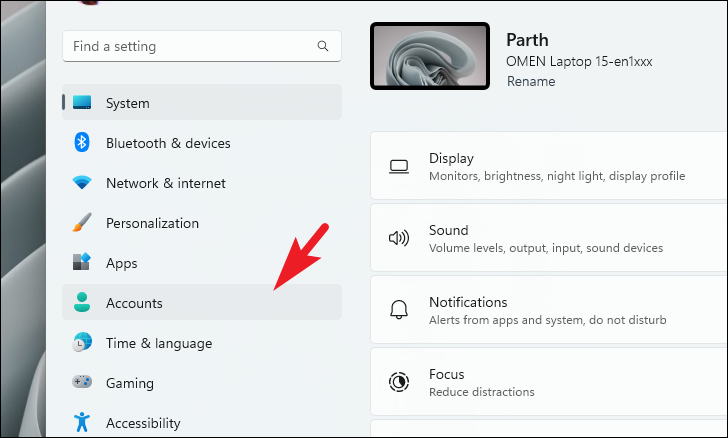
2. 在 Windows 11 中更改 PIN(对于知道当前 PIN 的用户)
一些用户设置 PIN 码而不是密码来快速登录他们的电脑。如果您想在 Windows 11 上更改 PIN,请按照以下教程操作。
1. 与上述方法类似,打开“设置”应用程序,然后转到“帐户”-> “登录选项” 。
2. 现在,单击展开PIN (Windows Hello)部分,然后单击更改 PIN按钮。
3. 在下一页的第一个字段中输入您当前的 PIN 码,并在其正下方设置新的 PIN 码。在第二个和第三个文本字段中输入新的 PIN 码。最后点击“确定”即可。您已成功更改 Windows 11 电脑上的 PIN 。
3. 更改与 Windows 11 PC 关联的 Microsoft 帐户的密码
如果你有一个链接到 Windows 11 电脑的在线 Microsoft 帐户,你也可以更改其密码。如果您忘记了 Microsoft 帐户密码,请不要担心。按照我们的指南更改您的密码。
1. 如果您记得在线 Microsoft 帐户密码,请访问account.microsoft.com/security更改密码。
2. 如果您忘记了密码,请访问account.live.com /ResetPassword.aspx 并输入您的 Microsoft 电子邮件地址或电话号码。
3. 然后使用您的电话号码或辅助电子邮件帐户验证您的身份。
4. 一旦您确认该帐户是您的,就可以轻松更改您的 Microsoft 帐户密码。您可以创建新密码并使用它登录 Windows 11 电脑。此外,您可以从 Windows 11 电脑中删除在线 Microsoft 帐户,并在登录后切换到本地帐户。
4. 如果您不知道当前密码,请在 Windows 11 中更改密码
如果您忘记了当前密码并想要在 Windows 11 电脑上更改密码,可以使用其他内置工具和命令来执行此操作。话虽如此,请记住,此方法仅适用于 Windows 11 中的本地帐户。方法如下。
使用“netplwiz”命令更改密码
1. 按“Windows + R”打开“运行”对话框。现在输入netplwiz并按 Enter 键。
2. 接下来,从出现的弹出窗口中选择您的帐户,然后单击“重置密码” 。
3. 在下一个窗口中,为您的 Windows 11 PC设置新密码即可完成。即使我不知道当前密码,我也能够在 Windows 11 中更改密码。
从命令提示符更改密码
除了 netplwiz 命令之外,您还可以使用命令提示符在 Windows 11 中更改密码。您无需记住以前的密码即可使用此功能。同样,这仅适用于本地帐户,因此请按照以下步骤操作:
1. 按 Windows 键并在搜索框中键入 cmd。然后从右侧窗格中选择以管理员身份运行。如果您希望始终在 Windows 11 上以管理员身份运行应用程序,请参阅链接的文章。
2. 在命令提示符窗口中运行以下命令以显示所有用户帐户。然后在第二列中记下您要更改其密码的帐户名称。例如,这里的账户名为Test。
net user 3. 然后运行以下命令在 Windows 11 中更改密码。 accountname必须替换为第二列中显示的实际用户名。并设置您自己的密码而不是newpassword 。然后按 Enter 键即可完成。
net user accountname newpassword 从控制面板更改密码
您还可以在 Windows 11 中打开控制面板并更改密码,而无需记住旧密码。但请注意,这仅适用于本地帐户,因此您需要按照第 3 部分中的步骤更改在线 Microsoft 帐户密码。如需详细说明,请按照以下步骤操作。
1. 按 Windows 键并输入“control”。接下来,打开“控制面板”。
2. 接下来,单击“用户帐户”下的“更改帐户类型” 。您需要管理员权限才能进行此更改。
3. 然后单击要更改密码的本地帐户。
4. 现在单击更改密码。
5. 在下一页上,为 Windows 11 计算机设置新密码,然后就完成了。
使用计算机管理更改密码
计算机管理还允许您为 Windows 11 设置新密码,而无需记住当前密码。不过,此方法仅适用于 Windows 11 中的本地帐户。方法如下:
1. 按 Windows 键并输入 admin。然后打开计算机管理。
2. 接下来,展开左侧窗格中的“本地用户和组”菜单并打开“用户”。
3. 现在,在右侧窗格中选择要更改密码的用户帐户,然后右键单击其名称。然后从上下文菜单中选择“设置密码”。
4. 在出现的弹出窗口中单击“继续” 。
5. 最后,为您的 Windows 11 PC设置新密码。
5. 忘记了 Windows 11 密码并且电脑被锁定?了解如何更改密码?
如果您有本地帐户并且由于忘记当前密码而被锁定在电脑之外,请不要担心。如果您完全忘记了密码,我们创建了有关如何重置 Windows 11 密码的专门教程。最好的部分是在此过程中不会丢失任何数据。因此,我们建议您参考链接的指南并按照其中的分步说明进行操作。 Windows 11 允许您从锁定屏幕更改密码。 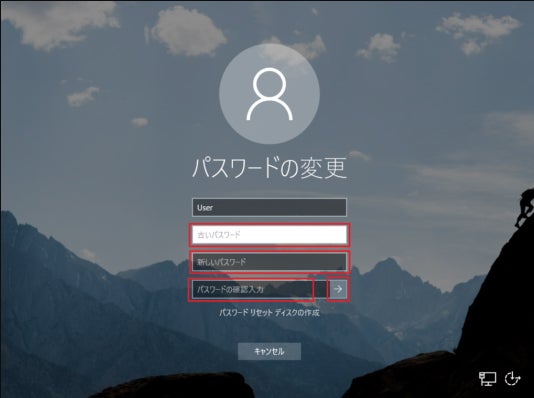
在 Windows 11 电脑上设置新密码
以下 8 种简单方法可帮助您在 Windows 11 中更改密码。我们已经讨论了适用于所有用户组的解决方案,无论他们是否拥有与其 PC 关联的在线帐户或本地帐户。无论如何,这都是我们的事。如果您想执行 Windows 11 的全新安装,我们在此处链接了一个有用的指南。另外,请查看我们的详细比较,了解 Windows 11 家庭版和专业版之间的差异。最后,如果您有任何疑问,请在下面的评论部分中留言。


![2021 年如何设置 Raspberry Pi Web 服务器 [指南]](https://i0.wp.com/pcmanabu.com/wp-content/uploads/2019/10/web-server-02-309x198.png?w=1200&resize=1200,0&ssl=1)

