长话短说
- 按“Ctrl + Search + H”即可立即反转 Chromebook 上的颜色。
- 您还可以转到“设置”->“辅助功能”->“显示和放大倍率”。现在启用颜色反转切换。
- 要关闭颜色反转,请返回执行这些步骤或再次使用键盘快捷键。
ChromeOS 的桌面操作系统市场份额仅为 4%( 来自 StatCounter ),但 Google 对此非常重视。该公司正在添加新功能和辅助功能,以使 Chromebook 成为全能机器。包括适合运动障碍用户的自动点击器工具和适合视力障碍用户的高对比度模式。高对比度模式会反转 Chromebook 上的颜色,以便您可以清晰地看到所有内容。因此,在本教程中,我们将学习如何在 Chromebook 上反转颜色。 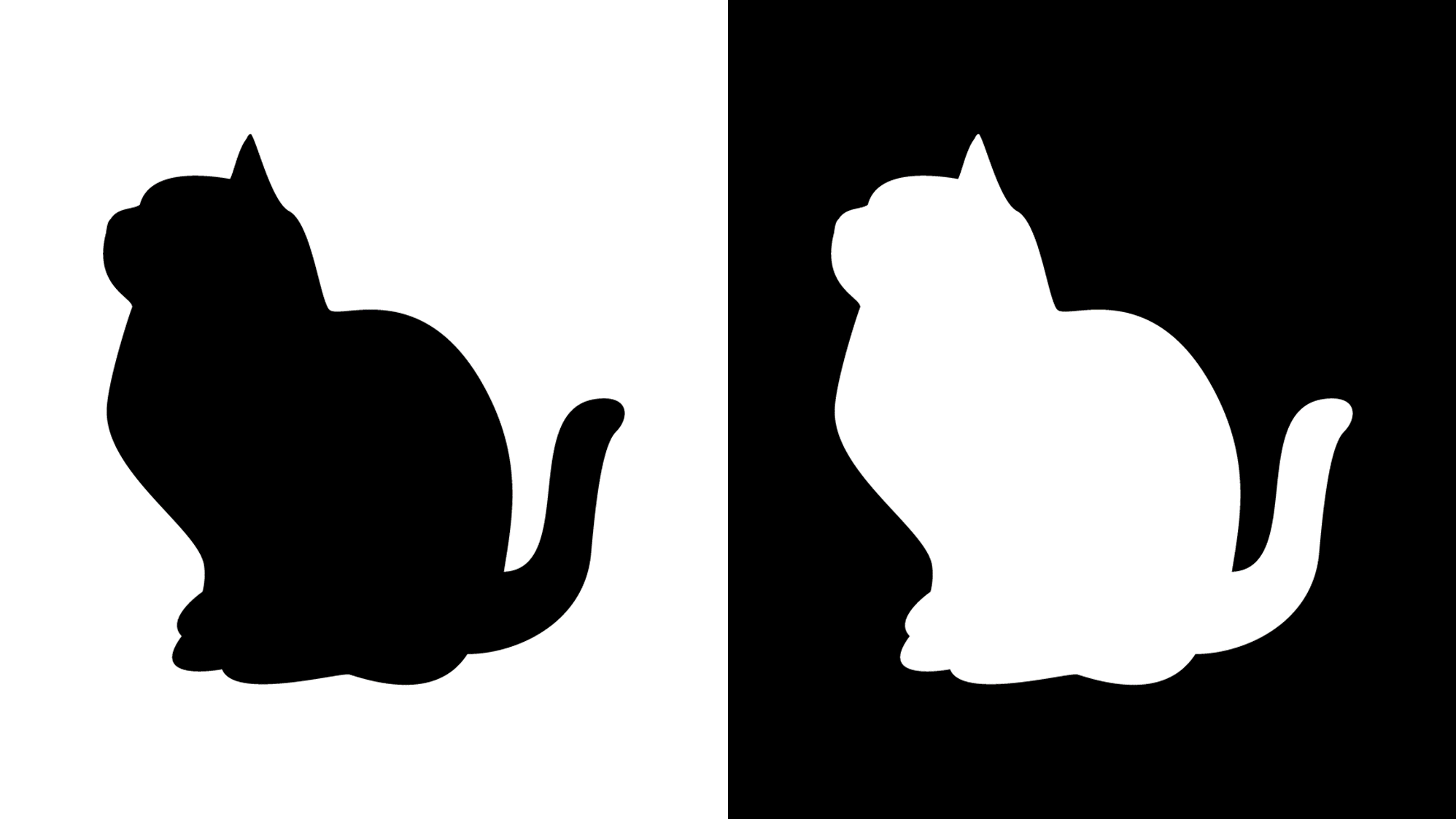
使用键盘快捷键反转颜色
- 在 Chromebook 键盘上,同时按Ctrl + Search + H键。 “搜索”键位于左侧 Shift 键上方。
- 屏幕上会出现一个弹出窗口,询问您是否要启用颜色反转功能。单击继续。
- 这将立即打开Chromebook 的高对比度模式并反转屏幕上的颜色。这看起来像这样:
要禁用反色模式,请再次按相同的键盘组合,ChromeOS 中的颜色将恢复正常。
推荐文章
如何打开 Chromebook 上的键盘灯
阿琼·沙阿2023 年 11 月 18 日
如何在 ChromeOS 上启用圆角 UI
阿琼·沙阿2023 年 7 月 6 日
如何更改 Chromebook 上的语言
阿琼·沙阿2023 年 1 月 21 日
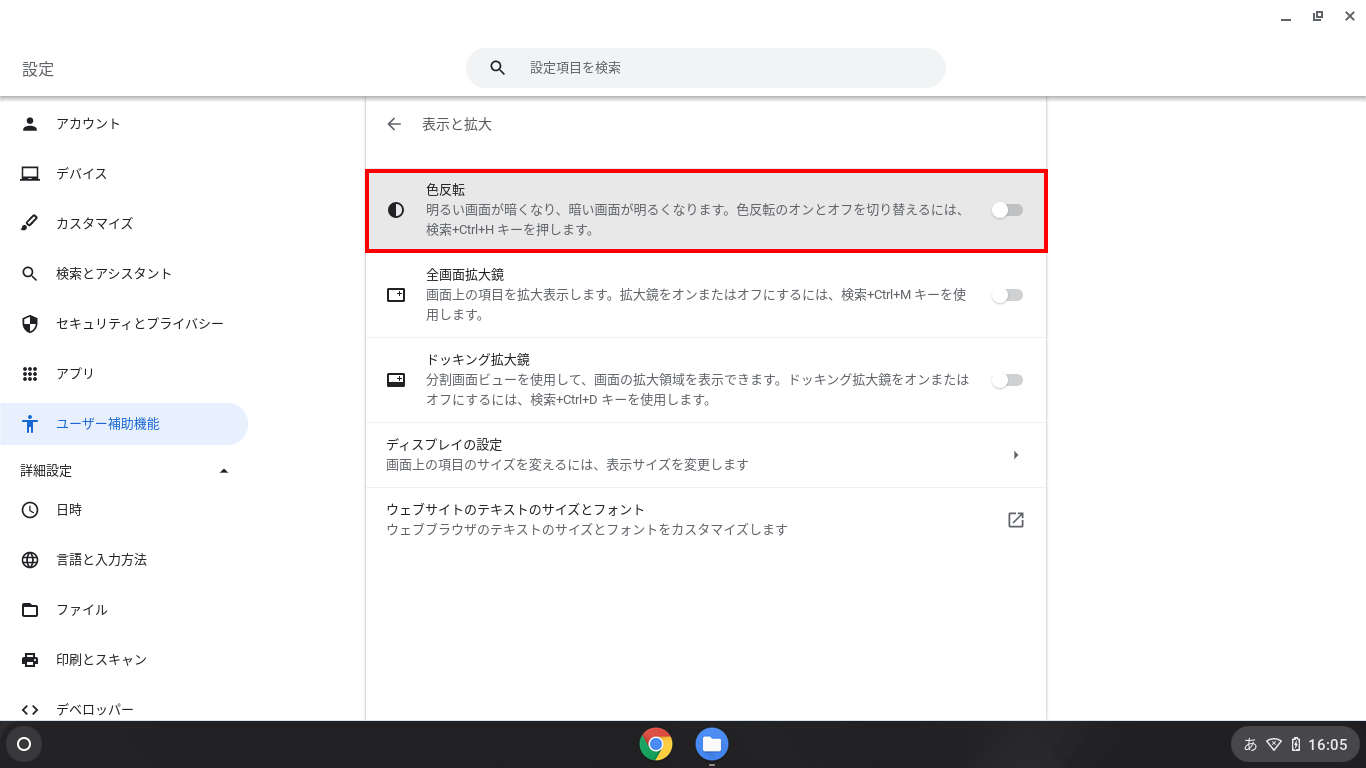
通过设置反转 Chromebook 颜色
- 打开右下角的“快速设置”面板,然后单击齿轮图标以启动“设置” 。
- 然后单击左侧边栏中的“辅助功能” ,并在右侧窗格中选择“显示和放大”。
- 现在,只需启用“反转颜色”旁边的开关即可。
- 要关闭颜色反转,请再次按照步骤进入相同的设置窗口并禁用切换。
因此,视障用户可以利用 ChromeOS 中的这一辅助功能来根据需要反转颜色。我喜欢这样一个事实:Google 专注于在 ChromeOS 中实现与其他标准功能同等的辅助功能。这使得 Chromebook 成为适合所有人的通用且包容的机器。添加到无缝更新和轻量级操作系统,您将获得一个整体出色的软件包。


![2021 年如何设置 Raspberry Pi Web 服务器 [指南]](https://i0.wp.com/pcmanabu.com/wp-content/uploads/2019/10/web-server-02-309x198.png?w=1200&resize=1200,0&ssl=1)

