zhcn 编程语言 Java Java 编程基础 DLL问题?这里有四个DLL修复工具来解决Windows DLL问题

DLL问题?这里有四个DLL修复工具来解决Windows DLL问题

如今,DLL 错误在 Windows 11 中很少见,但 Windows 10 和 7 等较旧的系统偶尔会遇到丢失 DLL 的问题。 DLL 文件包含程序的共享库和数据,提供系统和程序之间的链接。如果丢失了这些,程序将无法有效运行。但是,我们不建议从 Internet 下载 DLL 文件并将其放置在特权系统文件夹中。因此,我们介绍了 4 个最好的 DLL 修复程序,可帮助您在 Windows 中有效地安装 DLL。考虑到这一点,让我们继续讨论列表。

DLL问题?这里有四个DLL修复工具来解决Windows DLL问题

1.运行SFC和DISM工具

大多数 DLL 丢失错误可以使用 Microsoft 内部 SFC 和 DISM 工具修复。 SFC 是一个系统文件检查器,可以评估 PC 上文件的完整性并恢复丢失的 DLL 文件。这自动使其成为一个出色的 DLL 修复工具。此外,DISM 允许您部署原始映像而无需重新安装 Windows。步骤如下:

1. 按Windows 键打开“开始”菜单。

2. 搜索“ cmd ”。

3. 然后单击右侧窗格中的“以管理员身份运行”

4. 然后通过复制并粘贴以下命令来运行 DISM 工具。

 DISM /Online /Cleanup-Image /RestoreHealth
 

5. 完成后,以相同方式运行 SFC 工具

 SFC /scannow
 

6. 现在重新启动您的 PC ,DLL 错误应该已修复。

DLL问题?这里有四个DLL修复工具来解决Windows DLL问题

2. Visual C++ 可再发行组件包 (VCRedist)

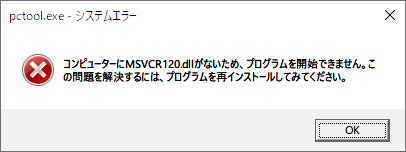
在某些情况下,错误的 Visual C++ 可再发行组件包可能会导致 Windows 抛出 DLL 丢失错误。可以通过安装最新的 VCRedist 软件包来修复它。 VCRedist 是最好的 DLL 修复程序之一,以下是如何使用它。

1. 转到此链接并向下滚动

2. 根据您的 PC 架构下载安装文件。所有现代计算机都是 x64。

3. 现在在您的 PC 上安装或修复Visual C++ Redistributable。

4. 最后,重新启动计算机并检查 DLL 错误是否仍然存在。
DLL问题?这里有四个DLL修复工具来解决Windows DLL问题

3.格雷利公用事业公司

如今,Windows 几乎不需要维护软件,但如果您使用旧版本的 Windows 并且遇到 DLL 错误,Glary Utilities 可能会提供帮助。它具有注册表修复、系统清理和隐私保护等许多内置功能,使其成为最好的 DLL 修复工具之一。您尤其可以使用“注册表修复”选项来修复 Windows 中丢失的 DLL 错误。

此外,您还可以对内存进行碎片整理、检查磁盘、恢复系统等。 Glary Utilities 最大的特点是能够修复系统文件。扫描并恢复Windows 系统文件是否损坏。它位于系统工具下。总的来说,Glary Utilities是一款一键维护软件,可以非常轻松地解决DLL错误。

下载 Glary Utilities免费,提供 30 天免费试用)

DLL问题?这里有四个DLL修复工具来解决Windows DLL问题

4.Auslogics注册表清理器

由于注册表项损坏,Windows 中经常会出现 DLL 错误。为了修复它,AuslogicsRegistry Cleaner 是市场上最好的 DLL 修复工具之一。它是免费提供的,可用于清理 Windows PC 上的注册表。修复、优化、消除由注册表引起的DLL错误

许多编写不当的程序在卸载后可能会留下注册表项,这可能会导致 DLL 问题,甚至损坏某些 DLL 文件。 Auslogics 被认为是开发许多有用的 Windows 实用程序的最佳公司之一。现在,使用 Auslogics 注册表清理器来修复 DLL 问题。

下载 Auslogics 注册表清理器免费,14.50 美元)

以下是如何使用最好的 DLL 修复程序来修复 Windows 计算机上的 DLL 问题。我们建议您在转向第三方解决方案之前尝试 Windows 的内置修复工具。在许多情况下,无需太多努力即可解决问题。无论如何,这都是我们的事。如果您的计算机遇到 Windows 11 BSOD,请访问链接指南进行简单修复。我们还有详细的教程,可在不使用第三方应用程序的情况下加速您的 Windows 11 PC。最后,如果您仍然遇到问题,请在下面的评论部分告诉我们。

DLL问题?这里有四个DLL修复工具来解决Windows DLL问题

如今,DLL 错误在 Windows 11 中很少见,但 Windows 10 和 7 等较旧的系统偶尔会遇到丢失 DLL 的问题。 DLL 文件包含程序的共享库和数据,提供系统和程序之间的链接。如果丢失了这些,程序将无法有效运行。但是,我们不建议从 Internet 下载 DLL 文件并将其放置在特权系统文件夹中。因此,我们介绍了 4 个最好的 DLL 修复程序,可帮助您在 Windows 中有效地安装 DLL。考虑到这一点,让我们继续讨论列表。

DLL问题?这里有四个DLL修复工具来解决Windows DLL问题

1.运行SFC和DISM工具

大多数 DLL 丢失错误可以使用 Microsoft 内部 SFC 和 DISM 工具修复。 SFC 是一个系统文件检查器,可以评估 PC 上文件的完整性并恢复丢失的 DLL 文件。这自动使其成为一个出色的 DLL 修复工具。此外,DISM 允许您部署原始映像而无需重新安装 Windows。步骤如下:

1. 按Windows 键打开“开始”菜单。

2. 搜索“ cmd ”。

3. 然后单击右侧窗格中的“以管理员身份运行”

4. 然后通过复制并粘贴以下命令来运行 DISM 工具。

 DISM /Online /Cleanup-Image /RestoreHealth
 

5. 完成后,以相同方式运行 SFC 工具

 SFC /scannow
 

6. 现在重新启动您的 PC ,DLL 错误应该已修复。

DLL问题?这里有四个DLL修复工具来解决Windows DLL问题

2. Visual C++ 可再发行组件包 (VCRedist)

在某些情况下,错误的 Visual C++ 可再发行组件包可能会导致 Windows 抛出 DLL 丢失错误。可以通过安装最新的 VCRedist 软件包来修复它。 VCRedist 是最好的 DLL 修复程序之一,以下是如何使用它。

1. 转到此链接并向下滚动

2. 根据您的 PC 架构下载安装文件。所有现代计算机都是 x64。

3. 现在在您的 PC 上安装或修复Visual C++ Redistributable。

4. 最后,重新启动计算机并检查 DLL 错误是否仍然存在。

DLL问题?这里有四个DLL修复工具来解决Windows DLL问题

3.格雷利公用事业公司

如今,Windows 几乎不需要维护软件,但如果您使用旧版本的 Windows 并且遇到 DLL 错误,Glary Utilities 可能会提供帮助。它具有注册表修复、系统清理和隐私保护等许多内置功能,使其成为最好的 DLL 修复工具之一。您尤其可以使用“注册表修复”选项来修复 Windows 中丢失的 DLL 错误。

此外,您还可以对内存进行碎片整理、检查磁盘、恢复系统等。 Glary Utilities 最大的特点是能够修复系统文件。扫描并恢复Windows 系统文件是否损坏。它位于系统工具下。总的来说,Glary Utilities是一款一键维护软件,可以非常轻松地解决DLL错误。

下载 Glary Utilities免费,提供 30 天免费试用)

DLL问题?这里有四个DLL修复工具来解决Windows DLL问题

4.Auslogics注册表清理器

由于注册表项损坏,Windows 中经常会出现 DLL 错误。为了修复它,AuslogicsRegistry Cleaner 是市场上最好的 DLL 修复工具之一。它是免费提供的,可用于清理 Windows PC 上的注册表。修复、优化、消除由注册表引起的DLL错误

许多编写不当的程序在卸载后可能会留下注册表项,这可能会导致 DLL 问题,甚至损坏某些 DLL 文件。 Auslogics 被认为是开发许多有用的 Windows 实用程序的最佳公司之一。现在,使用 Auslogics 注册表清理器来修复 DLL 问题。

下载 Auslogics 注册表清理器免费,14.50 美元)

以下是如何使用最好的 DLL 修复程序来修复 Windows 计算机上的 DLL 问题。我们建议您在转向第三方解决方案之前尝试 Windows 的内置修复工具。在许多情况下,无需太多努力即可解决问题。无论如何,这都是我们的事。如果您的计算机遇到 Windows 11 BSOD,请访问链接指南进行简单修复。我们还有详细的教程,可在不使用第三方应用程序的情况下加速您的 Windows 11 PC。最后,如果您仍然遇到问题,请在下面的评论部分告诉我们。

DLL问题?这里有四个DLL修复工具来解决Windows DLL问题