zhcn 商业 销售与营销 2023 年如何更改 Netflix 密码(简单指南)

2023 年如何更改 Netflix 密码(简单指南)

简而言之
  • 要更改 Netflix 密码,您需要使用 Android、iOS、Windows 应用程序或网络版本。
  • Mac 没有专用的 Netflix 应用程序,因此该平台的用户必须使用浏览器访问 Netflix 网站。
  • 要更改密码,请转至 Netflix 帐户设置 -> 更改密码。

您是否怀疑有人正在使用您的 Netflix 帐户?或者想要登录新设备但忘记了您的 Netflix 密码?您应该考虑更改密码以避免此类活动。这可以提高安全性,并防止其他人在未经您通知的情况下破坏您的 Netflix 推荐。因此,在本指南中,我们将向您展示如何在各种设备(从 iOS 和 Android 设备到桌面设备)上更改 Netflix 密码。如果您准备好换锁了,那就开始吧。
2023 年如何更改 Netflix 密码(简单指南)

在 Android 和 iOS 上更改 Netflix 密码

在 Android 和 iOS 设备上更改 Netflix 密码的过程是相同的。所以在本例中我使用了 Android 设备。请按照以下步骤操作:

  • 打开 Netflix 应用,导航到任何个人资料,然后点击屏幕右下角的该个人资料图标
  • 然后选择屏幕右上角出现的汉堡菜单,然后选择“帐户”
  • 在帐户设置页面的“会员资格和账单”部分中选择“更改密码”
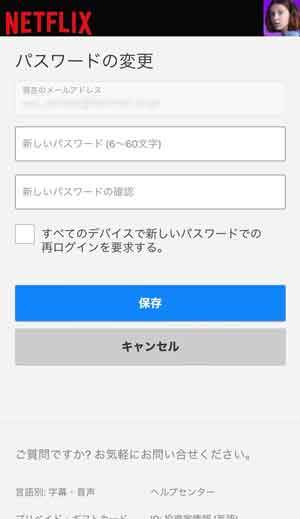
  • 在第一个文本框中输入当前密码,在第二个和第三个文本框中输入新密码。然后单击保存以更改您的新密码。

注意:如果您忘记了 Netflix 密码,只需点按忘记密码?单击当前密码输入栏下方的此处,然后按照屏幕上的说明进行操作。

要删除在您不知情的情况下使用您帐户的设备,我们建议选中“要求所有设备使用新密码重新登录”复选框。您现在可以使用新密码登录您的设备。任何在您不知情的情况下使用您帐户的人都必须请求新密码。否则,您将无限期无法访问 Netflix。您还可以将某人踢出 Netflix,而无需更改其密码。

2023 年如何更改 Netflix 密码(简单指南)

使用网络浏览器更改 Netflix 密码

无论您使用的是 Windows 还是 Mac,您都可以使用网络浏览器更改 Netflix 密码。您所需要做的就是按照以下步骤操作。

  • 使用计算机上的任何浏览器登录 Netflix,将鼠标悬停在屏幕右上角的个人资料图标上,然后从弹出菜单中选择“帐户”
  • 在“帐户设置”页面上,单击“会员资格和计费”部分中的“更改密码”选项。
  • 然后,就像在移动应用程序中一样,输入您的当前密码和新密码,然后单击“保存”以更改密码。

如果您想踢出其他使用 Netflix 的人,您可以选择“要求他们在所有设备上使用新密码重新登录”选项。如果您希望他们不间断地继续使用您的帐户,请取消选中该框。为了提高安全性,我们建议注销所有设备。

推荐文章
Netflix 向订阅者免费提供 GTA 三部曲
桑帕德·班纳吉2023 年 11 月 30 日
如何在 Netflix 上下载电影以供离线观看
阿克谢·冈瓦尔2023 年 5 月 31 日
Netflix 的“我的 Netflix”选项卡可帮助您访问您喜爱的内容
悉达多三昧2023 年 7 月 25 日
2023 年如何更改 Netflix 密码(简单指南)

使用 Windows 应用更改您的 Netflix 密码

现在,在我们进一步讨论之前,我想澄清一下,虽然Netflix 不提供本机 Mac 桌面应用程序,但它确实有一个可供您下载的 Windows 桌面应用程序。因此,要更改Mac上的设置,您应该遵循上述浏览器方法。如果您使用桌面 Netflix 应用,请按以下步骤更改密码。

  • 在 Windows 计算机上打开 Netflix 应用,进入个人资料后,点击屏幕右上角的三个水平点图标,然后选择“设置”
  • 从出现的弹出窗口中,选择“帐户”部分中的“帐户详细信息”
  • 单击“帐户详细信息”面板后,默认的 Windows 11 或 10 浏览器会将您重定向到 Netflix 帐户详细信息页面。在这里,就像在网页版中一样,转到“更改密码” – >输入您的当前密码和新密码 – >按“保存”

如果您从不同的设备重复登录或与家人和朋友共享您的帐户,经常更改 Netflix 帐户密码可能会很有帮助。好消息是,新的 Netflix 密码共享规则意味着与您或您的主要设备不在同一屋檐下的任何人都将自动被踢出您的帐户。话虽这么说,我希望这篇文章对您有所帮助。如果您对更改或重置 Netflix 密码有任何疑问,请随时在下面发表评论。

我可以更改多少次 Netflix 密码?

更改 Netflix 帐户密码的次数没有限制。您可以根据需要多次更改它。

当我更改密码时,Netflix 会将我从所有设备中注销吗?

如果您选中“要求我在所有设备上使用新密码再次登录”复选框,Netflix 将在所有设备上注销您的帐户。但是,它不会将您从当前设备中注销。

如果有人更改我的密码怎么办?

如果您向其他人透露了您的密码,而他们未经您的许可而更改了密码,您可以使用您的电话号码、电子邮件 ID 或账单信息访问Netflix 登录帮助网页来重置您的密码。

2023 年如何更改 Netflix 密码(简单指南)
简而言之
  • 要更改 Netflix 密码,您需要使用 Android、iOS、Windows 应用程序或网络版本。
  • Mac 没有专用的 Netflix 应用程序,因此该平台的用户必须使用浏览器访问 Netflix 网站。
  • 要更改密码,请转至 Netflix 帐户设置 -> 更改密码。

您是否怀疑有人正在使用您的 Netflix 帐户?或者想要登录新设备但忘记了您的 Netflix 密码?您应该考虑更改密码以避免此类活动。这可以提高安全性,并防止其他人在未经您通知的情况下破坏您的 Netflix 推荐。因此,在本指南中,我们将向您展示如何在各种设备(从 iOS 和 Android 设备到桌面设备)上更改 Netflix 密码。如果您准备好换锁了,那就开始吧。
2023 年如何更改 Netflix 密码(简单指南)

在 Android 和 iOS 上更改 Netflix 密码

在 Android 和 iOS 设备上更改 Netflix 密码的过程是相同的。所以在本例中我使用了 Android 设备。请按照以下步骤操作:

  • 打开 Netflix 应用,导航到任何个人资料,然后点击屏幕右下角的该个人资料图标
  • 然后选择屏幕右上角出现的汉堡菜单,然后选择“帐户”
  • 在帐户设置页面的“会员资格和账单”部分中选择“更改密码”
  • 在第一个文本框中输入当前密码,在第二个和第三个文本框中输入新密码。然后单击保存以更改您的新密码。

注意:如果您忘记了 Netflix 密码,只需点按忘记密码?单击当前密码输入栏下方的此处,然后按照屏幕上的说明进行操作。

要删除在您不知情的情况下使用您帐户的设备,我们建议选中“要求所有设备使用新密码重新登录”复选框。您现在可以使用新密码登录您的设备。任何在您不知情的情况下使用您帐户的人都必须请求新密码。否则,您将无限期无法访问 Netflix。您还可以将某人踢出 Netflix,而无需更改其密码。

2023 年如何更改 Netflix 密码(简单指南)

使用网络浏览器更改 Netflix 密码

无论您使用的是 Windows 还是 Mac,您都可以使用网络浏览器更改 Netflix 密码。您所需要做的就是按照以下步骤操作。

  • 使用计算机上的任何浏览器登录 Netflix,将鼠标悬停在屏幕右上角的个人资料图标上,然后从弹出菜单中选择“帐户”
  • 在“帐户设置”页面上,单击“会员资格和计费”部分中的“更改密码”选项。
  • 然后,就像在移动应用程序中一样,输入您的当前密码和新密码,然后单击“保存”以更改密码。

如果您想踢出其他使用 Netflix 的人,您可以选择“要求他们在所有设备上使用新密码重新登录”选项。如果您希望他们不间断地继续使用您的帐户,请取消选中该框。为了提高安全性,我们建议注销所有设备。

推荐文章
Netflix 向订阅者免费提供 GTA 三部曲
桑帕德·班纳吉2023 年 11 月 30 日
如何在 Netflix 上下载电影以供离线观看
阿克谢·冈瓦尔2023 年 5 月 31 日
Netflix 的“我的 Netflix”选项卡可帮助您访问您喜爱的内容
悉达多三昧2023 年 7 月 25 日
2023 年如何更改 Netflix 密码(简单指南)

使用 Windows 应用更改您的 Netflix 密码

现在,在我们进一步讨论之前,我想澄清一下,虽然Netflix 不提供本机 Mac 桌面应用程序,但它确实有一个可供您下载的 Windows 桌面应用程序。因此,要更改Mac上的设置,您应该遵循上述浏览器方法。如果您使用桌面 Netflix 应用,请按以下步骤更改密码。

  • 在 Windows 计算机上打开 Netflix 应用,进入个人资料后,点击屏幕右上角的三个水平点图标,然后选择“设置”
  • 从出现的弹出窗口中,选择“帐户”部分中的“帐户详细信息”
  • 单击“帐户详细信息”面板后,默认的 Windows 11 或 10 浏览器会将您重定向到 Netflix 帐户详细信息页面。在这里,就像在网页版中一样,转到“更改密码” – >输入您的当前密码和新密码 – >按“保存”

如果您从不同的设备重复登录或与家人和朋友共享您的帐户,经常更改 Netflix 帐户密码可能会很有帮助。好消息是,新的 Netflix 密码共享规则意味着与您或您的主要设备不在同一屋檐下的任何人都将自动被踢出您的帐户。话虽这么说,我希望这篇文章对您有所帮助。如果您对更改或重置 Netflix 密码有任何疑问,请随时在下面发表评论。

我可以更改多少次 Netflix 密码?

更改 Netflix 帐户密码的次数没有限制。您可以根据需要多次更改它。

当我更改密码时,Netflix 会将我从所有设备中注销吗?

如果您选中“要求我在所有设备上使用新密码再次登录”复选框,Netflix 将在所有设备上注销您的帐户。但是,它不会将您从当前设备中注销。

如果有人更改我的密码怎么办?

如果您向其他人透露了您的密码,而他们未经您的许可而更改了密码,您可以使用您的电话号码、电子邮件 ID 或账单信息访问Netflix 登录帮助网页来重置您的密码。
2023 年如何更改 Netflix 密码(简单指南)