zhcn 商业 设计 iMobie Gemoo Recorder:强大的屏幕和视频录制工具

iMobie Gemoo Recorder:强大的屏幕和视频录制工具

屏幕录制应用程序是最好的技术发明之一。

无论您有什么需求,无论您是想捕捉游戏会话的镜头、为您的 YouTube 频道创建操作视频,还是录制在线会议的部分内容,它们都将是您的理想伴侣。

目前市场上充斥着这样的屏幕录像机和录像机,开发商也经常推出新产品。因此,为了减轻您的负担,我们决定向您介绍最好的选择之一: iMobie Gemoo Recorder 。继续阅读以了解更多信息。

iMobie Gemoo Recorder:强大的屏幕和视频录制工具

什么是 iMobie Gemoo 录音机?

iMobie Gemoo 录音机
iMobie Gemoo 录音机

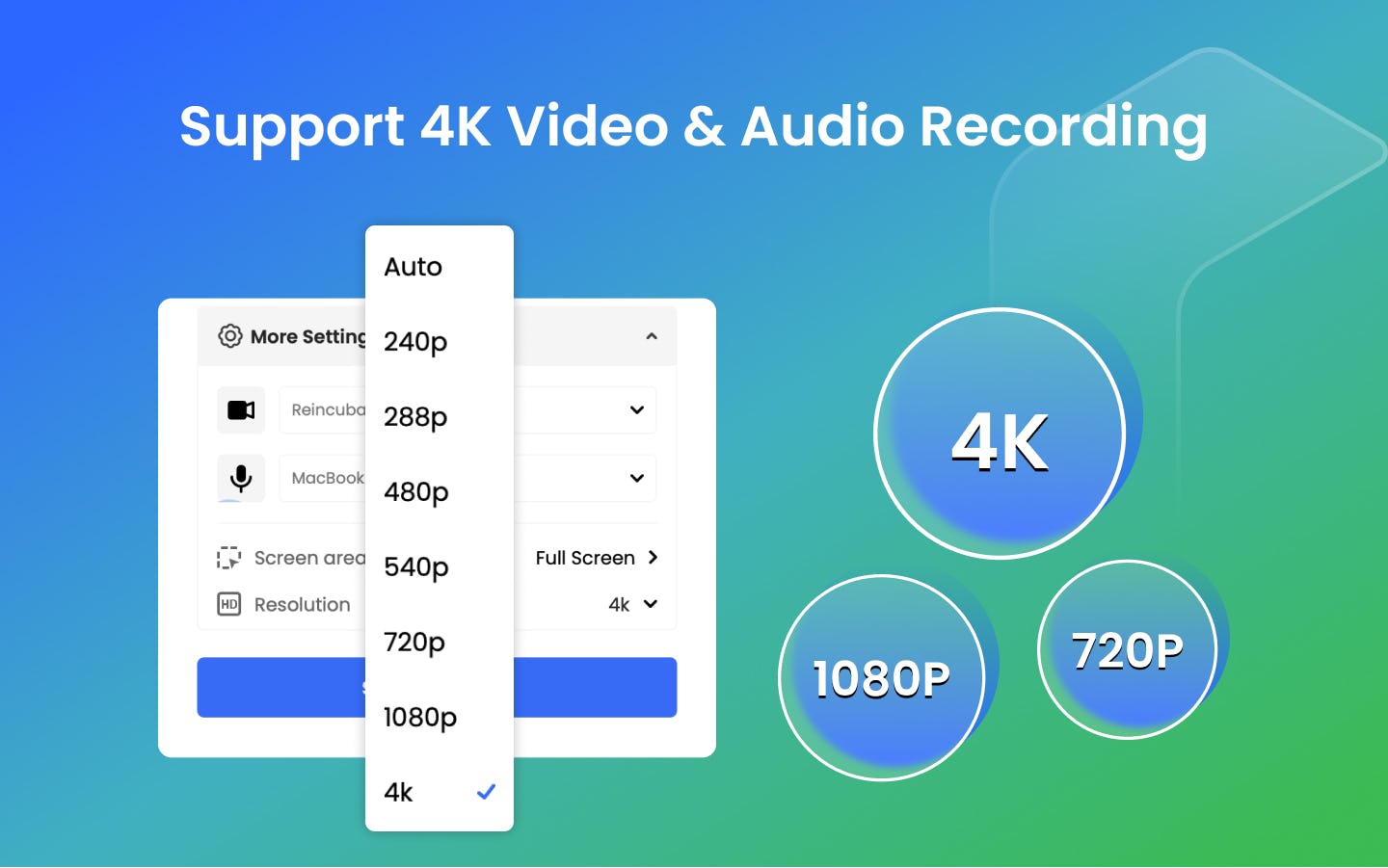
iMobie Gemoo Recorder是一款强大的屏幕和视频录制应用程序,允许用户用音频录制屏幕或网络摄像头。用户可以录制4K/1080p/720p分辨率的无水印视频。该屏幕和视频录制工具对视频没有时间限制,并完全免费提供所有有用的功能。

屏幕录制和视频录制在社交媒体和数字技术时代的重要性

在当今的信息时代,视频和屏幕录制已经成为许多人的必需品。下面列出了其背后的一些常见原因。

#1.生成操作指南

屏幕录制使个人可以轻松地为学生、办公室、YouTube 频道等创建操作视频。

根据您的个人需求和喜好,您可以录制整个屏幕或仅录制屏幕的一部分。通过创建分步指南,您可以帮助那些在某些任务上遇到困难的其他人。

#2.视频内容制作

屏幕录制对于内容创建者来说是一个福音,因为它允许您录制全部或部分计算机屏幕。它可以帮助您录制屏幕并创建专注于数字产品、软件等的视频内容。

此外,公司还可以推广使用屏幕录制来创建内部和营销内容以发展业务。

#3。录制游戏画面

屏幕录制是游戏玩家最好的盟友,它允许您记录游戏会话,特别是当您正在流式传输或拥有游戏频道时。

除了向广大观众展示您的游戏技能之外,您还可以在游戏中记录特定的任务/任务/支线任务或创建演练来帮助其他玩家。

此外,有些人会不遗余力地录制游戏中发现的错误和其他问题的视频。该视频可能有助于向其他游戏玩家和开发人员通报错误和问题。既然大家都明白问题所在,就不需要进一步解释,就更容易解决了。

另请阅读:用于捕获智能手机显示的屏幕录制应用程序

iMobie Gemoo Recorder:强大的屏幕和视频录制工具

iMobie Gemoo 录音机值得注意的功能

那么,让我们来看看一些最令人印象深刻的功能,这些功能使 iMobie Gemoo Recorder 成为一项伟大的技术。

#1.无限制且高品质的录音
记录
记录

iMobie Gemoo Recorder 允许用户根据自己的需要以高分辨率录制整个屏幕或特定部分。该应用程序输出的所有录音均为 720p、1080p 或 4K 分辨率。

使用我们方便的工具通过高质量音频录制无限量的游戏片段、办公室演示、视频会议、在线大学讲座等。

如果您不知道,iMobie Gemoo Recorder 允许用户一起或单独录制屏幕或网络摄像头以及音频。为此,该应用程序提供了四种不同的录制模式:屏幕+摄像头、仅摄像头、仅屏幕和仅音频。

#2.支持多种格式

为了方便用户,屏幕和网络摄像头录像机支持多种视频格式。其中包括 .mp4、.mov、.avi 等。

对各种流行视频格式的支持使您可以更灵活地导出和编辑录制的素材。

#3。实时预览和编辑

iMobie Gemoo Recorder 可以轻松预览和编辑屏幕或网络摄像头录制内容,因为一切都可以实时完成。

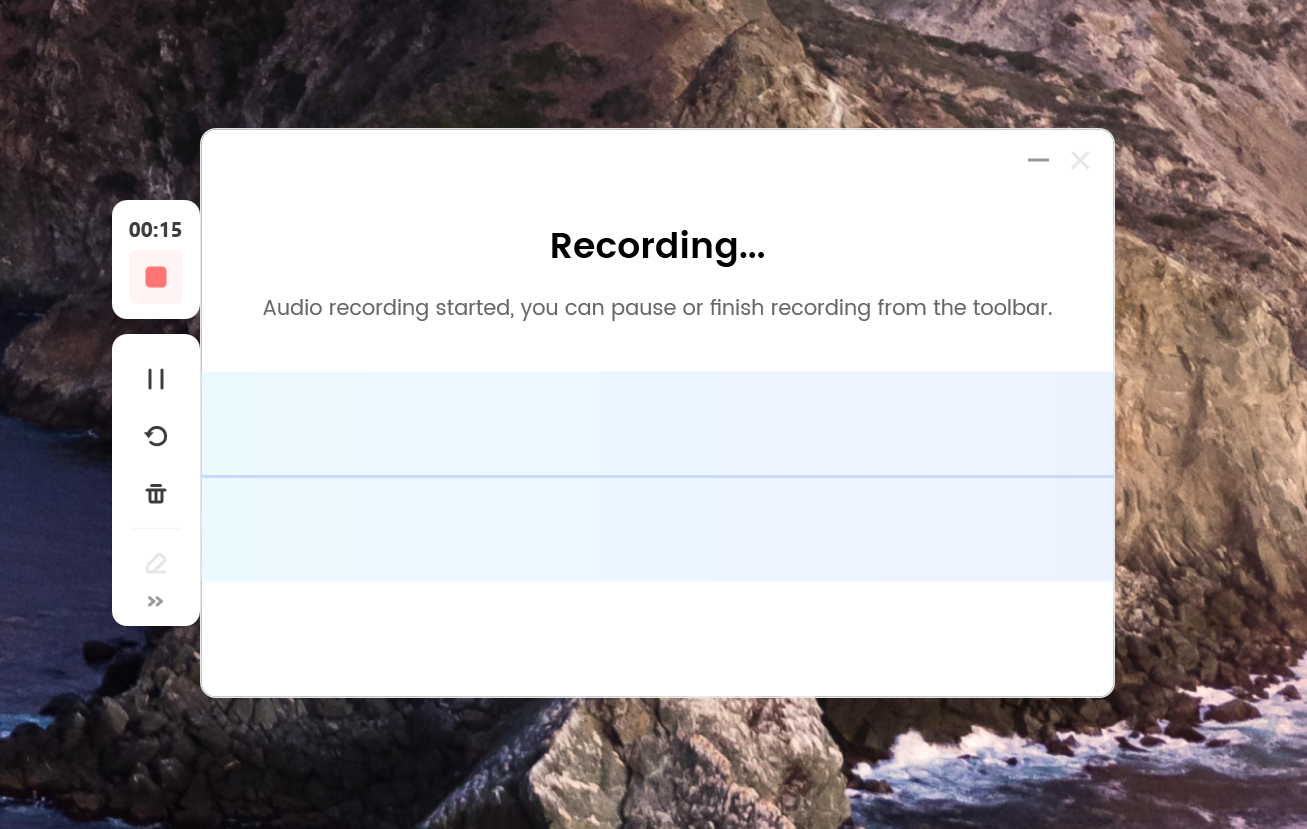
在录制过程中,用户可以使用左侧边栏暂停、恢复、恢复、删除或结束录制。您还可以直接在屏幕录制上查看视频耗时并进行注释。

#4。滤镜和虚拟背景

为了让事情变得更加有趣,iMobie Gemoo Recorder 通过一些很酷的滤镜和虚拟背景提供了丰富的自定义选项。滤镜让您的屏幕录制引人注目。

此应用程序不仅允许您模糊或删除背景,还允许您使用虚拟背景更改会议、演示和其他目的的背景。

#5。轻松录音存储

该工具提供轻松、快速的一键保存。只需单击一下鼠标,您的所有屏幕录制都将保存在本地。

您还可以播放这些视频或在设备上安装的其他视频编辑应用程序中打开它们以轻松修改它们。

#6。无水印或时间限制

许多“免费”屏幕录制应用程序为视频添加水印、施加时间限制并强制用户付费才能删除它们,但 iMobie Gemoo Recorder 不同。

它完全免费使用,录制的视频没有水印或时间限制,确保愉快的体验。

iMobie Gemoo 录音机系统要求

要在计算机上安装 iMobie Gemoo Recorder 并顺利运行,您的 PC 必须满足以下系统要求。

  • Windows: Win 11 / Win 10 / Win 8 / Win 7(64 位)
  • Mac: macOS 10.13 (High Sierra) 或更高版本

但是,没有 CPU、处理器或 RAM 限制。

如何使用 iMobie Gemoo 录音机

iMobie Gemoo 录音机非常易于使用。

  • 在电脑上打开 iMobie Gemoo Recorder 应用程序并选择所需的录制模式(屏幕 + 摄像头/仅摄像头/仅屏幕/仅音频)。
  • 然后单击“开始录制”。
  • 将出现 3 秒倒计时,然后开始视频录制。录制过程中,您可以通过单击左侧边栏来暂停/恢复/重新启动/删除/结束录制。如果您愿意,也可以对其进行注释。
  • 当您对录音感到满意时,按“停止”按钮退出并将其保存在本地计算机上。

现在让我们考虑 iMobile Gemoo Recorder 的替代品。

iMobile Gemoo 录音机替代品

#1. Movavi 屏幕录像机

Movavi Screen Recorder允许您免费同时或单独录制屏幕和音频。该应用程序允许用户添加网络摄像头覆盖层,使其更加个性化。

Movavi 允许用户使用视频、安排录制、选择捕捉区域并改善整体体验。

它还提供滚动屏幕截图功能来捕获太大而无法在一个屏幕上显示的内容。

该应用程序还具有降噪功能,可让您从录音中删除不必要的声音,只保留您想要的声音。

#2.屏幕录制

ScreenRec是一款免费的屏幕录像机,可让您快速录制带有音频的屏幕/网络摄像头并立即共享。

输出为 1080p,并且可以是可变帧速率 (15-120 FPS)。

ScreenRec还保证录制过程中无延迟,保证不间断的体验。

有趣的是,您还可以查看录制历史并再次获取分享链接。这样您就不会丢失过去的录音,并且可以在需要时随时检索它们。

除此之外,屏幕或网络摄像头录制内容没有水印或时间限制。

#3。织布机

Loom是一款免费工具,允许用户以高分辨率录制屏幕、网络摄像头或同时录制两者和内部音频,并使用一流的编辑功能编辑视频。

一些编辑功能包括修剪、添加外部资源的链接以及组合多个剪辑以创建一个更长的视频。

录制视频后,将立即准备一个可共享的链接。

Loom 还允许观看者使用表情符号和带时间戳的评论对您的视频做出反应,从而轻松收集观看者的反馈。

此外,此工具允许您选择自定义录制大小。

#4。屏幕截图

屏幕捕获允许用户录制屏幕、窗口网络摄像头和麦克风,而无需下载应用程序。

这是一个基于网络的在线工具,可以免费使用,并且可以使用浏览器轻松访问。
屏幕截图
屏幕截图

这些视频是高清质量的,该工具将您的隐私放在第一位。

然而,除了网络应用程序之外,屏幕捕获还有一个桌面应用程序,它具有捕获区域选择、注释、预定录制、击键和鼠标单击显示等附加功能。

桌面应用程序是 Movavi Screen Recorder。这是我之前提到的应用程序。

结论

如您所见,屏幕捕获应用程序对于记录计算机屏幕并与他人共享至关重要。从创建捕捉视频会议中重要时刻的操作方法到简单地分享演练,这样的应用程序可以有效地完成所有工作。如今有大量的屏幕录制应用程序,但并非所有应用程序都同样可靠。

在本文中,我们讨论了 iMobie Gemoo 录音机。它不仅是最高的质量,而且还具有 4K 录制、实时编辑、滤镜、虚拟背景、无水印、无时间限制等强大功能。立即安装该应用程序并获得它提供的所有巨大好处。

在此处了解屏幕录像机如何帮助您的业务。

屏幕录制应用程序是最好的技术发明之一。

无论您有什么需求,无论您是想捕捉游戏会话的镜头、为您的 YouTube 频道创建操作视频,还是录制在线会议的部分内容,它们都将是您的理想伴侣。

目前市场上充斥着这样的屏幕录像机和录像机,开发商也经常推出新产品。因此,为了减轻您的负担,我们决定向您介绍最好的选择之一: iMobie Gemoo Recorder 。继续阅读以了解更多信息。

iMobie Gemoo Recorder:强大的屏幕和视频录制工具

什么是 iMobie Gemoo 录音机?

iMobie Gemoo 录音机
iMobie Gemoo 录音机

iMobie Gemoo Recorder是一款强大的屏幕和视频录制应用程序,允许用户用音频录制屏幕或网络摄像头。用户可以录制4K/1080p/720p分辨率的无水印视频。该屏幕和视频录制工具对视频没有时间限制,并完全免费提供所有有用的功能。

屏幕录制和视频录制在社交媒体和数字技术时代的重要性

在当今的信息时代,视频和屏幕录制已经成为许多人的必需品。下面列出了其背后的一些常见原因。

#1.生成操作指南

屏幕录制使个人可以轻松地为学生、办公室、YouTube 频道等创建操作视频。

根据您的个人需求和喜好,您可以录制整个屏幕或仅录制屏幕的一部分。通过创建分步指南,您可以帮助那些在某些任务上遇到困难的其他人。

#2.视频内容制作

屏幕录制对于内容创建者来说是一个福音,因为它允许您录制全部或部分计算机屏幕。它可以帮助您录制屏幕并创建专注于数字产品、软件等的视频内容。

此外,公司还可以推广使用屏幕录制来创建内部和营销内容以发展业务。

#3。录制游戏画面

屏幕录制是游戏玩家最好的盟友,它允许您记录游戏会话,特别是当您正在流式传输或拥有游戏频道时。

除了向广大观众展示您的游戏技能之外,您还可以在游戏中记录特定的任务/任务/支线任务或创建演练来帮助其他玩家。

此外,有些人会不遗余力地录制游戏中发现的错误和其他问题的视频。该视频可能有助于向其他游戏玩家和开发人员通报错误和问题。既然大家都明白问题所在,就不需要进一步解释,就更容易解决了。

另请阅读:用于捕获智能手机显示的屏幕录制应用程序

iMobie Gemoo Recorder:强大的屏幕和视频录制工具

iMobie Gemoo 录音机值得注意的功能

那么,让我们来看看一些最令人印象深刻的功能,这些功能使 iMobie Gemoo Recorder 成为一项伟大的技术。

#1.无限制且高品质的录音

记录
记录

iMobie Gemoo Recorder 允许用户根据自己的需要以高分辨率录制整个屏幕或特定部分。该应用程序输出的所有录音均为 720p、1080p 或 4K 分辨率。

使用我们方便的工具通过高质量音频录制无限量的游戏片段、办公室演示、视频会议、在线大学讲座等。

如果您不知道,iMobie Gemoo Recorder 允许用户一起或单独录制屏幕或网络摄像头以及音频。为此,该应用程序提供了四种不同的录制模式:屏幕+摄像头、仅摄像头、仅屏幕和仅音频。

#2.支持多种格式

为了方便用户,屏幕和网络摄像头录像机支持多种视频格式。其中包括 .mp4、.mov、.avi 等。

对各种流行视频格式的支持使您可以更灵活地导出和编辑录制的素材。

#3。实时预览和编辑

iMobie Gemoo Recorder 可以轻松预览和编辑屏幕或网络摄像头录制内容,因为一切都可以实时完成。

在录制过程中,用户可以使用左侧边栏暂停、恢复、恢复、删除或结束录制。您还可以直接在屏幕录制上查看视频耗时并进行注释。

#4。滤镜和虚拟背景

为了让事情变得更加有趣,iMobie Gemoo Recorder 通过一些很酷的滤镜和虚拟背景提供了丰富的自定义选项。滤镜让您的屏幕录制引人注目。

此应用程序不仅允许您模糊或删除背景,还允许您使用虚拟背景更改会议、演示和其他目的的背景。

#5。轻松录音存储

该工具提供轻松、快速的一键保存。只需单击一下鼠标,您的所有屏幕录制都将保存在本地。

您还可以播放这些视频或在设备上安装的其他视频编辑应用程序中打开它们以轻松修改它们。

#6。无水印或时间限制

许多“免费”屏幕录制应用程序为视频添加水印、施加时间限制并强制用户付费才能删除它们,但 iMobie Gemoo Recorder 不同。

它完全免费使用,录制的视频没有水印或时间限制,确保愉快的体验。

iMobie Gemoo 录音机系统要求

要在计算机上安装 iMobie Gemoo Recorder 并顺利运行,您的 PC 必须满足以下系统要求。

  • Windows: Win 11 / Win 10 / Win 8 / Win 7(64 位)
  • Mac: macOS 10.13 (High Sierra) 或更高版本

但是,没有 CPU、处理器或 RAM 限制。

如何使用 iMobie Gemoo 录音机

iMobie Gemoo 录音机非常易于使用。

  • 在电脑上打开 iMobie Gemoo Recorder 应用程序并选择所需的录制模式(屏幕 + 摄像头/仅摄像头/仅屏幕/仅音频)。
  • 然后单击“开始录制”。
  • 将出现 3 秒倒计时,然后开始视频录制。录制过程中,您可以通过单击左侧边栏来暂停/恢复/重新启动/删除/结束录制。如果您愿意,也可以对其进行注释。
  • 当您对录音感到满意时,按“停止”按钮退出并将其保存在本地计算机上。

现在让我们考虑 iMobile Gemoo Recorder 的替代品。

iMobile Gemoo 录音机替代品

#1. Movavi 屏幕录像机

Movavi Screen Recorder允许您免费同时或单独录制屏幕和音频。该应用程序允许用户添加网络摄像头覆盖层,使其更加个性化。

Movavi 允许用户使用视频、安排录制、选择捕捉区域并改善整体体验。

它还提供滚动屏幕截图功能来捕获太大而无法在一个屏幕上显示的内容。

该应用程序还具有降噪功能,可让您从录音中删除不必要的声音,只保留您想要的声音。

#2.屏幕录制

ScreenRec是一款免费的屏幕录像机,可让您快速录制带有音频的屏幕/网络摄像头并立即共享。

输出为 1080p,并且可以是可变帧速率 (15-120 FPS)。

ScreenRec还保证录制过程中无延迟,保证不间断的体验。

有趣的是,您还可以查看录制历史并再次获取分享链接。这样您就不会丢失过去的录音,并且可以在需要时随时检索它们。

除此之外,屏幕或网络摄像头录制内容没有水印或时间限制。

#3。织布机

Loom是一款免费工具,允许用户以高分辨率录制屏幕、网络摄像头或同时录制两者和内部音频,并使用一流的编辑功能编辑视频。

一些编辑功能包括修剪、添加外部资源的链接以及组合多个剪辑以创建一个更长的视频。

录制视频后,将立即准备一个可共享的链接。

Loom 还允许观看者使用表情符号和带时间戳的评论对您的视频做出反应,从而轻松收集观看者的反馈。

此外,此工具允许您选择自定义录制大小。

#4。屏幕截图

屏幕捕获允许用户录制屏幕、窗口网络摄像头和麦克风,而无需下载应用程序。

这是一个基于网络的在线工具,可以免费使用,并且可以使用浏览器轻松访问。

屏幕截图
屏幕截图

这些视频是高清质量的,该工具将您的隐私放在第一位。

然而,除了网络应用程序之外,屏幕捕获还有一个桌面应用程序,它具有捕获区域选择、注释、预定录制、击键和鼠标单击显示等附加功能。

桌面应用程序是 Movavi Screen Recorder。这是我之前提到的应用程序。

结论

如您所见,屏幕捕获应用程序对于记录计算机屏幕并与他人共享至关重要。从创建捕捉视频会议中重要时刻的操作方法到简单地分享演练,这样的应用程序可以有效地完成所有工作。如今有大量的屏幕录制应用程序,但并非所有应用程序都同样可靠。

在本文中,我们讨论了 iMobie Gemoo 录音机。它不仅是最高的质量,而且还具有 4K 录制、实时编辑、滤镜、虚拟背景、无水印、无时间限制等强大功能。立即安装该应用程序并获得它提供的所有巨大好处。

在此处了解屏幕录像机如何帮助您的业务。