
YouTube 是最受欢迎的观看或流式传输视频内容的网站之一。我们都会在白天或晚上的某个时间观看 YouTube 视频。如果您使用笔记本电脑或台式机观看 YouTube 内容,我们创建了一些超级有用的键盘快捷键,可以为您节省大量触控板和鼠标交互。
现在,您可能已经了解一些基础知识,例如“Esc”退出全屏和“m”使视频静音。不过,有许多键盘快捷键可以进一步改善您的 YouTube 体验。因此,通过触手可及的这些键盘快捷键,您可以在座位上控制 YouTube 上的大部分内容,而无需使用鼠标或笔记本电脑触控板。
我们之前介绍了一些针对移动应用用户的 YouTube 技巧,包括如何通过一次滑动退出全屏以及如何将 YouTube Music 设置为 Google 地图的默认媒体播放器。好吧,是时候给台式机或笔记本电脑用户带来一些乐趣了。台式机或笔记本电脑用户可以享受这些很棒的键盘快捷键。 
以下是 YouTube 上的 5 个很棒的键盘快捷键。
这里有 5 个您可能不知道的超级实用的 YouTube 键盘快捷键。 
1. 寻找视频的特定百分比
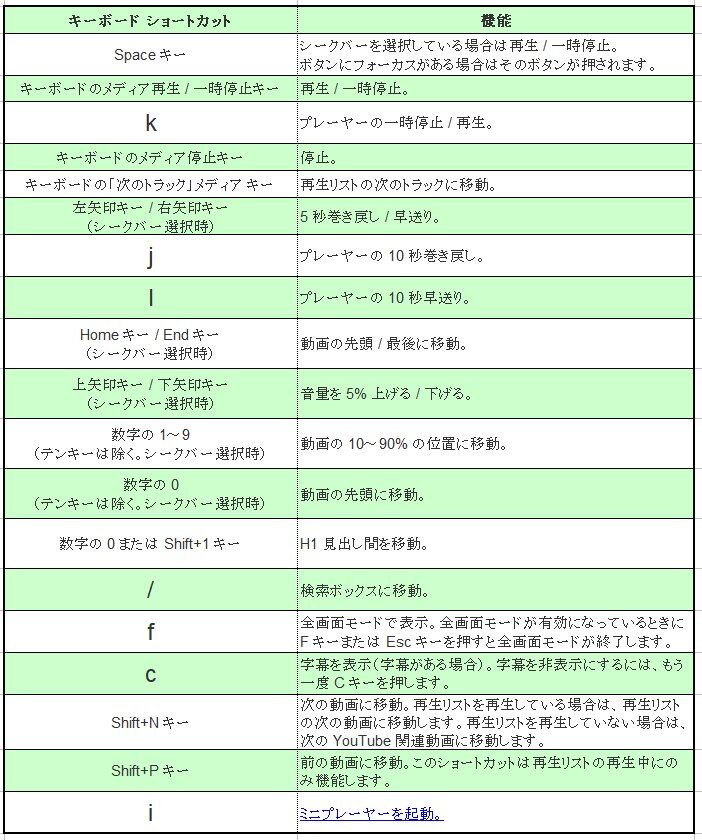
观看 YouTube 视频时,您可以使用数字键 (0-9) 跳转到视频中的特定百分点。例如,按 1 将使视频跳转到 10% 标记,类似地按 5 将使视频从 50% 标记开始播放。

2. 增大或减小字幕大小
对于支持字幕(自动生成或官方)的视频,您可以按“c”切换该功能。但是,如果标题的大小没有达到所需的大小,您可以使用数字键盘顶部的“+”或“-”按钮来操纵标题字体的大小。
注意:键盘专用数字键盘上的“+”或“-”按钮不执行上述功能。您必须使用 QWERTY 键盘顶行的“+”或“-”按钮。
3. 开始播放下一个视频
这是一个非常简单但有用的快捷方式,当您不喜欢的视频开始播放时,它可以成为您的救星。只需按“Shift+N”组合即可跳至下一个视频。
4. 提高或降低播放速度。
我不了解你,但有时我喜欢以 2 倍速观看长篇教程和操作视频。好吧,您可以用一半的时间播放整个视频。所以我认为这个加快或减慢视频播放速度的键盘快捷键非常有用。
要提高视频播放速度,请按“>”提高视频播放速度。如果超过速度,可以按“<”降低速度。
5. 以 10 秒为增量快进或快退视频
如果您想要跳过或快退 40 或 50 秒的视频,此键盘快捷键非常有用。按“j”可跳过 10 秒,按“k”可快退 10 秒。这意味着您可以点击“j”或“k”4-5 次来跳过或快退视频 40-50 秒。非常漂亮。
奖励:YouTube 更准确搜索的提示
现在,这不是键盘快捷键。但是,如果您想在 YouTube 上观看长视频,这非常有用。这个技巧可以让你非常准确地搜索超过一个小时的长视频。
这个技巧隐藏在视频本身的搜索栏中。单击并按住搜索栏下方的指针,然后向上滑动以显示更宽的搜索栏,以帮助您更精确地搜索。这只适用于比正常情况长并且非常有意义的视频。
这些是您可能不知道的一些 YouTube 键盘快捷键。现在,您无需鼠标或触控板即可使用它们享受更好的 YouTube 体验。


![2021 年如何设置 Raspberry Pi Web 服务器 [指南]](https://i0.wp.com/pcmanabu.com/wp-content/uploads/2019/10/web-server-02-309x198.png?w=1200&resize=1200,0&ssl=1)

