使用 Google Cloud Monitoring 从多个位置监控网站的正常运行时间和延迟,并在出现问题时收到通知。
Google Cloud Operations 套件是一组用于监控、故障排除和增强云基础设施或应用程序性能的工具。它以前可能被称为“Stackdriver”。
作为我们服务的一部分,我们使用 Google Cloud Monitoring 工具集提供端到端监控解决方案。如果您想删除添加的正常运行时间检查配置限制,您可以选择免费或收费使用。
价格根据使用情况而有所不同。因此,您可能需要访问官方定价页面以了解更多信息。
Google 的云监控工具有多种配置选项和高级监控功能,但我们将重点关注监控网站的正常运行时间和延迟。
当然,您也可以尝试其他监控解决方案,例如StatusCake。不过,如果您已经在使用 Google Cloud,则不需要第三方服务来检查正常运行时间。此外,您还可以使用其他网站监控服务所不具备的高级功能。

开始使用 Google 云监控
首先,我们假设您有一个 Google Cloud 帐户。如果没有,您可以从免费试用开始。您必须在试用结束时添加付款方式才能继续使用该服务。
好吧,这是你必须做的:
- 登录谷歌云监控控制台。
- 转到侧边栏并单击正常运行时间检查。
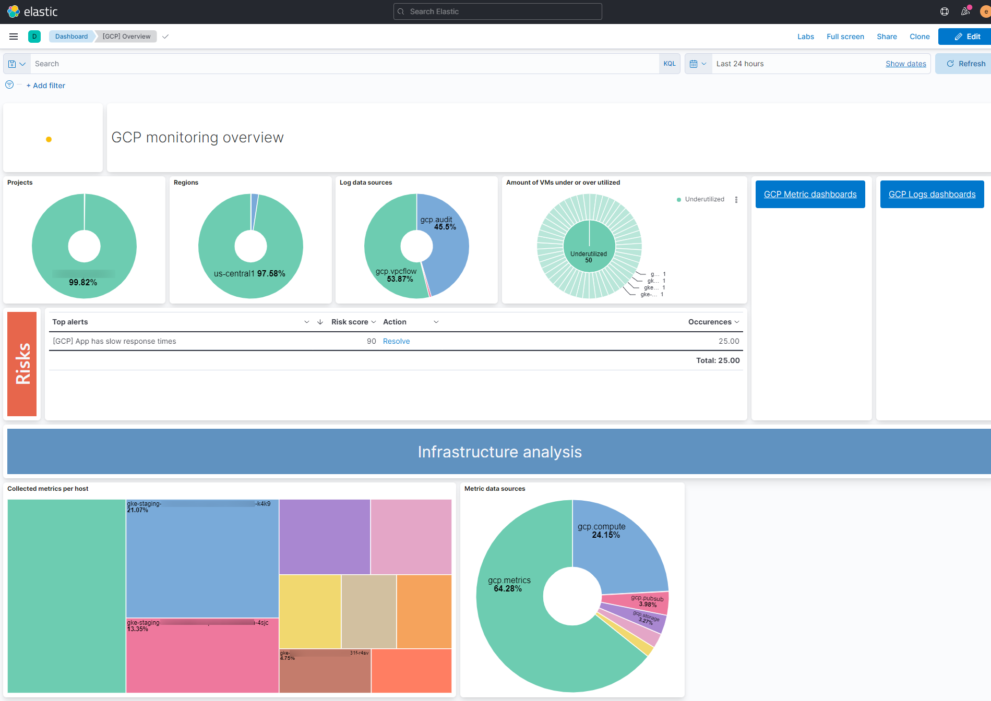
接下来,我们需要添加正常运行时间检查配置。
添加正常运行时间检查配置
成功将正常运行时间监视器添加到您的网站需要四个步骤。
1. 在“正常运行时间检查”部分中,单击“创建正常运行时间检查”开始。

2. 需要通过在配置和目标信息中添加名称来指定需要监控的内容。
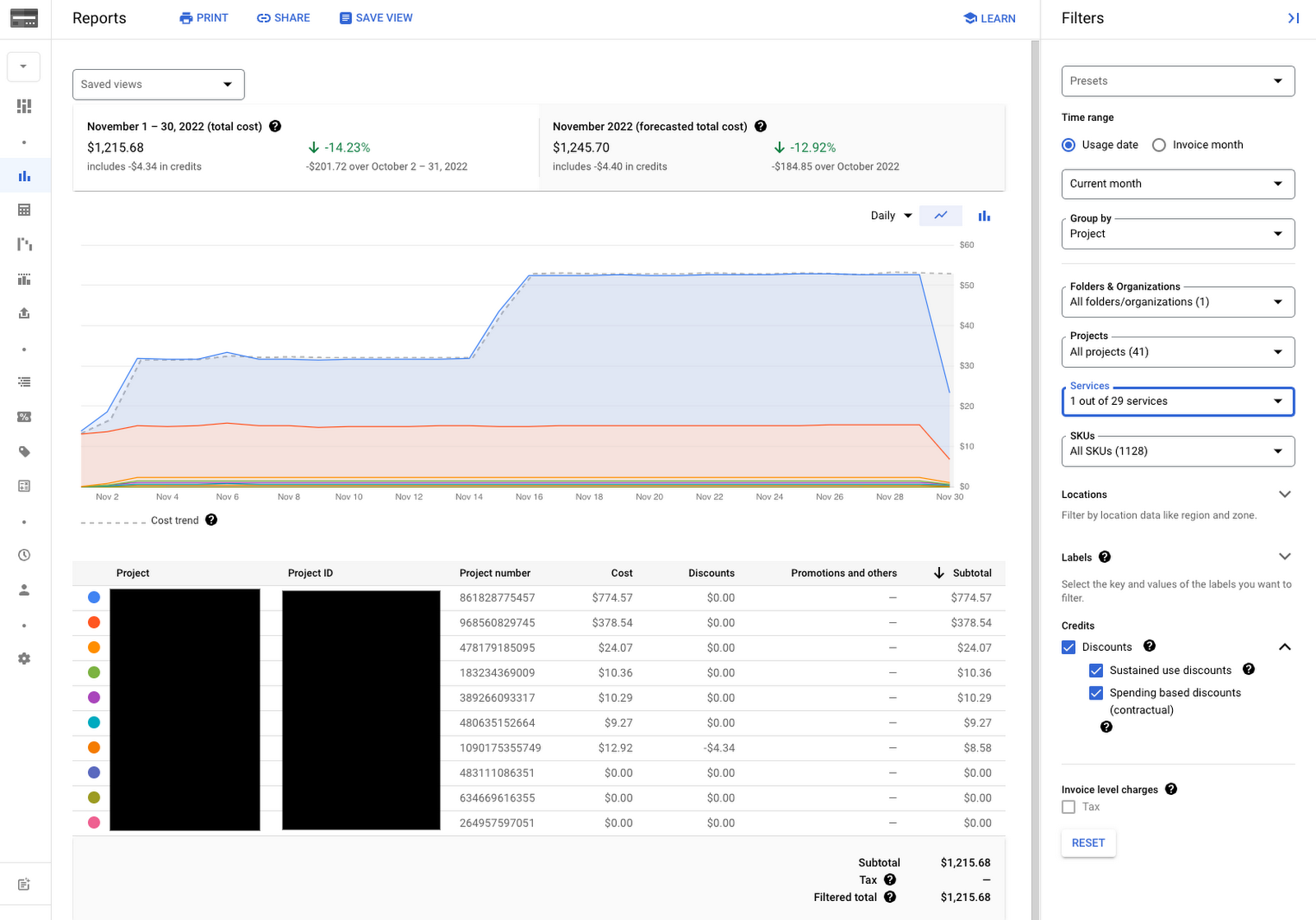
我们将在这里重点关注网站。因此,您可能需要使用 HTTPS 协议并将主页 URL 作为主机名。
在此示例中,我们添加 .com 作为主机名,但未指定路径。如果您想监控特定目录或子页面,可以通过输入其路径来实现。
您还可以自定义正常运行时间检查的频率。默认(也是最快)为 1 分钟,可选时间间隔最长为 15 分钟。
通过高级定位选项,您可以选择从特定位置和端口进行监控,以及启用 SSL 验证并指定自定义标头。
图像中的选项包括:
- HTTP 主机头
- 端口号(默认443)
- 验证响应内容
- 检查正常运行时间(默认选择全局)
- 自定义标头验证
- 认证
3. 然后您可以选择微调您的验证设置。这意味着您可以为请求设置自定义响应超时,以等待并检查您的网站是否正常运行。
如果您想查找特定 HTML 标签之类的内容,您可以启用内容匹配。然而,这对于大多数主要网站正常运行时间监控需求来说并不是必需的。
默认情况下,失败的正常运行时间检查会保存到 Cloud Logging。云日志有免费限制,如果您想跟踪无限的日志,价格可能会很昂贵。
您可能希望保持其启用状态以查看您之前的活动。但是,如果您愿意,您可以禁用它。
创建正常运行时间服务的所有重要选项现已配置完毕。继续下一步创建警报和通知服务。
创建 Google 监控警报和通知
要接收故障通知,您必须设置警报。您必须指定失败时希望收到的通知的名称和持续时间(1 分钟到 23 小时 30 分钟)。
但是,在处理警报之前设置通知渠道很有用。如果您尚未创建任何通知,请转到各个通知渠道管理器页面以探索可用选项并根据需要进行配置。
有多种选择,例如:
- 电子邮件
- 松弛
- 谷歌云移动应用
- 网络钩子
- 短信
设置完成后,您必须选择通知通道来完成正常运行时间检查配置。
您可以测试一下您的配置是否正确。如果没有问题,您将看到消息“在 xx 毫秒内响应“200(正常)””。带有绿色复选标记的消息。
然后您可以单击“创建”继续添加配置。这看起来像这样:
创建后,需要几分钟时间才能开始监控。您会注意到,根据您的正常运行时间配置,所有区域(或特定区域)都有一个绿色复选标记。
检查 URL 延迟
只需单击您创建的正常运行时间检查即可查看收集的有关延迟和正常运行时间的数据。
您可以查看详细的历史延迟图表来分析网站的正常运行时间和性能。
您还可以使用详细的延迟信息来排除故障并优化站点的性能。
这应该可以帮助您了解如何使用 Google Cloud Monitoring 执行检查。
有兴趣了解 Google Cloud 吗? 查看这个精彩课程以获得 Google Cloud 认证。


![2021 年如何设置 Raspberry Pi Web 服务器 [指南]](https://i0.wp.com/pcmanabu.com/wp-content/uploads/2019/10/web-server-02-309x198.png?w=1200&resize=1200,0&ssl=1)

