- 背景颜色:设置元素的背景颜色。
- background-image:设置元素的背景图像。
- background-repeat:控制背景图像是否重复。
- background-attachment:控制背景图像是否随窗口滚动。
- 背景位置:控制背景图像在元素内的位置。
- 背景大小:设置背景图像的大小。
- background-origin:设置相对于背景图像应放置位置的背景位置属性。
- background-clip:设置背景图片的显示区域。
- 背景:背景属性的缩写,允许您在一条语句中设置所有背景属性。
1.背景颜色
您可以使用background-color属性设置元素的背景颜色,该属性支持以下属性值:
| 价值 | 解释 |
|---|---|
| 颜色名称 | 使用特定颜色名称(例如红色)设置元素的背景颜色 |
| 十六进制数 | 使用十六进制代码设置元素的背景颜色(例如#ff0000)。 |
| RGB_数字 | 要设置元素的背景颜色,请使用 rgb() 函数(例如,rgb(255,0,0))。 |
| 透明的 | 默认情况下,背景色设置为透明,很少使用。但是,如果不希望某个元素有背景色,或者不希望用户的浏览器设置(例如开启夜间模式或护眼模式)影响设计,请使用透明来设置背景可以设置颜色。使颜色透明 |
| 继承 | 从父元素继承背景颜色设置 |
[示例] 使用background-color设置元素的背景颜色。
 <!DOCTYPE html>
<html>
<head>
    <title>CSS 背景</title>
    <style>
    #bg {
        color: white;
        background-color: blue;
        margin: 20px;   /*外側マージンを20ピクセルに設定*/
        padding: 20px;  /*内側パディングを20ピクセルに設定*/
        border: 10px dotted yellow;  /*幅10ピクセルの黄色点線ボーダーを設定*/
    }
    </style>
</head>
<body>
    <p id="bg">background-color プロパティ</p>
</body>
</html>
执行结果如下图所示。
 图:background-color属性演示[/caption]
正如您所看到的,background-color 属性允许您为元素设置纯色背景色,该背景色填充元素的内容、内边距和边框区域(也可以理解为边框)。 (其中的所有区域),边界之外的区域(边距)没有影响。
有关 CSS 颜色的信息,请参阅 CSS 颜色部分。
2. 背景图片
background-image 用于设置元素的背景图像,默认情况下,浏览器从元素内容的左上角开始重复背景图像以填充整个元素区域,可以设置background-repeat 属性。用于控制背景图像是否重复以及如何重复。
background-image 属性的可选值为:
| 价值 | 解释 |
|---|---|
| 网址(’网址’) | 图像的路径。您可以将 url() 视为一个函数。括号中的URL是图片的具体路径。 |
| 没有任何 | 默认不显示背景图片 |
| 继承 | 从父元素继承背景图像设置 |
[示例] 使用background-image属性将图像[]设置为元素的背景图像。
 <!DOCTYPE html>
<html>
<head>
    <title>CSS背景</title>
    <style>
    #bg {
        color: red;
        background-image: url('./background-image.png');
        margin: 20px;   /*外側余白を20pxに設定*/
        padding: 20px;  /*内側余白を20pxに設定*/
        border: 10px dotted red;  /*幅10pxの赤い点線の枠線を設定*/
    }
    </style>
</head>
<body>
    <p id="bg">background-image 属性</p>
</body>
</html>
执行结果如下图所示。
 图:background-image属性演示[/caption]
背景图像与背景颜色具有相同的范围;它也填充元素的内容、填充和边框区域,并且不影响元素边框之外的区域(空白)。 )。
3.背景重复
默认情况下,背景图像从元素内容的左上角开始(或者从元素填充区域的左上角开始,如果有填充),并水平和垂直重复背景图像以填充整个元素区域(元素(边距区域),可以使用background-repeat属性来设置是否或如何重复背景图像,该属性的可选值有:
| 价值 | 解释 |
|---|---|
| 重复 | 默认情况下,背景图像水平和垂直重复 |
| 重复-x | 背景图像仅水平重复 |
| 重复y | 背景图像仅垂直重复 |
| 不重复 | 背景图像仅出现一次并且不会在任何方向重复 |
| 继承 | 从父元素继承背景重复属性设置 |
[示例] 使用background-repeat 属性仅水平重复背景图像。
 <!DOCTYPE html>
<html>
<head>
    <title>CSS背景</title>
    <style>
    #bg {
        color: black;
        background-image: url('./bg-image.png');
        background-repeat: repeat-x; /*背景画像を繰り返す*/
        margin: 20px;   /*外側余白を20pxに設定*/
        padding: 20px;  /*内側余白を20pxに設定*/
        border: 10px dotted red;  /*10pxの赤い点線枠線を設定*/
    }
    </style>
</head>
<body>
    <p id="bg">background-repeat 属性</p>
</body>
</html>
执行结果如下图所示。
 图:background-repeat属性演示[/caption]
4.背景位置
background-position 属性用于设置背景图像的起始位置,该属性的可选值有:
| 价值 | 解释 |
|---|---|
| 左上方, 左中心, 左下角, 右上角, 右中心 右下角, 中心顶部, 中心底部, 底部中心 | 使用一些关键字指示背景图像的位置。如果只设置第一个关键字,则第二个关键字默认居中 |
| x% y% | 元素左上角到背景图像的距离,以百分比表示。 x% 为水平,y% 为垂直,左上角为 0% 0%,右下为 100% 如果只设置 100% 那么第一个值,那么另一个值是 50%,默认是 0% 0% |
| x 位置 y 位置 | 使用像素 (px) 或其他 CSS 单位指示背景图像与元素左上角之间的距离。 xpos为水平,ypos为垂直,左上角为0px 0px,右下角为0px。角点取决于元素的大小,可以混合使用百分比和单位格式。如果仅设置第一个值,则其他值将默认为 50%。 |
[示例] 使用background-position属性设置背景图片的位置。
 <!DOCTYPE html>
<html>
<head>
    <title>CSS背景</title>
    <style>
    #bg {
        color: black;
        background-image: url('./bg-image.png');
        background-repeat: no-repeat;
        background-position: 0% 50%;
        margin: 20px;   /*外側余白を20pxに設定*/
        padding: 20px;  /*内側余白を20pxに設定*/
        border: 10px dotted red;  /*10pxの赤い点線枠線を設定*/
    }
    </style>
</head>
<body>
    <p id="bg">background-position プロパティ</p>
</body>
</html>
执行结果如下图所示。
 图:background-position属性演示[/caption]
5. 附背景
background-attachment 属性用于配置背景图片是固定在特定位置还是随页面滚动。该属性的可选值有:
| 价值 | 解释 |
|---|---|
| 滚动 | 默认情况下,背景图片随着页面元素的滚动而移动 |
| 固定的 | 背景图像保持固定,而页面的其余部分滚动 |
| 继承 | 从父元素继承背景附件属性设置 |
[示例] 使用background-attachment 属性将背景图像固定在屏幕顶部。
 <!DOCTYPE html>
<html>
<head>
    <title>CSS背景</title>
    <style>
    body {
        background-image: url('./bg-image.png');
        background-repeat: repeat-x;
        background-attachment: fixed;
    }
    </style>
</head>
<body>
    <p>background-position 属性</p>
    <p>background-position 属性</p>
    <p>background-position 属性</p>
    <p>background-position 属性</p>
    <p>background-position 属性</p>
    <p>background-position 属性</p>
</body>
</html>
执行结果如下图所示。
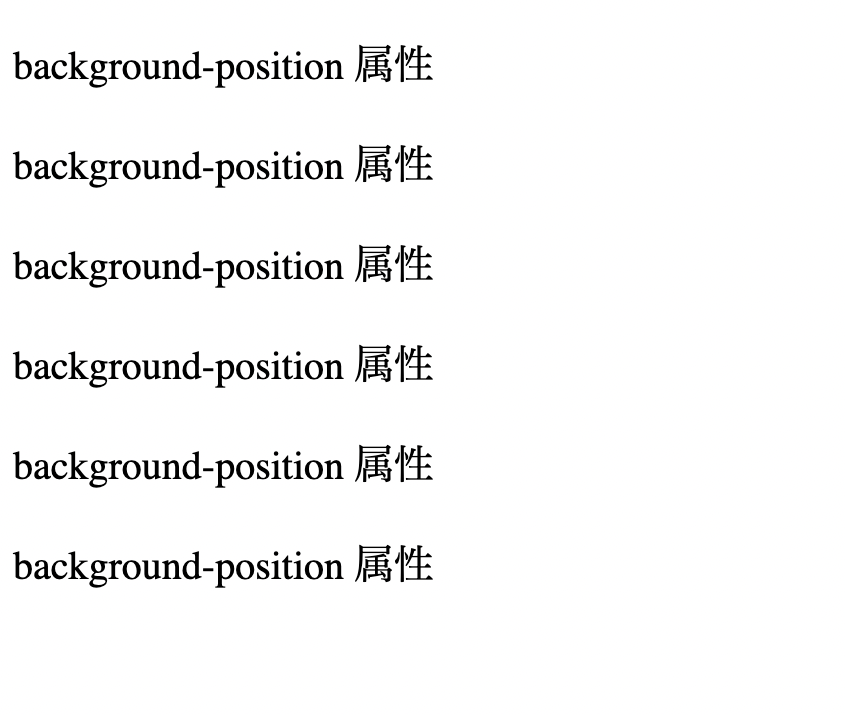 图:background-attachment属性演示[/caption]
6. 背景尺寸
background-size 属性用于设置背景图像的大小,该属性的可选值有:
| 价值 | 解释 |
|---|---|
| x 位置 y 位置 | 使用像素 (px) 或其他 CSS 单位设置背景图像的高度和宽度。 xpos 表示宽度,ypos 表示高度。如果仅设置第一个值,则第二个值设置为默认值自动(auto)。 ) |
| x% y% | 使用百分比来表示背景图像与元素的宽度和高度的比例。 x% 表示宽度,y% 表示高度。如果只设置了第一个值,第二个值就是默认值auto |
| 覆盖 | 确保保持背景图像的长宽比并使其足够大,以便背景图像可以完全覆盖放置元素的区域。显示的 |
| 包含 | 保持背景图像的长宽比并使其足够大,以便背景图像在放置元素的区域中完全可见。背景图像可能不会完全覆盖整个元素区域。 |
[示例] 使用background-size属性设置背景图片的大小,并将背景图片水平分布在元素区域中。
 <!DOCTYPE html>
<html>
<head>
    <title>CSS背景</title>
    <style>
    body {
        background-image: url('./bg-image.png');
        background-repeat: repeat-x;
        background-size: contain;
    }
    </style>
</head>
<body>
    <p>background-size 属性</p>
</body>
</html>
执行结果如下图所示。
 图:background-size属性演示[/caption]
7. 背景起源
background-origin 是 CSS3 中添加的新属性。使用background-position属性设置背景图片位置时,默认是根据元素左上角的位置计算的。还可以使用background-origin属性来设置background-position属性相对于背景图像的位置,background-origin属性的可选值有:
| 价值 | 解释 |
|---|---|
| 填充盒 | 相对于元素的填充区域定位背景图像 |
| 边框 | 相对于元素的边界区域定位背景图像 |
| 内容框 | 相对于元素的内容区域定位背景图像 |
[示例] 使用background-origin属性设置背景图像相对于元素边界区域的位置。
 <!DOCTYPE html>
<html>
<head>
    <title>CSS背景</title>
    <style>
    #bg {
        color: black;
        background-image: url('./bg-image.png');
        background-repeat: no-repeat;
        background-origin: border-box;
        background-position: 5px 5px;
        margin: 20px;   /*外側余白を20ピクセルに設定*/
        padding: 20px;  /*内側余白を20ピクセルに設定*/
        border: 10px dotted red;  /*赤い破線の太さが10ピクセルの外縁を設定*/
    }
    </style>
</head>
<body>
    <p id="bg">background-origin 属性</p>
</body>
</html>
执行结果如下图所示。
 图:背景属性演示[/caption]
8. 背景剪辑
background-clip是CSS3中的一个新属性,可以让你设置背景图片的显示区域。 background-clip 属性的可选值为:
| 价值 | 阐明 |
|---|---|
| 边框 | 默认情况下,背景图像出现在元素边框上及其周围 |
| 填充盒 | 在元素的内边距之上和内显示背景图像 |
| 内容框 | 在元素内容区域显示背景图片 |
【示例】设置background-clip属性,仅在元素内容区域显示背景图片:
 <!DOCTYPE html>
<html>
<head>
    <title>CSSのバックグラウンド</title>
    <style>
    #bg {
        background-image: url('./bg-image.png');
        background-clip: content-box;
        margin: 20px;   /*外側の余白を 20px に設定*/
        padding: 20px;  /*内側の余白を 20px に設定*/
        border: 10px dotted red;  /*10px 幅の赤い点線枠を設定*/
    }
    </style>
</head>
<body>
    <p id="bg">background-clipプロパティ</p>
</body>
</html>
执行结果如下图所示。
 图:background-clip属性演示[/caption]
背景是背景属性的缩写,它允许您在元素上设置特定的背景属性,也可以同时设置多个或全部背景属性。设置多个背景属性时没有固定的顺序,但建议按以下顺序:
背景颜色 || 背景图像 || 背景位置 [/背景大小] || 背景附件 || 背景剪辑
设置多个背景属性时,请记住以下几点:
- 用空格分隔每个属性。
- 如果同时设置background-position和background-size属性,则必须在两个属性之间使用斜杠
/分隔符,并且遵循background-position属性在background-size属性之前的顺序。 - 如果同时设置background-origin和background-clip属性,则必须遵循background-origin属性在前、background-clip属性在后的顺序。如果background-origin和background-clip属性具有相同的值,则只能设置一个值。
【示例】通过background同时设置多个背景属性:
 <!DOCTYPE html>
<html>
<head>
    <title>CSS背景</title>
    <style>
    #bg {
        background: #ccc url('./bg-image.png') 0px 0px/contain repeat-x border-box;
        margin: 20px;   /*外部マージンを20ピクセルに設定*/
        padding: 20px;  /*内部パディングを20ピクセルに設定*/
        border: 10px dotted red;  /*幅10ピクセルの赤い破線ボーダーを設定*/
    }
    </style>
</head>
<body>
    <p id="bg">background属性</p>
</body>
</html>
执行结果如下图所示。
 图:背景属性演示[/caption]
 background属性还支持设置多组属性值(上面的例子#ccc url('./bg-image.png') 0px 0px/contain repeat-x border-box set )使用逗号,将属性值分组。但需要注意的是,background-color属性不能设置多次,只能在最后一组属性值中设置。
如果多个属性集中的背景图片之间存在重叠,则前面设置的背景图片会覆盖后面的背景图片。示例代码如下。
 <!DOCTYPE html>
<html>
<head>
    <title>CSSの背景</title>
    <style>
    body {
        background: url("./css.png") 10px 10px/60px 60px no-repeat padding-box,
                    url("./css.png") 50px 30px/120px 120px no-repeat content-box,
                    url("./css.png") 140px 40px/200px 100px no-repeat content-box #58a;
    }
    </style>
</head>
<body>
</body>
</html>
执行结果如下图所示。
 图:多个背景层叠效果[/caption]


![2021 年如何设置 Raspberry Pi Web 服务器 [指南]](https://i0.wp.com/pcmanabu.com/wp-content/uploads/2019/10/web-server-02-309x198.png?w=1200&resize=1200,0&ssl=1)

