display 属性是 CSS 中最重要的属性之一,它主要用于控制元素的布局。
根据不同的元素类型,每个元素都有默认的显示属性值。例如, <div>的默认显示属性值为block(块级元素), <span>的默认显示属性值为inline(内联)。元素),您还可以手动将元素的显示属性转换为不同的值。显示属性的可选值为:
| 价值 | 解释 |
|---|---|
| none | 隐藏元素 |
| block | 将元素设置为块级元素 |
| inline | 将元素设置为内联元素 |
| list-item | 将元素设置为列表项 |
| inline-block | 将元素设置为内联块元素 |
| table | 将元素设置为块元素级别的表(类似于<table> )。 |
| inline-table | 将元素设置为内联元素级表(类似于<table> )。 |
| table-caption | 将元素设置为表格标题(类似于<caption> ) |
| table-cell | 将元素设置为表格单元格(例如<td>或<th> ) |
| table-row | 将元素设置为表格行(例如<tr> )。 |
| table-row-group | 将元素设置为表格的内容部分(例如<tbody> ) |
| table-column | 将元素设置为表格列(例如<col> ) |
| table-column-group | 将元素设置为表中一组或多列的组(类似于<colgroup> )。 |
| table-header-group | 将元素设置为表格的头部(类似于<thead> ) |
| table-footer-group | 将元素设置为桌脚(类似于<tfoot> ) |
| box | CSS3 中的新属性值。这意味着该对象被设置为 Flexbox(Flexbox 的最旧版本)。 |
| inline-box | CSS3 中添加了新的属性值,以指示该对象被设置为内联元素级 Flexbox(Flexbox 的最旧版本) |
| flexbox | CSS3 中的新属性值指示该对象设置为 Flexbox(Flexbox 的过渡版本)。 |
| inline-flexbox | CSS3 中的新属性值。这意味着该对象被设置为内联元素级 Flexbox(Flexbox 的过渡版本)。 |
| flex | CSS3中添加了新的属性值,以指示该对象配置为flexbox(最新版本的flexbox) |
| inline-flex | CSS3中添加了新的属性值,以指示该对象被设置为内联元素级Flexbox(Flexbox的最新版本) |
| run-in | 将元素设置为块级元素还是内联元素取决于上下文 |
| inherit | 继承父元素的显示属性值 |
Flexbox(Elasticbox)是CSS3中的一种新的布局模式,引入Flexbox的目的是为页面内的元素提供更有效的定位、对齐和分配空间的方式,如果您的页面需要适应不同的屏幕,布局可以确保。根据大小和设备类型适当调整元素的大小和位置。
下面介绍以下显示属性和一些常用属性值的使用:
显示:无
您可以使用属性值 none of display 使元素不可见。这和我们前面介绍CSSvisibility时提到的visibility: hidden;功能类似,但不同的是display: none;位置也是隐藏的。 display: none;通常与 JavaScript 结合使用来隐藏或显示元素。这是一个演示这一点的示例。
 <!DOCTYPE html>
<html>
<head>
    <style>
        div {
            width: 350px;
            height: 100px;
            background-color: #AAA;
        }
    </style>
</head>
<body>
    <div id="box"> </div>
    <button onclick="change_box(this)">隠す</button>
    <script>
        function change_box(obj){
            var box = document.getElementById('box');
            if(box.style.display == 'none'){
                box.style.display = "";
                obj.innerHTML = "隠す";
            }else{
                box.style.display = "none";
                obj.innerHTML = "表示";
            }
        }
    </script>
</body>
</html>
运行上述代码,点击页面上的显示或隐藏按钮,即可显示或隐藏页面上指定的元素,如下图所示。
[标题id =“attachment_669”对齐=“aligncenter”宽度=“1024”] 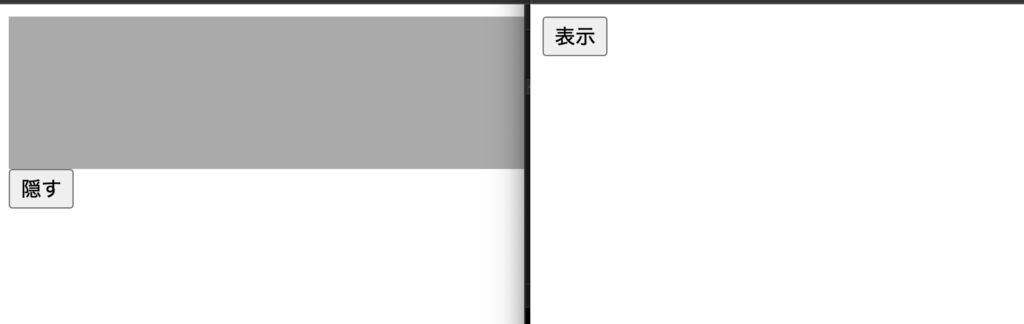 图表:显示:无;属性演示[/标题]
图表:显示:无;属性演示[/标题]显示:块
显示属性的属性值块可以强制元素成为块级元素。示例代码如下。
 <!DOCTYPE html>
<html>
<head>
    <style>
        a{
            display: block;
            width: 150px;
            height: 50px;
            background-color: #ACC;
            line-height: 50px;
            text-align: center;
            text-decoration: none;
        }
    </style>
</head>
<body>
    <a href="">これはリンクです</a>
</body>
</html>
执行结果如下图所示。
[标题id =“attachment_670”对齐=“aligncenter”宽度=“1024”] 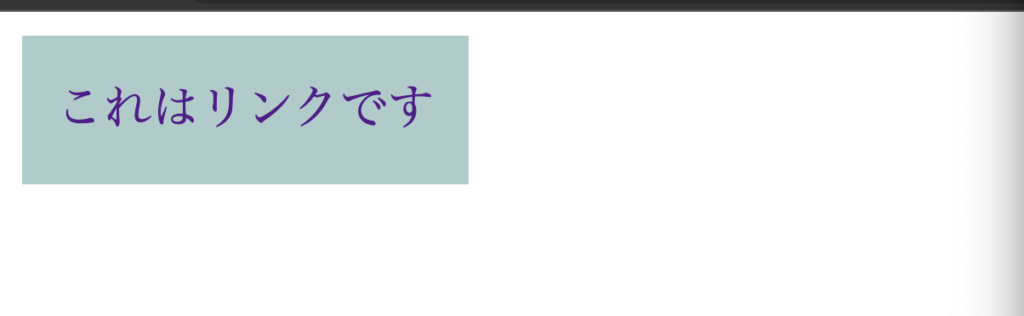 图表:显示:属性演示[/标题]
图表:显示:属性演示[/标题]显示:内嵌
display 属性的属性值 inline 可以强制元素成为内联元素。这赋予了元素内联元素的特征。例如,您可以与其他内联元素共享行。示例代码如下:
 <!DOCTYPE html>
<html>
<head>
    <style>
        div {
            width: 50px;
            height: 50px;
            background-color: #ACC;
            border: 1px solid black;
        }
        .inline {
            display: inline;
        }
    </style>
</head>
<body>
    <div></div>
    <div></div>
    <div class="inline">display: inline;</div>
    <div class="inline">display: inline;</div>
</body>
</html>
执行结果如下图所示。
[标题id =“attachment_671”对齐=“aligncenter”宽度=“1024”]  图:显示:内嵌属性演示[/caption]
图:显示:内嵌属性演示[/caption] display属性的属性值inline-block可以让你强制将一个元素转换为内联块元素。内联块的特点是块可以设置宽度和高度,以及内联。不占空间,还有特点。示例代码如下。
 <!DOCTYPE html>
<html>
<head>
    <style>
        div {
            width: 130px;
            height: 50px;
            background-color: #ACC;
            border: 1px solid black;
        }
        .inline-block {
            display: inline-block;
            text-align: center;
            margin-top: 10px;
        }
    </style>
</head>
<body>
    <div></div>
    <div></div>
    <div class="inline-block">display: inline-block;</div>
    <div class="inline-block">display: inline-block;</div>
</body>
</html>
执行结果如下图所示。
[标题id =“attachment_672”对齐=“aligncenter”宽度=“1024”] 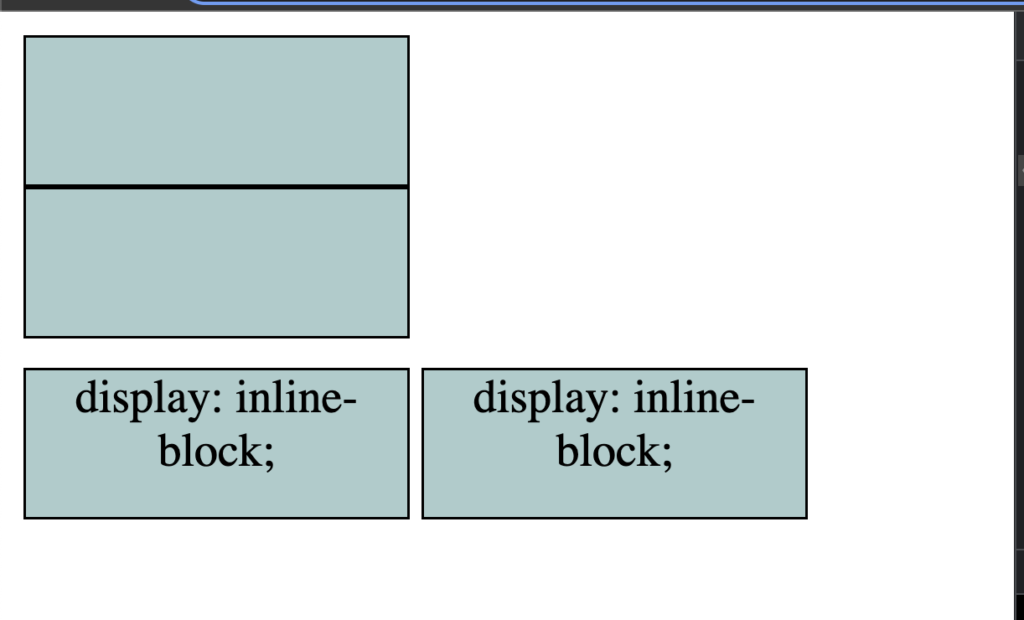 图:显示:内联属性演示[/caption]
图:显示:内联属性演示[/caption]通俗易懂的“CSS显示(元素显示类型)”讲解!您必须观看的最佳 2 个视频
【Lesson03-6】これができれば脱初心者!position・transformを使った要素の配置/TOP画像の上・中央にキャプションを表示する【cafeホームページ】
【CSS入門】positionで要素の位置を移動させよう! #11


![2021 年如何设置 Raspberry Pi Web 服务器 [指南]](https://i0.wp.com/pcmanabu.com/wp-content/uploads/2019/10/web-server-02-309x198.png?w=1200&resize=1200,0&ssl=1)

