zhcn 技术 开发 Android 的 Windows 子系统与 BlueStacks:模拟器制造商应该担心吗?

Android 的 Windows 子系统与 BlueStacks:模拟器制造商应该担心吗?

Windows Subsystem for Android (WSA) 预览版现已正式推出,可帮助您在 Windows 11 上安装和运行 Android 应用。在 Windows 11 上本地运行 Android 应用程序的能力无疑是一项令人兴奋的发展,但您可能想知道 WSA 是否可行。它可以取代 Windows 专用的 Android 模拟器。这正是我们将在 Android 的 Windows 子系统与 BlueStacks 的比较中看到的内容。

适用于 Android 和 BlueStacks 的 Windows 子系统:彻底比较 (2021)

目前有多种 Android 模拟器,但其中最突出的是 BlueStacks。我们使用的是 BlueStacks 5.3,而 Android 版 Windows 子系统的第一个预览版的版本号为 1.7.32815.0。现在您已经了解了相关详细信息,请检查是否值得在 Windows 11 上安装 WSA。

适用于 Android 和 BlueStacks 的 Windows 子系统:基准

在我们讨论结果之前,我想强调的是,您应该对这些数字持保留态度。这是因为 BlueStacks 根据设备配置文件和性能模式改变基准分数。在测试过程中,我使用 Galaxy S20 Ultra 作为 BlueStacks 上高性能模式的设备配置文件。此外, BlueStacks 在 Android 7 Nougat 上运行,而适用于 Android 的 Windows 子系统基于 Android 11 。这些设置使得 BlueStacks 在单核性能方面优于 Windows Subsystem for Android,而 WSA 在多核性能方面表现更好,如下所示。
  • Windows 11 Geekbench
    Windows 11 Geekbench
  • 蓝叠Geekbench
    蓝叠Geekbench
  • WSA Geekbench
    WSA Geekbench

正如已经提到的,这些分数并不能完全反映 WSA 的全部功能,尤其是当它处于测试阶段时。我们建议您等到 Microsoft 发布 WSA 最终版本后再做出有关优化和性能的决定。

适用于 Android 和 BlueStacks 的 Windows 子系统:应用程序兼容性

与 BlueStacks 相比,适用于 Android 的 Windows 子系统的最大障碍是应用程序兼容性。与 BlueStacks 不同,适用于 Android 的 Windows 子系统本身并不运行 Google 应用程序和服务。您还可以旁加载 Android 应用程序并在适用于 Android 的 Windows 子系统上运行 Google 应用程序,但普通 Windows 11 用户不太可能同时执行这两种操作。您可能会依赖原生亚马逊应用商店集成。

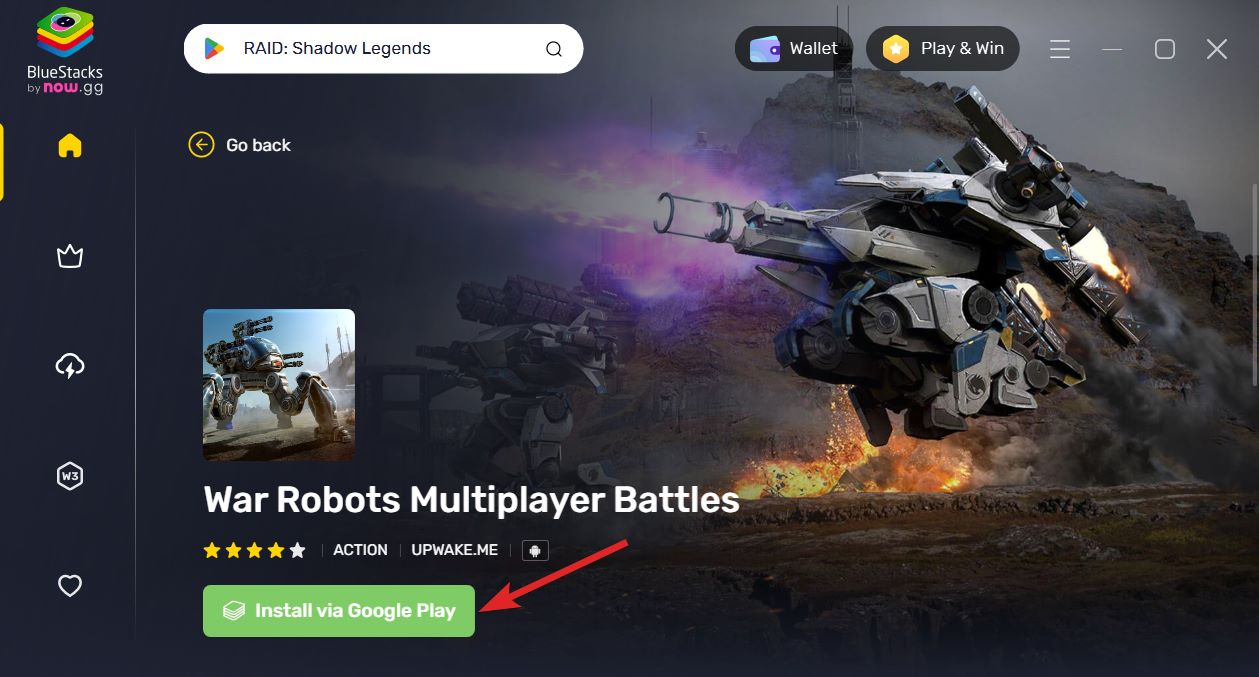
Android 的 Windows 子系统默认缺少 Google 移动服务 (GMS),这严重限制了其应用程序的收集。即使您旁加载应用程序,需要 GMS 的应用程序也将无法运行,除非您修补 WSA 安装并在 Windows 11 上安装 Google Play 商店。另一方面,得益于 Google Play 商店,BlueStacks 拥有庞大的应用程序和游戏库。
如何在 Windows 11 上旁加载 Android 应用程序
Windows 11 上 Android 应用的多实例支持

此外,我想提一下,Windows Subsystem for Android 和 Bluestack 5 都具有多实例支持。这意味着什么?这意味着您可以同时在 Windows 11 PC 上运行多个不同的 Android 应用程序。您不限于一次只能使用一款 Android 应用程序或游戏。 Bluestacks 的多实例管理器可让您创建并启动多个实例,以便“一起玩多个游戏,同时使用不同的帐户,并更轻松地进行不同的游戏”。

适用于 Android 和 BlueStacks 的 Windows 子系统:性能

说到性能,我在 Windows 11 上使用 Android 应用程序的短暂时间还不错。您已在 Windows 11 电脑上成功安装了大多数您喜爱的应用程序,包括 Apple Music。无论您是从 Play 商店安装应用程序、在 YouTube 上流式传输视频还是在 Instagram 上滚动浏览 Reels,体验都非常好。当然,您无法缩放 Instagram 以覆盖整个笔记本电脑屏幕,并且某些应用程序在调整大小或安装时表现不稳定。但总的来说,Android 版 Windows 子系统的第一个 Beta 版本绝对满足了我的期望。

现在,我们团队的 Rupesh 在本视频中提到的重要事项之一是RAM 使用情况。在测试 Android 的 Windows 子系统和 Bluestack 时,我注意到前者消耗了异常多的内存。在运行 Google Play 商店时,Bluestacks 仅使用约 100 MB 的 RAM 并且运行平稳,而WSA 则消耗约 2.4 GB 的内存。没错,Windows 11 上的 Android 应用程序似乎需要 WSA 来运行该应用程序以及更多 RAM 以实现流畅的性能。

总体而言,与 Windows 11 上的 Android 应用程序支持相比,Bluestacks 在性能和优化方面似乎更好

适用于 Android 的 Windows 子系统与 BlueStacks:游戏

许多人可能想知道是否可以使用适用于 Android 的 Windows 子系统在 Windows 11 PC 上安装和玩 Battlegrounds Mobile India (BGMI) 和 PUBG Mobile 等游戏。嗯,事情有点复杂,并不像你想象的那么简单。

与 BlueStacks 5(允许您在 Windows PC 或笔记本电脑上安装和运行 BGMI)不同,您无法直接在 Android 的 Windows 子系统上安装您喜爱的游戏。您必须从 Google Play 替代商店(例如 Amazon AppStore、Aurora Store)下载它,或者手动旁加载它。

如果您对《Lords Mobile》、《June’s Journey》或《Coin Master》等游戏感兴趣,亚马逊应用商店就是您所需要的。但如果您正在阅读本文,我确信您对玩 PUBG 这样的游戏感兴趣。

在这里您可以看到以下缺点:键映射。如您所知,BlueStacks 和其他 Android 模拟器已经存在了一段时间,并且拥有专用工具来帮助用户分配键绑定。没错,Bluetsacks 拥有一套完整的游戏内控制自定义选项。

一如既往,我们希望社区能够想出一个解决方法,但这并不像平台中内置所有这些功能的模拟器那么容易。如果没有按键映射,您将无法分配按键或使用键盘来有效控制游戏。正如 Rupesh 在上面的 YouTube 视频中演示的那样,许多 Android 游戏不支持键盘输入,必须依靠鼠标进行类似触摸的输入,这并不直观,也不好玩。
重新映射键 bluestacks bgmi
Bluestacks 上的 Battlegrounds Mobile India (BGMI) 按键映射

我还尝试从 Aurora 商店在 Windows 11 上安装 Asfalt 9 Legends,但由于缺少 GMS 而被迫关闭。我们团队的 Arjun 尝试从 Google Play 商店安装 Asfalt 9,但发现方向键无响应且性能不稳定。如果还不清楚,如果您打算玩资源密集型游戏,您仍然应该使用模拟器。

Android 的 Windows 子系统与 BlueStacks:哪个对开发人员更好?

游戏玩家最好坚持使用 BlueStacks,但应用程序开发则不同。启用开发人员模式并配置 ADB允许开发人员使用 Android 的 Windows 子系统运行和调试应用程序。 WSA 在 IDE 的设备管理器中显示为设备。这是生活质量的微妙改进,使调试应用程序变得更加容易,而无需依赖 Android 模拟器。

适用于 Android 的 Windows 子系统作为 Android Studio 中的设备

然而,一个值得注意的限制是,适用于 Android 的 Windows 子系统非常适合在没有 GMS 的情况下测试应用程序。我不确定您是否可以通过手动启用 Google Apps 支持来访问 WSA 的 GMS 和 Firebase API。如果您是开发人员并尝试过此操作,请在评论中告诉我们。

当然,您可能希望在启动之前使用模拟器测试您的应用程序以确保跨设备兼容性,WSA 可以帮助开发人员入门。与现在支持 GUI 应用程序的 Linux Windows 子系统类似,Android 的 Windows 子系统朝着将 Windows 定位为开发人员友好的操作系统的正确方向迈出了一步。

常问问题

我可以在 Android 的 Windows 子系统上玩 PUBG Mobile 或 Battlegrounds Mobile India 吗?

用户报告称,当通过适用于 Android 的 Windows 子系统在 Windows 11 上本地尝试 PUBG Mobile 和 BGMI 时,他们的帐户被禁止。当尝试使用适用于 Android 的 Windows 子系统在 Windows 11 上玩 PUBG Mobile 时,您可能会收到一条消息,显示“您的帐户已暂时冻结,因为模拟器检测到异常。请将您的模拟器更新到最新版本”。将会出现

我可以将 Google 应用与 Android 版 Windows 子系统一起使用吗?

适用于 Android 的 Windows 子系统没有 Google 移动服务 (GMS),因此默认情况下不可用 Google 应用。不过,您可以按照我们的指南在 Windows 11 上修补 WSA 并安装 Google Play 商店(和应用程序)。

BlueStacks 比 Android 的 Windows 子系统更好吗?

这取决于您的用例。如果您想玩 Android 游戏,我们建议您坚持使用 BlueStacks 或其他 Android 模拟器,而不是 WSA。但是,如果您是开发人员,Windows 11 上的 Android Windows 子系统将在 IDE 的设备管理器中显示为设备,允许您运行和调试应用程序。

我可以在 Android 的 Windows 子系统上 root 并使用 Magisk 吗?

尽管目前尚未向公众开放,但开发人员已成功在 Windows 11 中的 Android Windows 子系统上运行 Magisk、Riru 和 LSPosed 框架。

适用于 Android 的 Windows 子系统和 BlueStacks

当您阅读本文时,很明显 BlueStacks 和其他第三方模拟器在游戏方面仍然具有优势,而游戏是用户的核心用例之一。该模拟器易于上手,并经过优化,可以处理您想在 Windows 11 电脑或笔记本电脑上玩的 Android 游戏。但是,适用于 Android 的 Windows 子系统可以帮助实现其他有用的增强功能,例如在 Windows PC 上安装不受支持的应用程序。 Windows 上的模拟器有哪些用例?您尝试过 WSA 吗?请在下面的评论中告诉我们。

绝对值得一看! “Android 的 Windows 子系统与 BlueStacks:模拟器制造商应该担心吗?”的最佳视频选择

ブルアカのPCプレイはこれで決まり!BlueStacksのおすすめ設定や特徴を完全解説【ブルーアーカイブ/ブルアカ/エミュレータ】
https://www.youtube.com/watch?v=adaa7s5RevE&pp=ygWEASBBbmRyb2lkIOeUqCBXaW5kb3dzIOOCteODluOCt-OCueODhuODoCB2cyBCbHVLU3 RhY2tzOiDjgqjjg5_jg6Xjg6zjg7zjgr8g44Oh44O844Kr44O844Gv5b-​​D6YWN44GZ44KL5b-F6KaB44GM44GC44KK44G-44GZ44GLPyZobD1KQQ%3D%3D
【アズレン】NOXがAndroid9版をリリース!復権なるか!?令和最新版Androidエミュレータ6種を比較【アズールレーン/Azur Lane/碧蓝航线】
https://www.youtube.com/watch?v=50pmF4wgm8s&pp=ygWEASBBbmRyb2lkIOeUqCBXaW5kb3dzIOOCteODluOCt-OCueODhuODoCB2cyBCbHVLU3 RhY2tzOiDjgqjjg5_jg6Xjg6zjg7zjgr8g44Oh44O844Kr44O844Gv5b-​​D6YWN44GZ44KL5b-F6KaB44GM44GC44KK44G-44GZ44GLPyZobD1KQQ%3D%3D

Windows Subsystem for Android (WSA) 预览版现已正式推出,可帮助您在 Windows 11 上安装和运行 Android 应用。在 Windows 11 上本地运行 Android 应用程序的能力无疑是一项令人兴奋的发展,但您可能想知道 WSA 是否可行。它可以取代 Windows 专用的 Android 模拟器。这正是我们将在 Android 的 Windows 子系统与 BlueStacks 的比较中看到的内容。

适用于 Android 和 BlueStacks 的 Windows 子系统:彻底比较 (2021)

目前有多种 Android 模拟器,但其中最突出的是 BlueStacks。我们使用的是 BlueStacks 5.3,而 Android 版 Windows 子系统的第一个预览版的版本号为 1.7.32815.0。现在您已经了解了相关详细信息,请检查是否值得在 Windows 11 上安装 WSA。

适用于 Android 和 BlueStacks 的 Windows 子系统:基准

在我们讨论结果之前,我想强调的是,您应该对这些数字持保留态度。这是因为 BlueStacks 根据设备配置文件和性能模式改变基准分数。在测试过程中,我使用 Galaxy S20 Ultra 作为 BlueStacks 上高性能模式的设备配置文件。此外, BlueStacks 在 Android 7 Nougat 上运行,而适用于 Android 的 Windows 子系统基于 Android 11 。这些设置使得 BlueStacks 在单核性能方面优于 Windows Subsystem for Android,而 WSA 在多核性能方面表现更好,如下所示。

  • Windows 11 Geekbench
    Windows 11 Geekbench
  • 蓝叠Geekbench
    蓝叠Geekbench
  • WSA Geekbench
    WSA Geekbench

正如已经提到的,这些分数并不能完全反映 WSA 的全部功能,尤其是当它处于测试阶段时。我们建议您等到 Microsoft 发布 WSA 最终版本后再做出有关优化和性能的决定。

适用于 Android 和 BlueStacks 的 Windows 子系统:应用程序兼容性

与 BlueStacks 相比,适用于 Android 的 Windows 子系统的最大障碍是应用程序兼容性。与 BlueStacks 不同,适用于 Android 的 Windows 子系统本身并不运行 Google 应用程序和服务。您还可以旁加载 Android 应用程序并在适用于 Android 的 Windows 子系统上运行 Google 应用程序,但普通 Windows 11 用户不太可能同时执行这两种操作。您可能会依赖原生亚马逊应用商店集成。

Android 的 Windows 子系统默认缺少 Google 移动服务 (GMS),这严重限制了其应用程序的收集。即使您旁加载应用程序,需要 GMS 的应用程序也将无法运行,除非您修补 WSA 安装并在 Windows 11 上安装 Google Play 商店。另一方面,得益于 Google Play 商店,BlueStacks 拥有庞大的应用程序和游戏库。

如何在 Windows 11 上旁加载 Android 应用程序
Windows 11 上 Android 应用的多实例支持

此外,我想提一下,Windows Subsystem for Android 和 Bluestack 5 都具有多实例支持。这意味着什么?这意味着您可以同时在 Windows 11 PC 上运行多个不同的 Android 应用程序。您不限于一次只能使用一款 Android 应用程序或游戏。 Bluestacks 的多实例管理器可让您创建并启动多个实例,以便“一起玩多个游戏,同时使用不同的帐户,并更轻松地进行不同的游戏”。

适用于 Android 和 BlueStacks 的 Windows 子系统:性能

说到性能,我在 Windows 11 上使用 Android 应用程序的短暂时间还不错。您已在 Windows 11 电脑上成功安装了大多数您喜爱的应用程序,包括 Apple Music。无论您是从 Play 商店安装应用程序、在 YouTube 上流式传输视频还是在 Instagram 上滚动浏览 Reels,体验都非常好。当然,您无法缩放 Instagram 以覆盖整个笔记本电脑屏幕,并且某些应用程序在调整大小或安装时表现不稳定。但总的来说,Android 版 Windows 子系统的第一个 Beta 版本绝对满足了我的期望。

现在,我们团队的 Rupesh 在本视频中提到的重要事项之一是RAM 使用情况。在测试 Android 的 Windows 子系统和 Bluestack 时,我注意到前者消耗了异常多的内存。在运行 Google Play 商店时,Bluestacks 仅使用约 100 MB 的 RAM 并且运行平稳,而WSA 则消耗约 2.4 GB 的内存。没错,Windows 11 上的 Android 应用程序似乎需要 WSA 来运行该应用程序以及更多 RAM 以实现流畅的性能。

总体而言,与 Windows 11 上的 Android 应用程序支持相比,Bluestacks 在性能和优化方面似乎更好

适用于 Android 的 Windows 子系统与 BlueStacks:游戏

许多人可能想知道是否可以使用适用于 Android 的 Windows 子系统在 Windows 11 PC 上安装和玩 Battlegrounds Mobile India (BGMI) 和 PUBG Mobile 等游戏。嗯,事情有点复杂,并不像你想象的那么简单。

与 BlueStacks 5(允许您在 Windows PC 或笔记本电脑上安装和运行 BGMI)不同,您无法直接在 Android 的 Windows 子系统上安装您喜爱的游戏。您必须从 Google Play 替代商店(例如 Amazon AppStore、Aurora Store)下载它,或者手动旁加载它。

如果您对《Lords Mobile》、《June’s Journey》或《Coin Master》等游戏感兴趣,亚马逊应用商店就是您所需要的。但如果您正在阅读本文,我确信您对玩 PUBG 这样的游戏感兴趣。

在这里您可以看到以下缺点:键映射。如您所知,BlueStacks 和其他 Android 模拟器已经存在了一段时间,并且拥有专用工具来帮助用户分配键绑定。没错,Bluetsacks 拥有一套完整的游戏内控制自定义选项。

一如既往,我们希望社区能够想出一个解决方法,但这并不像平台中内置所有这些功能的模拟器那么容易。如果没有按键映射,您将无法分配按键或使用键盘来有效控制游戏。正如 Rupesh 在上面的 YouTube 视频中演示的那样,许多 Android 游戏不支持键盘输入,必须依靠鼠标进行类似触摸的输入,这并不直观,也不好玩。

重新映射键 bluestacks bgmi
Bluestacks 上的 Battlegrounds Mobile India (BGMI) 按键映射

我还尝试从 Aurora 商店在 Windows 11 上安装 Asfalt 9 Legends,但由于缺少 GMS 而被迫关闭。我们团队的 Arjun 尝试从 Google Play 商店安装 Asfalt 9,但发现方向键无响应且性能不稳定。如果还不清楚,如果您打算玩资源密集型游戏,您仍然应该使用模拟器。

Android 的 Windows 子系统与 BlueStacks:哪个对开发人员更好?

游戏玩家最好坚持使用 BlueStacks,但应用程序开发则不同。启用开发人员模式并配置 ADB允许开发人员使用 Android 的 Windows 子系统运行和调试应用程序。 WSA 在 IDE 的设备管理器中显示为设备。这是生活质量的微妙改进,使调试应用程序变得更加容易,而无需依赖 Android 模拟器。

适用于 Android 的 Windows 子系统作为 Android Studio 中的设备

然而,一个值得注意的限制是,适用于 Android 的 Windows 子系统非常适合在没有 GMS 的情况下测试应用程序。我不确定您是否可以通过手动启用 Google Apps 支持来访问 WSA 的 GMS 和 Firebase API。如果您是开发人员并尝试过此操作,请在评论中告诉我们。

当然,您可能希望在启动之前使用模拟器测试您的应用程序以确保跨设备兼容性,WSA 可以帮助开发人员入门。与现在支持 GUI 应用程序的 Linux Windows 子系统类似,Android 的 Windows 子系统朝着将 Windows 定位为开发人员友好的操作系统的正确方向迈出了一步。

常问问题

我可以在 Android 的 Windows 子系统上玩 PUBG Mobile 或 Battlegrounds Mobile India 吗?

用户报告称,当通过适用于 Android 的 Windows 子系统在 Windows 11 上本地尝试 PUBG Mobile 和 BGMI 时,他们的帐户被禁止。当尝试使用适用于 Android 的 Windows 子系统在 Windows 11 上玩 PUBG Mobile 时,您可能会收到一条消息,显示“您的帐户已暂时冻结,因为模拟器检测到异常。请将您的模拟器更新到最新版本”。将会出现

我可以将 Google 应用与 Android 版 Windows 子系统一起使用吗?

适用于 Android 的 Windows 子系统没有 Google 移动服务 (GMS),因此默认情况下不可用 Google 应用。不过,您可以按照我们的指南在 Windows 11 上修补 WSA 并安装 Google Play 商店(和应用程序)。

BlueStacks 比 Android 的 Windows 子系统更好吗?

这取决于您的用例。如果您想玩 Android 游戏,我们建议您坚持使用 BlueStacks 或其他 Android 模拟器,而不是 WSA。但是,如果您是开发人员,Windows 11 上的 Android Windows 子系统将在 IDE 的设备管理器中显示为设备,允许您运行和调试应用程序。

我可以在 Android 的 Windows 子系统上 root 并使用 Magisk 吗?

尽管目前尚未向公众开放,但开发人员已成功在 Windows 11 中的 Android Windows 子系统上运行 Magisk、Riru 和 LSPosed 框架。

适用于 Android 的 Windows 子系统和 BlueStacks

当您阅读本文时,很明显 BlueStacks 和其他第三方模拟器在游戏方面仍然具有优势,而游戏是用户的核心用例之一。该模拟器易于上手,并经过优化,可以处理您想在 Windows 11 电脑或笔记本电脑上玩的 Android 游戏。但是,适用于 Android 的 Windows 子系统可以帮助实现其他有用的增强功能,例如在 Windows PC 上安装不受支持的应用程序。 Windows 上的模拟器有哪些用例?您尝试过 WSA 吗?请在下面的评论中告诉我们。

绝对值得一看! “Android 的 Windows 子系统与 BlueStacks:模拟器制造商应该担心吗?”的最佳视频选择

ブルアカのPCプレイはこれで決まり!BlueStacksのおすすめ設定や特徴を完全解説【ブルーアーカイブ/ブルアカ/エミュレータ】
https://www.youtube.com/watch?v=adaa7s5RevE&pp=ygWEASBBbmRyb2lkIOeUqCBXaW5kb3dzIOOCteODluOCt-OCueODhuODoCB2cyBCbHVLU3 RhY2tzOiDjgqjjg5_jg6Xjg6zjg7zjgr8g44Oh44O844Kr44O844Gv5b-​​D6YWN44GZ44KL5b-F6KaB44GM44GC44KK44G-44GZ44GLPyZobD1KQQ%3D%3D
【アズレン】NOXがAndroid9版をリリース!復権なるか!?令和最新版Androidエミュレータ6種を比較【アズールレーン/Azur Lane/碧蓝航线】
https://www.youtube.com/watch?v=50pmF4wgm8s&pp=ygWEASBBbmRyb2lkIOeUqCBXaW5kb3dzIOOCteODluOCt-OCueODhuODoCB2cyBCbHVLU3 RhY2tzOiDjgqjjg5_jg6Xjg6zjg7zjgr8g44Oh44O844Kr44O844Gv5b-​​D6YWN44GZ44KL5b-F6KaB44GM44GC44KK44G-44GZ44GLPyZobD1KQQ%3D%3D