zhcn 技术 如何在不使用插件的情况下备份 WordPress 数据库

如何在不使用插件的情况下备份 WordPress 数据库

我们喜爱 WordPress 的原因有很多,但不可否认的是,它很容易出现漏洞,如果处理不当,可能会造成严重损害。

因此,如果您有 WordPress 网站,请务必小心谨慎,避免出现任何愚蠢行为。在这方面,一个重要的维护步骤是定期备份您的网站。

您可能会认为,如果您的网站上安装了自动备份系统,那么您的数据就不会有任何问题。然而,您永远不知道问题何时或如何发生。

因此,请务必确保为您花费大量时间、精力和金钱的辛勤工作提供额外的安全保障。所有数据在不到一分钟的时间内就会丢失(由于人为或技术错误),但从头开始可能会非常可怕。

保护数据的最佳方法是定期创建 WordPress 数据库的手动备份。乍一听起来可能令人难以承受,但相信我,在这个过程中每一秒的时间都是值得的。

如果您的网站遭到黑客攻击并且您被锁定在管理区域之外,则此备份非常有用。有时访问管理区域可能是一个巨大的挑战,因此使用插件进行备份是完全不可能的。

在今天的教程中,我们将向您展示如何在不使用任何插件的情况下执行 WordPress 数据库备份。在开始之前,我们先了解一下 WordPress 数据库的基础知识。

了解 WordPress 数据库

WordPress 是一个数据库驱动的 PHP Web 应用程序。因此,要完全备份数据库,您必须单独备份以下内容:

  • 你的 WordPress 博客
  • WordPress 文件
  • WordPress MySQL 数据库
  • 根配置文件

WordPress 博客包含您上传到网站的所有内容。 WordPress 文件包括 WordPress Web 应用程序文件、插件文件和主题文件。

第三信息包括用户信息、密码、内容、WordPress 插件和主题设置以及网站设置等敏感信息。

最后一步是备份各种根配置文件(例如.htaccess 、服务器配置文件以及网站管理员工具识别文件(例如 googleCODE.html、BingSiteAuth.html 和 Wp-config.php)。

关于WordPress wp-config.php 文件

WordPress wp-config.php是您网站的重要组成部分。这不仅包括您的数据库连接详细信息,还包括一些其他重要信息,例如调试选项、WordPress 安全密钥和其他类似数据。标准数据库包含 11 个表。这些表格是: –

  • wp_commentmeta
  • wp_评论
  • wp_链接
  • wp_选项
  • wp_postmeta
  • wp_帖子
  • wp_术语
  • wp_term_关系
  • wp_term_taxonomy
  • wp_用户元
  • wp_用户

无需插件的不同备份方法

有多种方法可以在不使用插件的情况下备份数据库。在这篇文章中,我们将介绍您可以在网站上使用的三种不同方法。

他们是——

  • 使用 cPanel 安排自动备份
  • 使用 cPanel 创建手动备份
  • 使用 phpMyAdmin 创建手动备份

使用 cPanel 安排自动备份

大多数共享托管提供商都提供 cPanel,它允许您安排网站的自动备份。这创建了一种自动备份站点的方法,省去了您自己执行此操作的所有繁琐步骤。

设置仅需几分钟。为此,您首先需要登录 cPanel 并查找Cron Job图标。
WP数据库手动备份
WP数据库手动备份

将打开一个新屏幕,其中包含允许您设置执行备份的时间和频率的选项。请根据您的要求进行设置。它看起来像这样。

计划任务 2
计划任务 2

在命令字段中,复制并粘贴以下命令:

 mysqldump –opt -Q -u dbusername –password=dbpassword dbname | gzip > /path-to-store-the-backup-file/db_backup.sql.gz 

写下数据库用户的密码而不是dbpassword 。为了使dbpassword正常工作,请将 dbpassword 用单引号引起来。

写入要备份的数据库的名称,而不是dbname 。您还必须将path-to-store-the-backup-file替换为要存储备份的服务器内的文件路径。

就是这样。如果你想检查你做的事情是否正确,请测试你的玉米工作,看看它是否有效。

注意:您可以在 WordPress 根目录的wp-config.php文件中找到 WordPress 数据库的名称。

使用 cPanel 创建手动备份

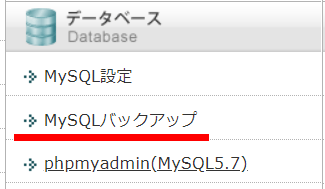
要创建数据库的手动备份,您必须首先登录虚拟主机的控制面板并选择“文件”下的“备份向导”选项。

WP数据库手动备份
WP数据库手动备份

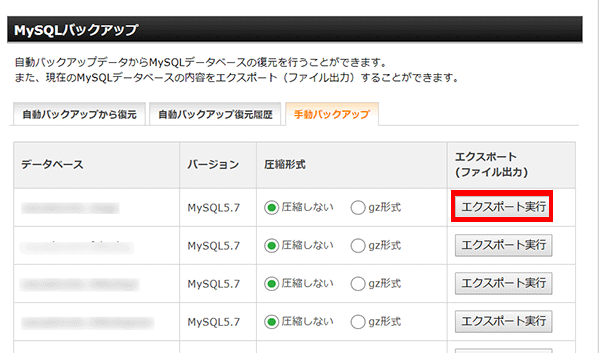
备份向导提供了不同的备份选项。本节介绍两种不同的备份选项。一个可以创建数据库的完整备份,另一个可以执行部分​​备份。

您可能认为执行完整备份是可行的,但这样做有一个小问题。如果您有完整备份,则无法在同一主机内恢复它。

如果您要迁移到另一台主机并希望在新主机上恢复数据库,则此步骤非常有用。

另一方面,部分备份允许您在同一主机内恢复数据库。如果您的网站受到外部威胁感染或由于各种原因出现故障,您可以使用此备份。
WP数据库手动备份
WP数据库手动备份

无论您想要哪个备份,您都需要备份四个不同的部分

  • 由站点的主题、插件和上传的内容组成的主目录
  • 一个 MySQL 数据库,由您的站点设置组成,用于存储帖子和评论。
  • 转发的电子邮件及其配置
  • 电子邮件过滤器。
WP数据库手动备份
WP数据库手动备份

单独导航并下载每个选项。将它们保存到您的电脑上。您还可以将其安全地存储在硬盘上。完成后,您的数据将是安全的,并且可以在以后需要时恢复。

使用 phpMyAdmin 创建手动备份

您的 WordPress 托管提供商通常在其控制面板中安装了 phpMyAdmin。因此,用户可以轻松地将手放在控制面板上并执行必要的维护任务。

要使用 phpMyAdmin 创建 WordPress 数据库的手动备份,您必须首先登录 cPanel。当您向下移动屏幕上出现的页面时,您将看到各种选项,例如设置、邮件、文件、日志、安全等。

这些选项之一是数据库选项。该选项称为 phpMyAdmin 单击此选项后,窗口中将出现一个名为phpMyAdmin的新屏幕。然后选择左侧的 WP 数据库选项。

将显示属于数据库一部分的表的列表。屏幕顶部的菜单栏显示多个选项,包括结构、SQL、搜索和查询。找到并单击导出选项。这将允许您将数据库导出/备份到文件。
phpMyAdmin7
phpMyAdmin7

屏幕上将出现两个不同的导出数据库选项。一个是快速选项,另一个是自定义选项,如下图所示。
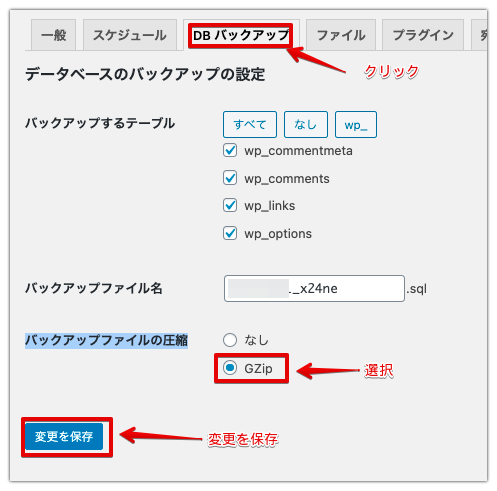
WP数据库手动备份
WP数据库手动备份

自定义选项使您可以更好地控制导出的内容。因此,选择自定义选项。这是您得到的屏幕截图:
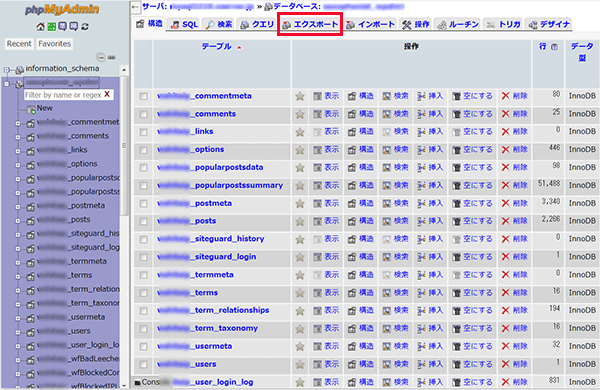
WP数据库手动备份
WP数据库手动备份

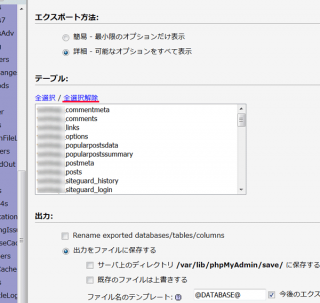
将显示 WordPress 数据库中现有表的列表。您可以选择所有内容或选择您不想导出的内容。选择表格上的所有项目通常是安全的。

在上图中,“输出”部分下有一个“将输出保存到文件”选项选中此选项并为“文件字符集”选择UTF-8 对于压缩,您可以选择zipgzip选项。

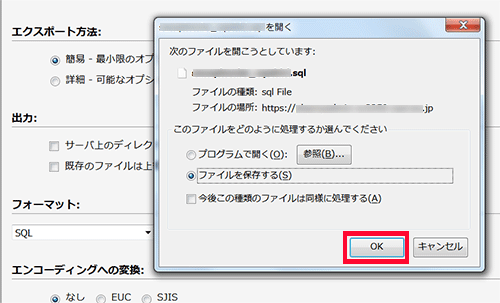
然后转到页面末尾并选择“前往”。您将看到下载文件的各种选项。根据您的选择,将检索数据库的 zip 或 gzip 格式。

就是这样。你的工作完成了。

现在我们知道有多种方法可以备份 WordPress 数据库,让我们看看如何在紧急情况下恢复这些备份。

从备份恢复 MySQL 数据库

从备份恢复 MySQL 数据库非常容易。您可以使用 phpMyAdmin 快速完成此操作。为此,您首先需要登录 cPanel 并转到数据库部分。然后单击phpMyAdmin图标。

左侧有一个菜单,其中有两个不同的选项。从那里,选择要将备份导入到的数据库。
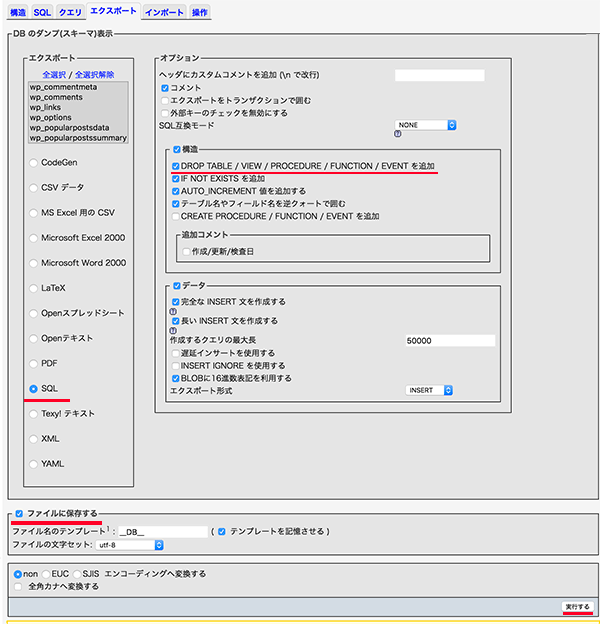
WP数据库手动备份
WP数据库手动备份

当您选择数据库时,会出现一个新页面,显示所选数据库的结构。然后在页面顶部的菜单中选择“导入”选项。
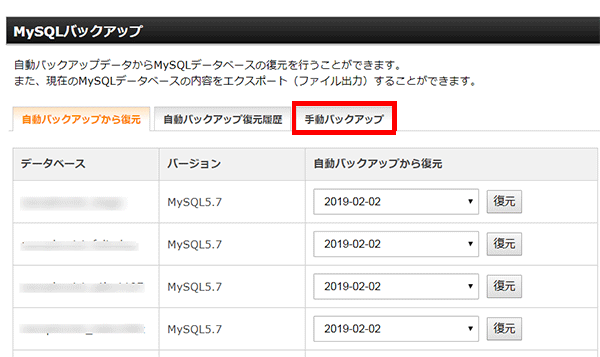
恢复备份
恢复备份

屏幕上将出现一个新页面。单击浏览按钮并选择要从计算机导入的内容。单击“运行”按钮完成该过程。完成后,屏幕上将显示一封确认电子邮件,表明导入已完成。

最后一句话

为了安全起见,我们建议您定期备份 WordPress 数据库。如果您使用新的主题设置更新网站或添加插件来添加功能,则尤其如此。

另外,请考虑使用高级备份插件,例如 My WP Backup Pro ,它允许您将备份保存到多个位置并轻松恢复它们。

我希望这有帮助。

通俗易懂地讲解“如何在不使用插件的情况下备份WordPress数据库”!您必须观看的最佳 2 个视频

無料で自動でWordPressをバックアップしてくれるプラグイン – UpdraftPlusの使い方
https://www.youtube.com/watch?v=xgWyE2-vtLo&pp=ygVs44OX44Op44Kw44Kk44Oz44KS5L2_55So44Gb44Ga44GrV2 9yZFByZXNz44OH44O844K_44OZ44O844K544Gu44OQ44OD44Kv44Ki44OD44OX44KS5Y-W5b6X44GZ44KL5pa55rOVJmhsPUbB
WordPressのバックアップ・復元・引越ができるプラグイン『All in One WP Migration』の使い方
https://www.youtube.com/watch?v=TtnUw7nHuLc&pp=ygVs44OX44Op44Kw44Kk44Oz44KS5L2_55So44Gb44Ga44GrV2 9yZFByZXNz44OH44O844K_44OZ44O844K544Gu44OQ44OD44Kv44Ki44OD44OX44KS5Y-W5b6X44GZ44KL5pa55rOVJmhsPUbB

我们喜爱 WordPress 的原因有很多,但不可否认的是,它很容易出现漏洞,如果处理不当,可能会造成严重损害。

因此,如果您有 WordPress 网站,请务必小心谨慎,避免出现任何愚蠢行为。在这方面,一个重要的维护步骤是定期备份您的网站。

您可能会认为,如果您的网站上安装了自动备份系统,那么您的数据就不会有任何问题。然而,您永远不知道问题何时或如何发生。

因此,请务必确保为您花费大量时间、精力和金钱的辛勤工作提供额外的安全保障。所有数据在不到一分钟的时间内就会丢失(由于人为或技术错误),但从头开始可能会非常可怕。

保护数据的最佳方法是定期创建 WordPress 数据库的手动备份。乍一听起来可能令人难以承受,但相信我,在这个过程中每一秒的时间都是值得的。

如果您的网站遭到黑客攻击并且您被锁定在管理区域之外,则此备份非常有用。有时访问管理区域可能是一个巨大的挑战,因此使用插件进行备份是完全不可能的。

在今天的教程中,我们将向您展示如何在不使用任何插件的情况下执行 WordPress 数据库备份。在开始之前,我们先了解一下 WordPress 数据库的基础知识。

了解 WordPress 数据库

WordPress 是一个数据库驱动的 PHP Web 应用程序。因此,要完全备份数据库,您必须单独备份以下内容:

  • 你的 WordPress 博客
  • WordPress 文件
  • WordPress MySQL 数据库
  • 根配置文件

WordPress 博客包含您上传到网站的所有内容。 WordPress 文件包括 WordPress Web 应用程序文件、插件文件和主题文件。

第三信息包括用户信息、密码、内容、WordPress 插件和主题设置以及网站设置等敏感信息。

最后一步是备份各种根配置文件(例如.htaccess 、服务器配置文件以及网站管理员工具识别文件(例如 googleCODE.html、BingSiteAuth.html 和 Wp-config.php)。

关于WordPress wp-config.php 文件

WordPress wp-config.php是您网站的重要组成部分。这不仅包括您的数据库连接详细信息,还包括一些其他重要信息,例如调试选项、WordPress 安全密钥和其他类似数据。标准数据库包含 11 个表。这些表格是: –

  • wp_commentmeta
  • wp_评论
  • wp_链接
  • wp_选项
  • wp_postmeta
  • wp_帖子
  • wp_术语
  • wp_term_关系
  • wp_term_taxonomy
  • wp_用户元
  • wp_用户

无需插件的不同备份方法

有多种方法可以在不使用插件的情况下备份数据库。在这篇文章中,我们将介绍您可以在网站上使用的三种不同方法。

他们是——

  • 使用 cPanel 安排自动备份
  • 使用 cPanel 创建手动备份
  • 使用 phpMyAdmin 创建手动备份

使用 cPanel 安排自动备份

大多数共享托管提供商都提供 cPanel,它允许您安排网站的自动备份。这创建了一种自动备份站点的方法,省去了您自己执行此操作的所有繁琐步骤。

设置仅需几分钟。为此,您首先需要登录 cPanel 并查找Cron Job图标。

WP数据库手动备份
WP数据库手动备份

将打开一个新屏幕,其中包含允许您设置执行备份的时间和频率的选项。请根据您的要求进行设置。它看起来像这样。

计划任务 2
计划任务 2

在命令字段中,复制并粘贴以下命令:

 mysqldump –opt -Q -u dbusername –password=dbpassword dbname | gzip > /path-to-store-the-backup-file/db_backup.sql.gz 

写下数据库用户的密码而不是dbpassword 。为了使dbpassword正常工作,请将 dbpassword 用单引号引起来。

写入要备份的数据库的名称,而不是dbname 。您还必须将path-to-store-the-backup-file替换为要存储备份的服务器内的文件路径。

就是这样。如果你想检查你做的事情是否正确,请测试你的玉米工作,看看它是否有效。

注意:您可以在 WordPress 根目录的wp-config.php文件中找到 WordPress 数据库的名称。

使用 cPanel 创建手动备份

要创建数据库的手动备份,您必须首先登录虚拟主机的控制面板并选择“文件”下的“备份向导”选项。

WP数据库手动备份
WP数据库手动备份

备份向导提供了不同的备份选项。本节介绍两种不同的备份选项。一个可以创建数据库的完整备份,另一个可以执行部分​​备份。

您可能认为执行完整备份是可行的,但这样做有一个小问题。如果您有完整备份,则无法在同一主机内恢复它。

如果您要迁移到另一台主机并希望在新主机上恢复数据库,则此步骤非常有用。

另一方面,部分备份允许您在同一主机内恢复数据库。如果您的网站受到外部威胁感染或由于各种原因出现故障,您可以使用此备份。

WP数据库手动备份
WP数据库手动备份

无论您想要哪个备份,您都需要备份四个不同的部分

  • 由站点的主题、插件和上传的内容组成的主目录
  • 一个 MySQL 数据库,由您的站点设置组成,用于存储帖子和评论。
  • 转发的电子邮件及其配置
  • 电子邮件过滤器。
WP数据库手动备份
WP数据库手动备份

单独导航并下载每个选项。将它们保存到您的电脑上。您还可以将其安全地存储在硬盘上。完成后,您的数据将是安全的,并且可以在以后需要时恢复。

使用 phpMyAdmin 创建手动备份

您的 WordPress 托管提供商通常在其控制面板中安装了 phpMyAdmin。因此,用户可以轻松地将手放在控制面板上并执行必要的维护任务。

要使用 phpMyAdmin 创建 WordPress 数据库的手动备份,您必须首先登录 cPanel。当您向下移动屏幕上出现的页面时,您将看到各种选项,例如设置、邮件、文件、日志、安全等。

这些选项之一是数据库选项。该选项称为 phpMyAdmin 单击此选项后,窗口中将出现一个名为phpMyAdmin的新屏幕。然后选择左侧的 WP 数据库选项。

将显示属于数据库一部分的表的列表。屏幕顶部的菜单栏显示多个选项,包括结构、SQL、搜索和查询。找到并单击导出选项。这将允许您将数据库导出/备份到文件。

phpMyAdmin7
phpMyAdmin7

屏幕上将出现两个不同的导出数据库选项。一个是快速选项,另一个是自定义选项,如下图所示。

WP数据库手动备份
WP数据库手动备份

自定义选项使您可以更好地控制导出的内容。因此,选择自定义选项。这是您得到的屏幕截图:

WP数据库手动备份
WP数据库手动备份

将显示 WordPress 数据库中现有表的列表。您可以选择所有内容或选择您不想导出的内容。选择表格上的所有项目通常是安全的。

在上图中,“输出”部分下有一个“将输出保存到文件”选项选中此选项并为“文件字符集”选择UTF-8 对于压缩,您可以选择zipgzip选项。

然后转到页面末尾并选择“前往”。您将看到下载文件的各种选项。根据您的选择,将检索数据库的 zip 或 gzip 格式。

就是这样。你的工作完成了。

现在我们知道有多种方法可以备份 WordPress 数据库,让我们看看如何在紧急情况下恢复这些备份。

从备份恢复 MySQL 数据库

从备份恢复 MySQL 数据库非常容易。您可以使用 phpMyAdmin 快速完成此操作。为此,您首先需要登录 cPanel 并转到数据库部分。然后单击phpMyAdmin图标。

左侧有一个菜单,其中有两个不同的选项。从那里,选择要将备份导入到的数据库。

WP数据库手动备份
WP数据库手动备份

当您选择数据库时,会出现一个新页面,显示所选数据库的结构。然后在页面顶部的菜单中选择“导入”选项。

恢复备份
恢复备份

屏幕上将出现一个新页面。单击浏览按钮并选择要从计算机导入的内容。单击“运行”按钮完成该过程。完成后,屏幕上将显示一封确认电子邮件,表明导入已完成。

最后一句话

为了安全起见,我们建议您定期备份 WordPress 数据库。如果您使用新的主题设置更新网站或添加插件来添加功能,则尤其如此。

另外,请考虑使用高级备份插件,例如 My WP Backup Pro ,它允许您将备份保存到多个位置并轻松恢复它们。

我希望这有帮助。

通俗易懂地讲解“如何在不使用插件的情况下备份WordPress数据库”!您必须观看的最佳 2 个视频

無料で自動でWordPressをバックアップしてくれるプラグイン – UpdraftPlusの使い方
https://www.youtube.com/watch?v=xgWyE2-vtLo&pp=ygVs44OX44Op44Kw44Kk44Oz44KS5L2_55So44Gb44Ga44GrV2 9yZFByZXNz44OH44O844K_44OZ44O844K544Gu44OQ44OD44Kv44Ki44OD44OX44KS5Y-W5b6X44GZ44KL5pa55rOVJmhsPUbB
WordPressのバックアップ・復元・引越ができるプラグイン『All in One WP Migration』の使い方
https://www.youtube.com/watch?v=TtnUw7nHuLc&pp=ygVs44OX44Op44Kw44Kk44Oz44KS5L2_55So44Gb44Ga44GrV2 9yZFByZXNz44OH44O844K_44OZ44O844K544Gu44OQ44OD44Kv44Ki44OD44OX44KS5Y-W5b6X44GZ44KL5pa55rOVJmhsPUbB