zhcn 技术 开发 非公開: 在 Windows Server 上安装 RSAT 的三种方法

在 Windows Server 上安装 RSAT 的三种方法

RSAT(远程服务器管理工​​具)是一套用于远程管理 Windows 服务器的免费工具。

什么是 RSAT? RSAT 如何帮助管理员?

IT 管理员可以使用远程服务器管理工​​具 (RSAT) 从运行 Windows 10、Windows 8.1、Windows 8 或 Windows 7 的计算机远程管理 Windows Server 角色和功能。

它是一个基于客户端的管理解决方案,允许管理员远程控制 Windows 服务器。管理员可以使用一组工具来完成大多数日常管理任务。

RSAT 允许管理员通过命令提示符和图形用户界面 (GUI) 处理 Windows Server 角色和功能的所有方面。

RSAT 在许多方面使管理员的工作变得更加轻松,包括服务器和用户的远程管理、操作自动化以及查找和修复瓶颈。

RSAT 提供用于控制 Windows 服务、访问文件和目录以及管理角色和功能的工具。使用 RSAT 的目的有很多,包括管理用户、安装程序、监视和配置服务器以及安装和配置软件。

除上述之外,它还控制 Active Directory、组策略、DNS、文件服务器和打印机。 RSAT 还帮助维护用户帐户和组。此外,它还支持远程虚拟专用服务器 (VPS) 管理。

使用 RSAT 的优点

管理员需要 RSAT 工具包来远程管理服务器和服务。造成这种情况的原因有很多,但最常见的一个是管理员必须能够处理跨不同大陆的服务器。这对于基于云的服务尤其重要。

管理员还需要 RSAT 来管理内部使用的服务器,例如内部网和电子商务网站。

公司可能出于多种原因使用 RSAT。一个重要原因是 RSAT 允许管理员轻松方便地远程执行服务器和其他支持任务。它提供集中管理,允许管理员从单个用户界面控制多台服务器。

这些 RSAT 工具对于系统管理员来说非常重要,因为它们还允许您通过查看服务器日志来监控服务器性能。

RSAT 中包含的工具列表

以下是可用于在 Windows 10 和 11 上执行各种管理活动的 RSAT 工具。

  • Active Directory 域服务和轻量级目录服务工具
  • BitLocker 驱动器加密管理实用程序
  • Active Directory 证书服务工具
  • DHCP 服务器工具
  • DNS 服务器工具
  • 故障转移集群工具
  • 文件服务工具
  • 组策略管理工具
  • IP 地址管理 (IPAM) 客户端
  • 数据中心桥接 LLDP 工具
  • 网络控制器管理工具
  • 网络负载均衡工具
  • 远程访问管理工具
  • 远程桌面服务工具
  • 服务器管理器
  • 屏蔽虚拟机工具
  • 存储迁移服务管理工具
  • 适用于 Windows PowerShell 的存储副本模块
  • Windows PowerShell 的系统见解模块
  • 批量激活工具(KMS服务器控制台)
  • Windows Server 更新服务工具。

以下部分介绍如何使用 GUI(图形用户界面)、DISM(部署映像服务和管理)和 PowerShell 命令行安装 RSAT。

使用 GUI 安装 RSAT

安装RSAT的GUI方法是企业最常用的,因为它简单易用。

自 2018 年 10 月更新以来,RSAT 已成为 Windows 10“按需功能”的一部分。

如果您使用的是 Windows 10 October 2018 Update 或更高版本,则无需下载并安装 RSAT 工具。只需执行以下操作即可激活它:

注意:如果您使用的是早期版本的 Windows 10(2018 年 10 月之前),则必须使用此链接下载并安装 RSAT。

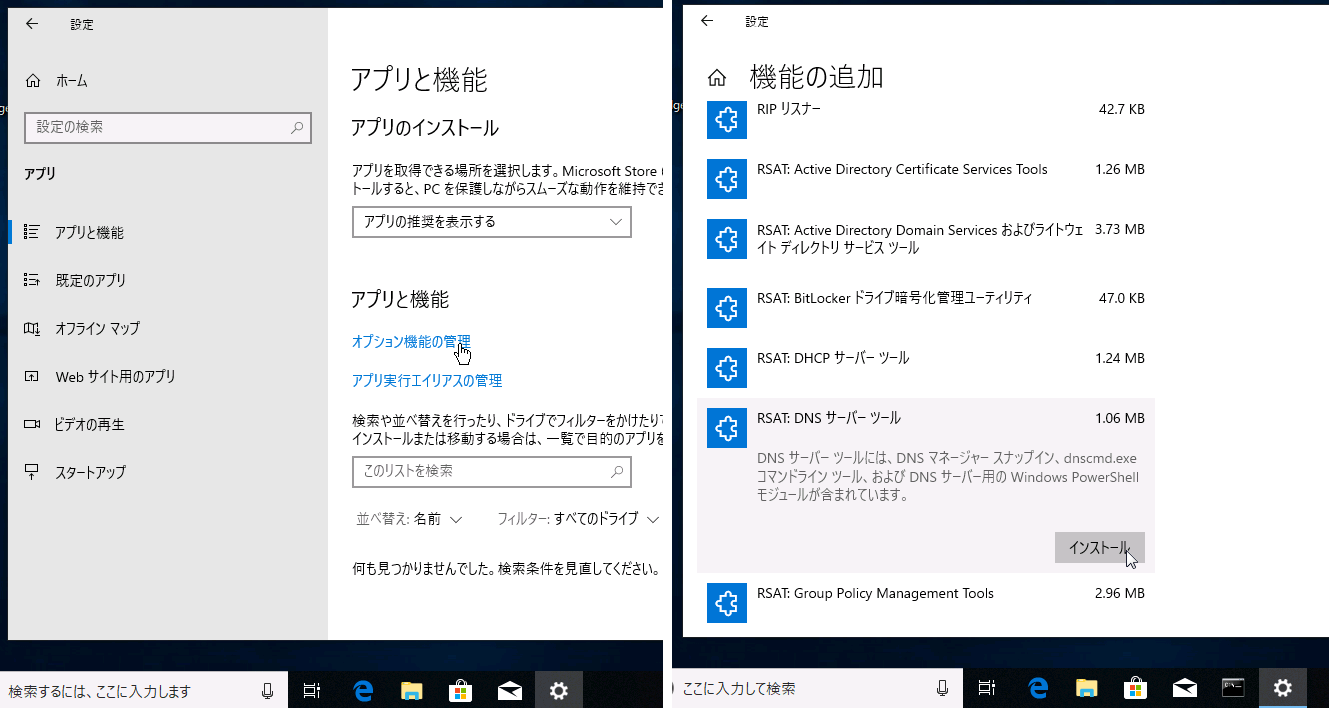
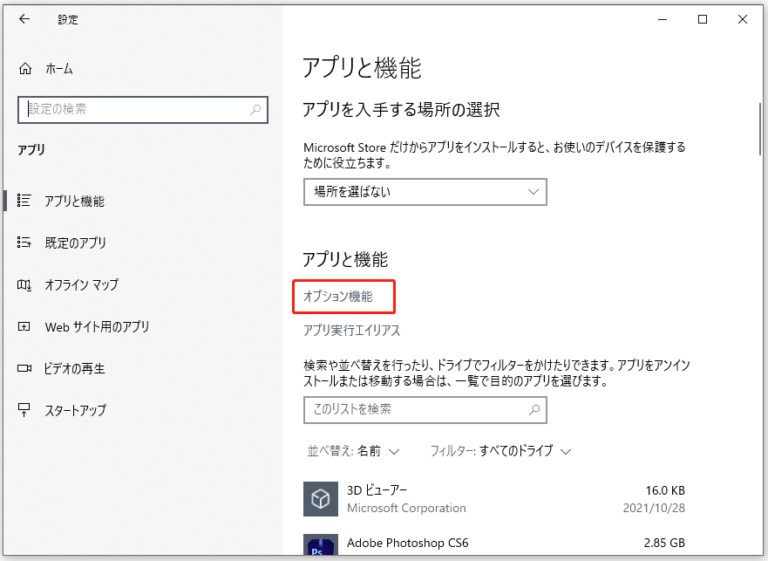
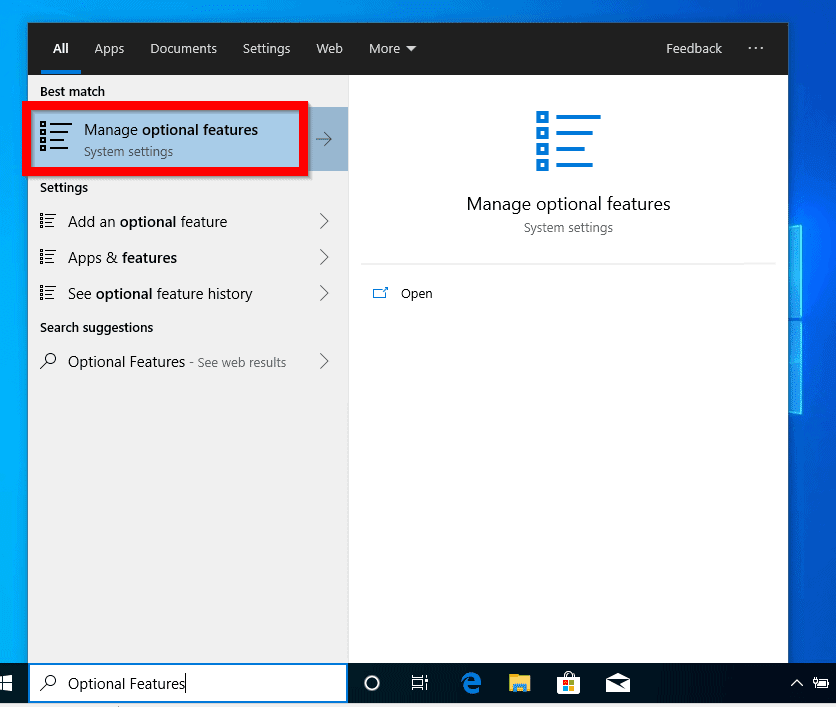
要在 Windows 10 和 Windows 11 上访问 RSAT 工具,请转到“设置”->“应用程序”->“可选功能”(如图 1 所示),然后选择“添加功能”,如下所示]。
照片1
rsatnavigation + 在 Windows Server 上安装 RSAT 的 3 种方法

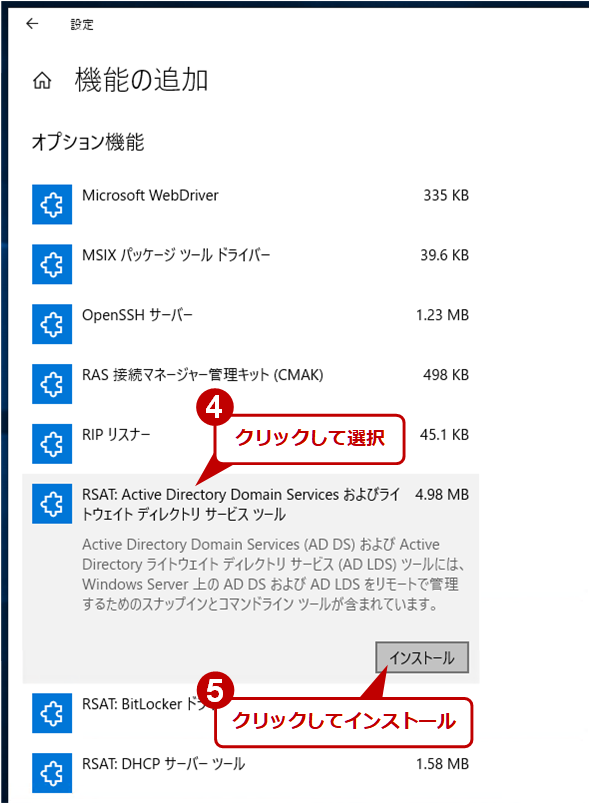
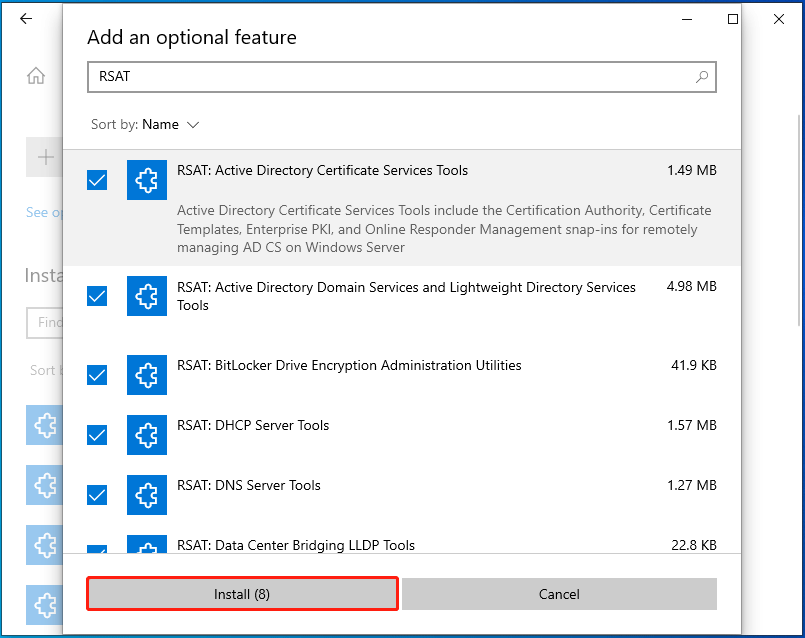
单击“添加功能”选项后,将出现一个搜索框,如下图 2 所示,您可以在其中键入“RSAT”,然后将显示所有 RSAT 工具。

您可以根据需要选择 RSAT 工具并将其安装到您的系统上。
照片2
RSAT工具-在Windows Server上安装RSAT的1 + 3种方法

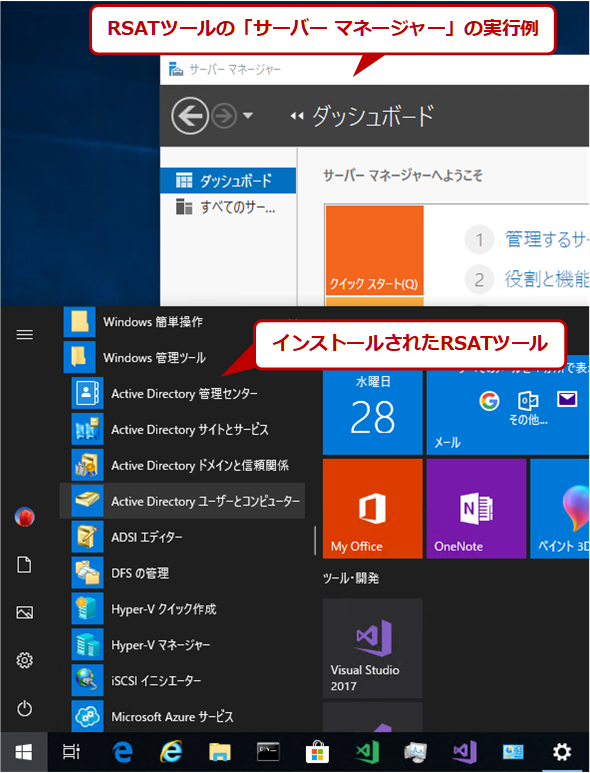
完成上述过程后,您将在“开始”菜单中看到“管理工具”文件夹。

通过在任务栏搜索框中键入“工具”来搜索 Windows 管理工具,或者通过在 Windows 浏览器中访问路径“控制面板\系统和安全\管理工具”来查看已安装的 RSAT 工具的列表。

在 Windows 8 上安装 RSAT

如果您运行的是 Windows 8.1,根据您的系统架构(x64 或 x86),您可以从Microsoft下载所需的 RSAT 工具,然后按照屏幕上的说明进行安装。

安装后,所有 RSAT 工具都会自动启用。

如果要禁用特定实用程序,请转到“控制面板”的“程序”部分中的“打开或关闭 Windows 功能”选项,如下图所示。
照片1
rsatwindows7 + 在 Windows Server 上安装 RSAT 的 3 种方法

找到并展开“远程服务器管理工​​具”选项,然后取消选中您不想使用的 RSAT 工具旁边的复选框,如下图所示。

照片2
rsat-windows7 + 在 Windows Server 上安装 RSAT 的 3 种方法

在 Windows 7 和 Windows Vista 上安装 RSAT

在 Windows 7 计算机或 Vista 计算机上,您必须下载并运行安装包。此外,需要 Service Pack 1 才能启用 RSAT 工具。 Microsoft 不再支持 Windows 7。

安装后,您必须通过在控制面板中选择打开或关闭 Windows 功能来激活远程服务器管理工​​具,如下图所示。

照片1
rsatwindows7-1 + 3种在Windows Server上安装RSAT的方法

接下来,您需要选中 RSAT 部分中所需工具旁边的框,如下所示。

照片2
rsat-windows7-1 + 3种在Windows Server上安装RSAT的方法

在 Windows 服务器上安装 RSAT

您无需下载任何其他软件包即可在 Windows 2008、2008 R2、2012、2012 R2、2016 和 2022 服务器上安装 RSAT。

要在 Windows 2008 和 Windows Server 2008 R2 上启用 RSAT,请转至添加功能向导 -> 选择功能选项并展开远程服务器管理工​​具。

对于其他剩余的服务器版本,请转至添加角色和功能向导 -> 选择功能选项 -> 展开远程服务器管理工​​具并选择选择您需要安装的工具。

照片1
安装 RSAT 服务器 + 在 Windows Server 上安装 RSAT 的 3 种方法

上一节向您展示了如何使用 GUI 安装和启用 RSAT 工具。

下一节将介绍如何通过 DSIM(部署映像服务和管理)来执行此操作。

使用 DSIM 安装 RSAT

称为部署映像服务和管理 (DISM.exe) 的 Windows 命令行程序用于维护虚拟硬盘或 Windows 映像 (.wim)(.vhd 或 .vhdx)。

如果您的 PC 上需要不同版本的 DISM ,请下载并安装 Windows 评估和部署工具包

它可以从命令提示符运行,默认情况下位于所有 Windows 系统上的 c:\windows\system32 文件夹中。

DISM 命令内置于所有 Windows 操作系统中,可以使用 PowerShell 或命令提示符运行。

从命令提示符运行以下命令,使用 DISM 检查 RSAT 上安装的工具的状态。

 dism /online /get-capabilityinfo /capabilityname:Rsat.ActiveDirectory.DS-LDS.Tools~~~~0.0.1.0

运行此命令后,将出现一个窗口,显示已安装的 RSAT 工具,如下所示。

dismrsat 安装 + 在 Windows Server 上安装 RSAT 的 3 种方法

DISM 的主要功能是 Windows 映像服务和准备,并且通常不用于 RSAT 安装。

Powershell 的命令提示符是 DISM 的替代方案,在下面的部分中进行了描述。

使用 PowerShell 安装 RSAT

从 Windows 7 Service Pack 1 和 Windows Server 2008 R2 Service Pack 1 开始,所有版本的 Windows 上都预安装了 Windows PowerShell。

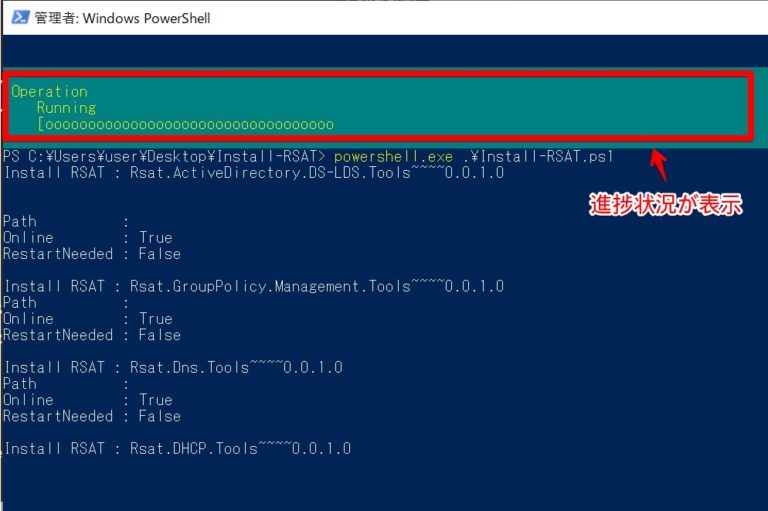
您可以通过 Windows PowerShell 命令提示符 (cmdlet) 安装并启用专门的 RSAT 工具。

让我们在下面的部分中看看如何使用它。

在命令提示符处键入单词“PowerShell”以显示 PowerShell 命令提示符。

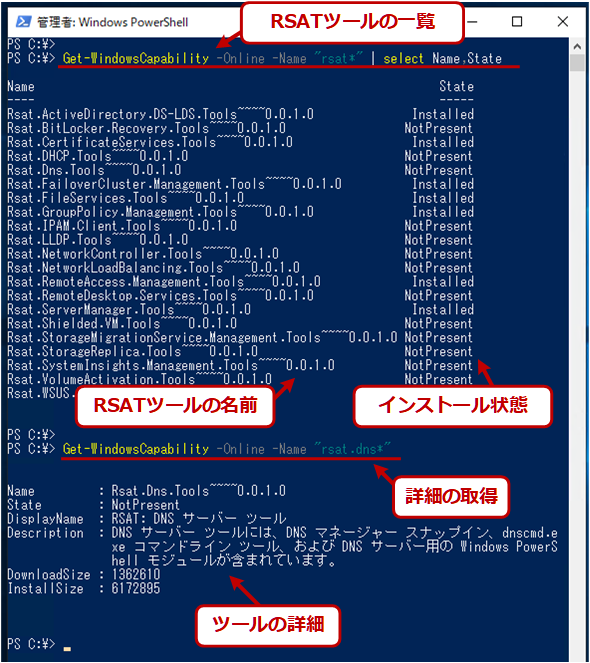
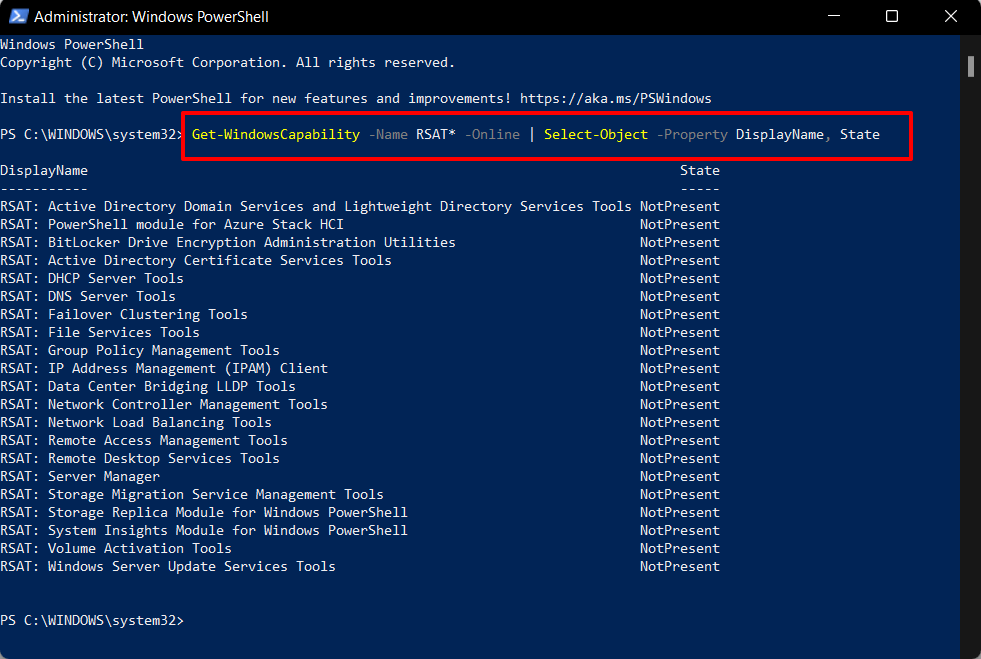
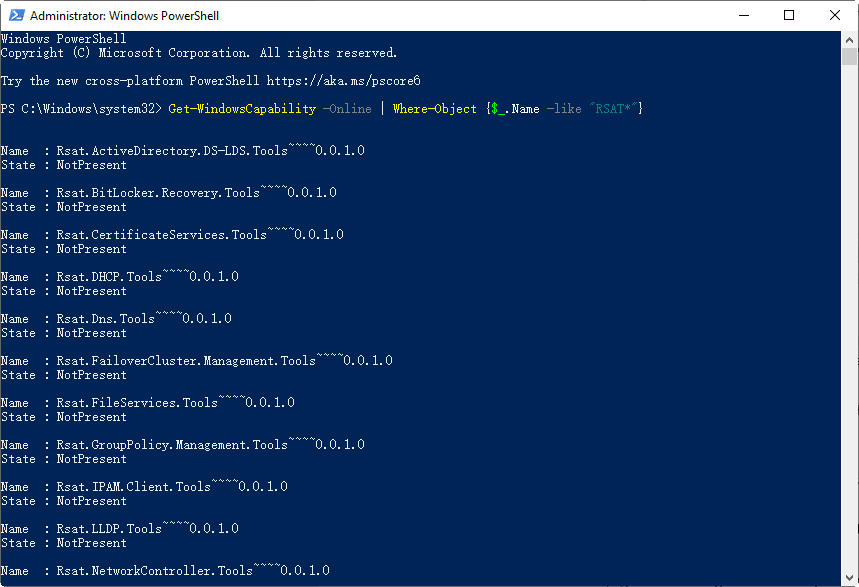
在 PowerShell 提示符下键入以下命令,检查 Windows 系统上当前安装的 RSAT 工具:

 Get-WindowsCapability -Name RSAT* -Online | Select-Object -Property DisplayName, State

上述命令将提供所有已安装且可访问的 RSAT 工具的列表,如下图所示。在下图中,您可以看到仅安装了 Active Directory 域服务和服务器管理器。
照片1
powershellrsattool 列表 + 在 Windows Server 上安装 RSAT 的 3 种方法

要安装某些 RSAT 工具,您需要使用以下命令:

 Add-WindowsCapability 

例如,如果要安装DNS(域名服务器),则需要运行以下命令:

 Add-WindowsCapability –online –Name Rsat.Dns.Tools~~~~0.0.1.0

然后 DNS 安装将开始,如下所示。

开始 DNS 安装 + 在 Windows Server 上安装 RSAT 的 3 种方法

完成上述命令后,会出现类似如下的窗口,表示不需要重新启动。

DNS安装完成+在Windows Server上安装RSAT的3种方法

通过运行以下命令一次性安装所有 RSAT 工具:

 Get-WindowsCapability -Name RSAT* -Online | Add-WindowsCapability –Online

如果您只想立即安装缺少的 RSAT 工具,可以运行以下命令。

 Get-WindowsCapability -Name RSAT* -Online | where State -EQ NotPresent | Add-WindowsCapability –Online

以下是安装特定 RSAT 实用程序的命令列表。

 Add-WindowsCapability -Online -Name Rsat.FileServices.Tools~~~~0.0.1.0
Add-WindowsCapability -Online -Name Rsat.GroupPolicy.Management.Tools~~~~0.0.1.0
Add-WindowsCapability -Online -Name Rsat.IPAM.Client.Tools~~~~0.0.1.0
Add-WindowsCapability -Online -Name Rsat.LLDP.Tools~~~~0.0.1.0
Add-WindowsCapability -Online -Name Rsat.NetworkController.Tools~~~~0.0.1.0
Add-WindowsCapability -Online -Name Rsat.NetworkLoadBalancing.Tools~~~~0.0.1.0
Add-WindowsCapability -Online -Name Rsat.BitLocker.Recovery.Tools~~~~0.0.1.0
Add-WindowsCapability -Online -Name Rsat.CertificateServices.Tools~~~~0.0.1.0
Add-WindowsCapability -Online -Name Rsat.DHCP.Tools~~~~0.0.1.0
Add-WindowsCapability -Online -Name Rsat.FailoverCluster.Management.Tools~~~~0.0.1.0
Add-WindowsCapability -Online -Name Rsat.RemoteAccess.Management.Tools~~~~0.0.1.0
Add-WindowsCapability -Online -Name Rsat.RemoteDesktop.Services.Tools~~~~0.0.1.0
Add-WindowsCapability -Online -Name Rsat.ServerManager.Tools~~~~0.0.1.0
Add-WindowsCapability -Online -Name Rsat.Shielded.VM.Tools~~~~0.0.1.0
Add-WindowsCapability -Online -Name Rsat.StorageMigrationService.Management.Tools~~~~0.0.1.0
Add-WindowsCapability -Online -Name Rsat.StorageReplica.Tools~~~~0.0.1.0
Add-WindowsCapability -Online -Name Rsat.SystemInsights.Management.Tools~~~~0.0.1.0
Add-WindowsCapability -Online -Name Rsat.VolumeActivation.Tools~~~~0.0.1.0
Add-WindowsCapability -Online -Name Rsat.WSUS.Tools~~~~0.0.1.0

要记住的事情

  • 管理员必须以管理员权限安装 RSAT 工具。
  • RSAT 无法安装在 Windows 家庭版、标准版或教育版上。仅 Windows Professional 或 Enterprise 版本支持 RSAT 安装。
  • 在安装最新的 RSAT 之前,请卸载任何以前版本的管理工具包。
  • 如果安装 RSAT 但看不到所有工具,请确保 Active Directory 用户和计算机路径设置为 %SystemRoot%system32dsa.msc。如果您的目标准确,请确保您的电脑安装了最新的 Windows 更新。
  • 如果未安装 RSAT,请通过在“服务”下打开或关闭 Windows 防火墙来再次检查。如果您的计算机没有最新的 Windows 更新,RSAT 可能无法按需要安装和运行。
  • RSAT 问题可以通过删除所有关联文件并擦除以前的 RSAT 来解决。

最后一句话

RSAT 是 Microsoft 为管理员提供的众多灵活功能之一,无需 Windows 域控制器即可远程管理其 Windows 基础结构。

RSAT 是自适应的,因此可以通过多种不同的方式来实现。无论您使用 GUI、DISM 命令还是 PowerShell,都没有关系。

接下来学习如何在Windows中设置系统环境变量。

浅显易懂的《在Windows Server上安装RSAT的3种方法》讲解!您必须观看的最佳 2 个视频

【Microsoft】Windows ServerへのActive Directory ドメインサービスとDNSサービスのインストール手順【Active Directory/DNS】
https://www.youtube.com/watch?v=DcR8SeV-FQk&pp=ygVJIFdpbmRvd3MgU2VydmVyIOOBqyBSU0FUIOOCkuOCpOODs-OCueODiOODvOODq-OBmeOCiyAzIOOBpOOBruaWueazlSZobD1KQQ%3D%3D
Windows 10 用 RSAT をダウンロードしてインストールする方法 [簡単]
https://www.youtube.com/watch?v=oet51iwjs84&pp=ugMICgJqYRABGAHKBUkgV2luZG93cyBTZXJ2ZXIg44GrIFJTQVQg44KS44Kk44Oz44K544OI44O844Or44GZ44KLIDMg44Gk44Gu5pa55rOVJmhsPUpB

RSAT(远程服务器管理工​​具)是一套用于远程管理 Windows 服务器的免费工具。

什么是 RSAT? RSAT 如何帮助管理员?

IT 管理员可以使用远程服务器管理工​​具 (RSAT) 从运行 Windows 10、Windows 8.1、Windows 8 或 Windows 7 的计算机远程管理 Windows Server 角色和功能。

它是一个基于客户端的管理解决方案,允许管理员远程控制 Windows 服务器。管理员可以使用一组工具来完成大多数日常管理任务。

RSAT 允许管理员通过命令提示符和图形用户界面 (GUI) 处理 Windows Server 角色和功能的所有方面。

RSAT 在许多方面使管理员的工作变得更加轻松,包括服务器和用户的远程管理、操作自动化以及查找和修复瓶颈。

RSAT 提供用于控制 Windows 服务、访问文件和目录以及管理角色和功能的工具。使用 RSAT 的目的有很多,包括管理用户、安装程序、监视和配置服务器以及安装和配置软件。

除上述之外,它还控制 Active Directory、组策略、DNS、文件服务器和打印机。 RSAT 还帮助维护用户帐户和组。此外,它还支持远程虚拟专用服务器 (VPS) 管理。

使用 RSAT 的优点

管理员需要 RSAT 工具包来远程管理服务器和服务。造成这种情况的原因有很多,但最常见的一个是管理员必须能够处理跨不同大陆的服务器。这对于基于云的服务尤其重要。

管理员还需要 RSAT 来管理内部使用的服务器,例如内部网和电子商务网站。

公司可能出于多种原因使用 RSAT。一个重要原因是 RSAT 允许管理员轻松方便地远程执行服务器和其他支持任务。它提供集中管理,允许管理员从单个用户界面控制多台服务器。

这些 RSAT 工具对于系统管理员来说非常重要,因为它们还允许您通过查看服务器日志来监控服务器性能。

RSAT 中包含的工具列表

以下是可用于在 Windows 10 和 11 上执行各种管理活动的 RSAT 工具。

  • Active Directory 域服务和轻量级目录服务工具
  • BitLocker 驱动器加密管理实用程序
  • Active Directory 证书服务工具
  • DHCP 服务器工具
  • DNS 服务器工具
  • 故障转移集群工具
  • 文件服务工具
  • 组策略管理工具
  • IP 地址管理 (IPAM) 客户端
  • 数据中心桥接 LLDP 工具
  • 网络控制器管理工具
  • 网络负载均衡工具
  • 远程访问管理工具
  • 远程桌面服务工具
  • 服务器管理器
  • 屏蔽虚拟机工具
  • 存储迁移服务管理工具
  • 适用于 Windows PowerShell 的存储副本模块
  • Windows PowerShell 的系统见解模块
  • 批量激活工具(KMS服务器控制台)
  • Windows Server 更新服务工具。

以下部分介绍如何使用 GUI(图形用户界面)、DISM(部署映像服务和管理)和 PowerShell 命令行安装 RSAT。

使用 GUI 安装 RSAT

安装RSAT的GUI方法是企业最常用的,因为它简单易用。

自 2018 年 10 月更新以来,RSAT 已成为 Windows 10“按需功能”的一部分。

如果您使用的是 Windows 10 October 2018 Update 或更高版本,则无需下载并安装 RSAT 工具。只需执行以下操作即可激活它:

注意:如果您使用的是早期版本的 Windows 10(2018 年 10 月之前),则必须使用此链接下载并安装 RSAT。

要在 Windows 10 和 Windows 11 上访问 RSAT 工具,请转到“设置”->“应用程序”->“可选功能”(如图 1 所示),然后选择“添加功能”,如下所示]。

照片1
rsatnavigation + 在 Windows Server 上安装 RSAT 的 3 种方法

单击“添加功能”选项后,将出现一个搜索框,如下图 2 所示,您可以在其中键入“RSAT”,然后将显示所有 RSAT 工具。

您可以根据需要选择 RSAT 工具并将其安装到您的系统上。

照片2
RSAT工具-在Windows Server上安装RSAT的1 + 3种方法

完成上述过程后,您将在“开始”菜单中看到“管理工具”文件夹。

通过在任务栏搜索框中键入“工具”来搜索 Windows 管理工具,或者通过在 Windows 浏览器中访问路径“控制面板\系统和安全\管理工具”来查看已安装的 RSAT 工具的列表。

在 Windows 8 上安装 RSAT

如果您运行的是 Windows 8.1,根据您的系统架构(x64 或 x86),您可以从Microsoft下载所需的 RSAT 工具,然后按照屏幕上的说明进行安装。

安装后,所有 RSAT 工具都会自动启用。

如果要禁用特定实用程序,请转到“控制面板”的“程序”部分中的“打开或关闭 Windows 功能”选项,如下图所示。

照片1
rsatwindows7 + 在 Windows Server 上安装 RSAT 的 3 种方法

找到并展开“远程服务器管理工​​具”选项,然后取消选中您不想使用的 RSAT 工具旁边的复选框,如下图所示。

照片2
rsat-windows7 + 在 Windows Server 上安装 RSAT 的 3 种方法

在 Windows 7 和 Windows Vista 上安装 RSAT

在 Windows 7 计算机或 Vista 计算机上,您必须下载并运行安装包。此外,需要 Service Pack 1 才能启用 RSAT 工具。 Microsoft 不再支持 Windows 7。

安装后,您必须通过在控制面板中选择打开或关闭 Windows 功能来激活远程服务器管理工​​具,如下图所示。

照片1
rsatwindows7-1 + 3种在Windows Server上安装RSAT的方法

接下来,您需要选中 RSAT 部分中所需工具旁边的框,如下所示。

照片2
rsat-windows7-1 + 3种在Windows Server上安装RSAT的方法

在 Windows 服务器上安装 RSAT

您无需下载任何其他软件包即可在 Windows 2008、2008 R2、2012、2012 R2、2016 和 2022 服务器上安装 RSAT。

要在 Windows 2008 和 Windows Server 2008 R2 上启用 RSAT,请转至添加功能向导 -> 选择功能选项并展开远程服务器管理工​​具。

对于其他剩余的服务器版本,请转至添加角色和功能向导 -> 选择功能选项 -> 展开远程服务器管理工​​具并选择选择您需要安装的工具。

照片1
安装 RSAT 服务器 + 在 Windows Server 上安装 RSAT 的 3 种方法

上一节向您展示了如何使用 GUI 安装和启用 RSAT 工具。

下一节将介绍如何通过 DSIM(部署映像服务和管理)来执行此操作。

使用 DSIM 安装 RSAT

称为部署映像服务和管理 (DISM.exe) 的 Windows 命令行程序用于维护虚拟硬盘或 Windows 映像 (.wim)(.vhd 或 .vhdx)。

如果您的 PC 上需要不同版本的 DISM ,请下载并安装 Windows 评估和部署工具包

它可以从命令提示符运行,默认情况下位于所有 Windows 系统上的 c:\windows\system32 文件夹中。

DISM 命令内置于所有 Windows 操作系统中,可以使用 PowerShell 或命令提示符运行。

从命令提示符运行以下命令,使用 DISM 检查 RSAT 上安装的工具的状态。

 dism /online /get-capabilityinfo /capabilityname:Rsat.ActiveDirectory.DS-LDS.Tools~~~~0.0.1.0

运行此命令后,将出现一个窗口,显示已安装的 RSAT 工具,如下所示。

dismrsat 安装 + 在 Windows Server 上安装 RSAT 的 3 种方法

DISM 的主要功能是 Windows 映像服务和准备,并且通常不用于 RSAT 安装。

Powershell 的命令提示符是 DISM 的替代方案,在下面的部分中进行了描述。

使用 PowerShell 安装 RSAT

从 Windows 7 Service Pack 1 和 Windows Server 2008 R2 Service Pack 1 开始,所有版本的 Windows 上都预安装了 Windows PowerShell。

您可以通过 Windows PowerShell 命令提示符 (cmdlet) 安装并启用专门的 RSAT 工具。

让我们在下面的部分中看看如何使用它。

在命令提示符处键入单词“PowerShell”以显示 PowerShell 命令提示符。

在 PowerShell 提示符下键入以下命令,检查 Windows 系统上当前安装的 RSAT 工具:

 Get-WindowsCapability -Name RSAT* -Online | Select-Object -Property DisplayName, State

上述命令将提供所有已安装且可访问的 RSAT 工具的列表,如下图所示。在下图中,您可以看到仅安装了 Active Directory 域服务和服务器管理器。

照片1
powershellrsattool 列表 + 在 Windows Server 上安装 RSAT 的 3 种方法

要安装某些 RSAT 工具,您需要使用以下命令:

 Add-WindowsCapability 

例如,如果要安装DNS(域名服务器),则需要运行以下命令:

 Add-WindowsCapability –online –Name Rsat.Dns.Tools~~~~0.0.1.0

然后 DNS 安装将开始,如下所示。

开始 DNS 安装 + 在 Windows Server 上安装 RSAT 的 3 种方法

完成上述命令后,会出现类似如下的窗口,表示不需要重新启动。

DNS安装完成+在Windows Server上安装RSAT的3种方法

通过运行以下命令一次性安装所有 RSAT 工具:

 Get-WindowsCapability -Name RSAT* -Online | Add-WindowsCapability –Online

如果您只想立即安装缺少的 RSAT 工具,可以运行以下命令。

 Get-WindowsCapability -Name RSAT* -Online | where State -EQ NotPresent | Add-WindowsCapability –Online

以下是安装特定 RSAT 实用程序的命令列表。

 Add-WindowsCapability -Online -Name Rsat.FileServices.Tools~~~~0.0.1.0
Add-WindowsCapability -Online -Name Rsat.GroupPolicy.Management.Tools~~~~0.0.1.0
Add-WindowsCapability -Online -Name Rsat.IPAM.Client.Tools~~~~0.0.1.0
Add-WindowsCapability -Online -Name Rsat.LLDP.Tools~~~~0.0.1.0
Add-WindowsCapability -Online -Name Rsat.NetworkController.Tools~~~~0.0.1.0
Add-WindowsCapability -Online -Name Rsat.NetworkLoadBalancing.Tools~~~~0.0.1.0
Add-WindowsCapability -Online -Name Rsat.BitLocker.Recovery.Tools~~~~0.0.1.0
Add-WindowsCapability -Online -Name Rsat.CertificateServices.Tools~~~~0.0.1.0
Add-WindowsCapability -Online -Name Rsat.DHCP.Tools~~~~0.0.1.0
Add-WindowsCapability -Online -Name Rsat.FailoverCluster.Management.Tools~~~~0.0.1.0
Add-WindowsCapability -Online -Name Rsat.RemoteAccess.Management.Tools~~~~0.0.1.0
Add-WindowsCapability -Online -Name Rsat.RemoteDesktop.Services.Tools~~~~0.0.1.0
Add-WindowsCapability -Online -Name Rsat.ServerManager.Tools~~~~0.0.1.0
Add-WindowsCapability -Online -Name Rsat.Shielded.VM.Tools~~~~0.0.1.0
Add-WindowsCapability -Online -Name Rsat.StorageMigrationService.Management.Tools~~~~0.0.1.0
Add-WindowsCapability -Online -Name Rsat.StorageReplica.Tools~~~~0.0.1.0
Add-WindowsCapability -Online -Name Rsat.SystemInsights.Management.Tools~~~~0.0.1.0
Add-WindowsCapability -Online -Name Rsat.VolumeActivation.Tools~~~~0.0.1.0
Add-WindowsCapability -Online -Name Rsat.WSUS.Tools~~~~0.0.1.0

要记住的事情

  • 管理员必须以管理员权限安装 RSAT 工具。
  • RSAT 无法安装在 Windows 家庭版、标准版或教育版上。仅 Windows Professional 或 Enterprise 版本支持 RSAT 安装。
  • 在安装最新的 RSAT 之前,请卸载任何以前版本的管理工具包。
  • 如果安装 RSAT 但看不到所有工具,请确保 Active Directory 用户和计算机路径设置为 %SystemRoot%system32dsa.msc。如果您的目标准确,请确保您的电脑安装了最新的 Windows 更新。
  • 如果未安装 RSAT,请通过在“服务”下打开或关闭 Windows 防火墙来再次检查。如果您的计算机没有最新的 Windows 更新,RSAT 可能无法按需要安装和运行。
  • RSAT 问题可以通过删除所有关联文件并擦除以前的 RSAT 来解决。

最后一句话

RSAT 是 Microsoft 为管理员提供的众多灵活功能之一,无需 Windows 域控制器即可远程管理其 Windows 基础结构。

RSAT 是自适应的,因此可以通过多种不同的方式来实现。无论您使用 GUI、DISM 命令还是 PowerShell,都没有关系。

接下来学习如何在Windows中设置系统环境变量。

浅显易懂的《在Windows Server上安装RSAT的3种方法》讲解!您必须观看的最佳 2 个视频

【Microsoft】Windows ServerへのActive Directory ドメインサービスとDNSサービスのインストール手順【Active Directory/DNS】
https://www.youtube.com/watch?v=DcR8SeV-FQk&pp=ygVJIFdpbmRvd3MgU2VydmVyIOOBqyBSU0FUIOOCkuOCpOODs-OCueODiOODvOODq-OBmeOCiyAzIOOBpOOBruaWueazlSZobD1KQQ%3D%3D
Windows 10 用 RSAT をダウンロードしてインストールする方法 [簡単]
https://www.youtube.com/watch?v=oet51iwjs84&pp=ugMICgJqYRABGAHKBUkgV2luZG93cyBTZXJ2ZXIg44GrIFJTQVQg44KS44Kk44Oz44K544OI44O844Or44GZ44KLIDMg44Gk44Gu5pa55rOVJmhsPUpB