让我们帮助您摆脱 Windows 10 中臭名昭著的蓝屏死机 (BSOD) 或存储意外异常。
计算机是复杂的机器。用户应该预料到会出现问题并准备好排除故障。
本文重点讨论 Windows 用户熟知的错误。
商店意外异常
发生这种情况的原因有多种,例如软件和硬件。
不幸的是,没有精确的解决方案。因此,我们将列出并审查每一个,希望再也不会遇到这种 BSOD。
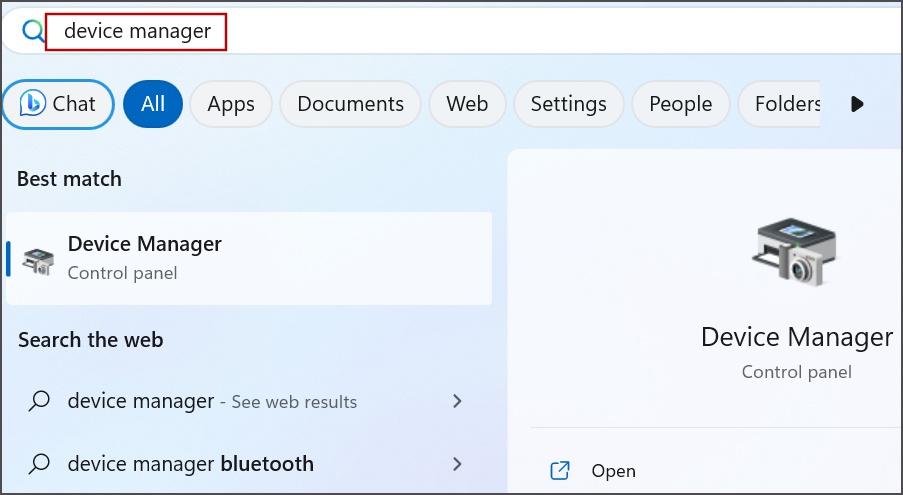
在继续之前,不要忘记对所有内容进行完整备份。如果您的物理存储空间不足,您还可以尝试 Windows 云备份。
在继续处理列表之前,请确保所有内容都是最新的,包括 Windows 更新以及第三方驱动程序和应用程序。
让我们从头开始吧。
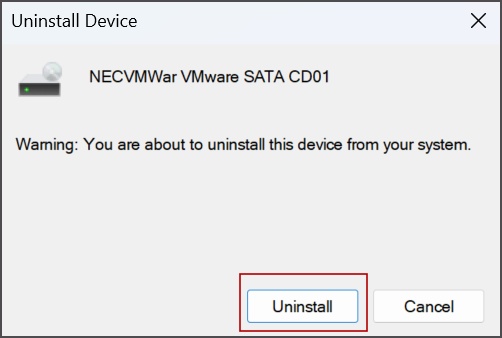
关闭快速启动
引入快速启动是为了减少启动时间,但这对一些用户来说却成了麻烦。
这是用户报告最多的可怕的意外商店异常原因之一。
按照这个短视频禁用此功能。
更新显示驱动程序
首先,以安全模式启动 Windows 10。
然后,您可以访问特定显卡网站来搜索并安装更新的驱动程序。
或者,按 Windows + R,输入devmgmt.msc ,然后按 Enter。在“设备管理器”中,单击“显示适配器” ,右键单击您的视频卡,然后选择“卸载设备” 。

然后重新启动您的设备。最后,按 Windows + I,选择更新和安全,然后单击检查更新。这将导致 Windows 自动搜索并安装更新的驱动程序。
检查系统文件
这是关于如何通过提升的 PowerShell 或命令提示符部署 Windows 的内置系统文件检查器(SFC)。为此,请使用管理员权限打开命令提示符并键入sfc /scannow 。
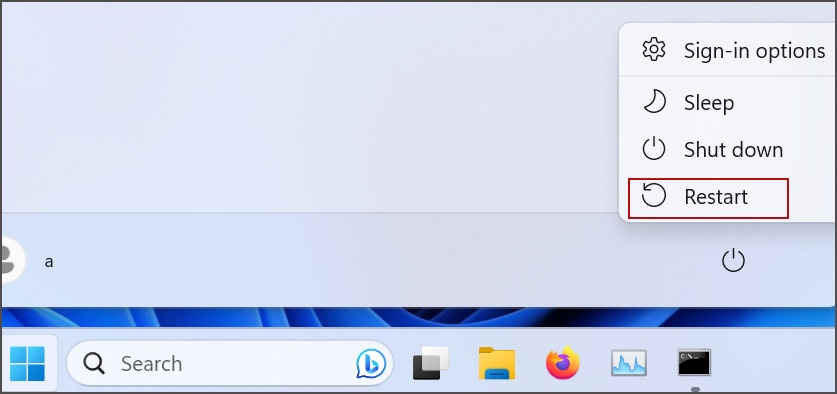
目的是扫描并修复损坏的文件,最终避免发生意外的存储异常。该过程将自动进行,但需要一些时间。
一位 Microsoft 最有价值专家 (MVP)建议运行此测试三次以解决所有相关问题。
根据具体情况,您可能会看到一条消息:“没有完整性违规”或“发现并修复了损坏的文件”。但是,如果您遇到无法修复的症状,请尝试重置您的电脑。
为此,请按Windows + I ,向下滚动并选择更新和安全。
这将为您提供另外两个选择。删除所有内容,或保留您的个人文件并删除应用程序和设置。根据需要选择并继续重置。
修复磁盘错误
如果 SFC 扫描结果正确,请运行“检查磁盘”实用程序来修复意外的存储异常。 检查磁盘扫描可修复与文件系统相关的逻辑和物理错误。
还可以使用提升的 PowerShell 或命令提示符运行此扫描。
打开这些应用程序之一并输入chkdsk /f 。
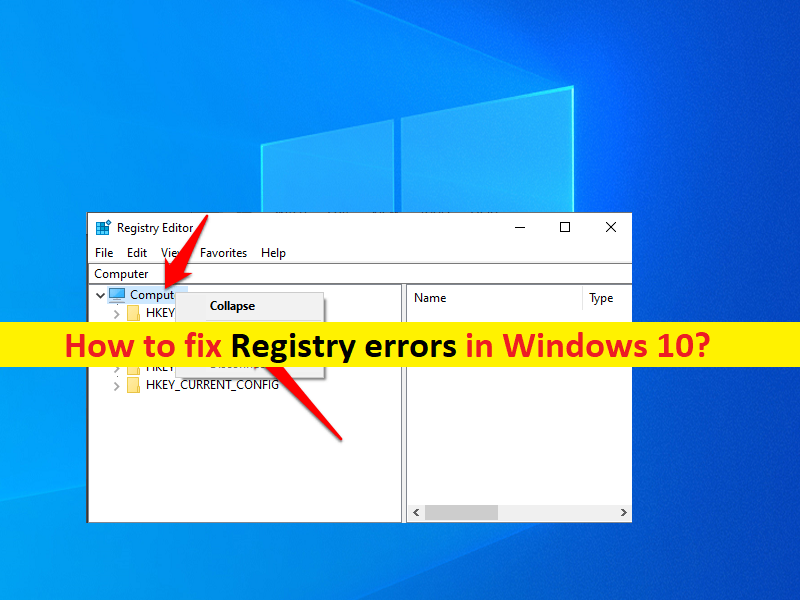
具体来说,这是启动时的扫描。如果您回答“ Y ”,系统将检查错误并在下次重新启动时应用修复。
您还可以通过键入chkdsk [drive letter]: /f在特定磁盘上运行此测试。例如,您可以使用以下命令chkdsk d: /f检查 D 驱动器。
或者,您可以在修复之前使用chkdsk完成检查并查看任何错误(如果有)。
卸载您的防病毒软件
许多用户能够通过删除第三方防病毒程序来避免意外的商店异常。
请务必在此步骤中启动至安全模式。
因此,请卸载杀毒软件并检查是否再次出现BSOD。
这将打开系统上安装的程序列表。双击防病毒软件开始卸载它并按照提示进行操作。
此外,如果您不使用第三方防病毒软件,则可以禁用 Windows Defender,以确保它不是导致此恼人问题的原因。
要禁用 Windows Defender,请按Windows + I ,然后单击左侧面板中的Windows 安全。然后单击病毒和威胁防护。
然后单击管理设置,最后在下一个屏幕上关闭实时保护。
硬件检查
随着硬盘老化,您也可能会遇到蓝屏。您可以使用Seagate 的 SeaTools来诊断您的硬盘。或者,您可以使用CrystalDiskInfo检查硬盘驱动器的状态。
然而,记忆力不好也是造成这个问题的根本原因。为此,您可以运行 Windows 内存诊断。
此外,尝试卸下显卡并查看问题是否仍然存在。
奇怪的是,一位 Reddit 用户表示,在清洁他的 CPU 机柜后,蓝屏不再出现。对他来说,正是灰尘导致过热,最终导致了 Windows 10 的意外存储异常。
结论
我希望你找到解决方案。
但是,如果您仍然遇到蓝屏中断,则可能需要将系统送往授权服务站。
PS:检查这些设置以优化您的 Windows 10 体验。


![2021 年如何设置 Raspberry Pi Web 服务器 [指南]](https://i0.wp.com/pcmanabu.com/wp-content/uploads/2019/10/web-server-02-309x198.png?w=1200&resize=1200,0&ssl=1)

