Windows 11 可以非常轻松地截取任何照片、整个页面或部分屏幕的屏幕截图。
您可以使用各种默认键盘快捷键或利用 Greenshot 或 TechSmith 等应用程序。借助此类软件,您可以捕获任何您想要关注的内容,而不仅仅是需要保存到图库的内容。在本文中: 如何在 Windows 11 中截取屏幕截图。
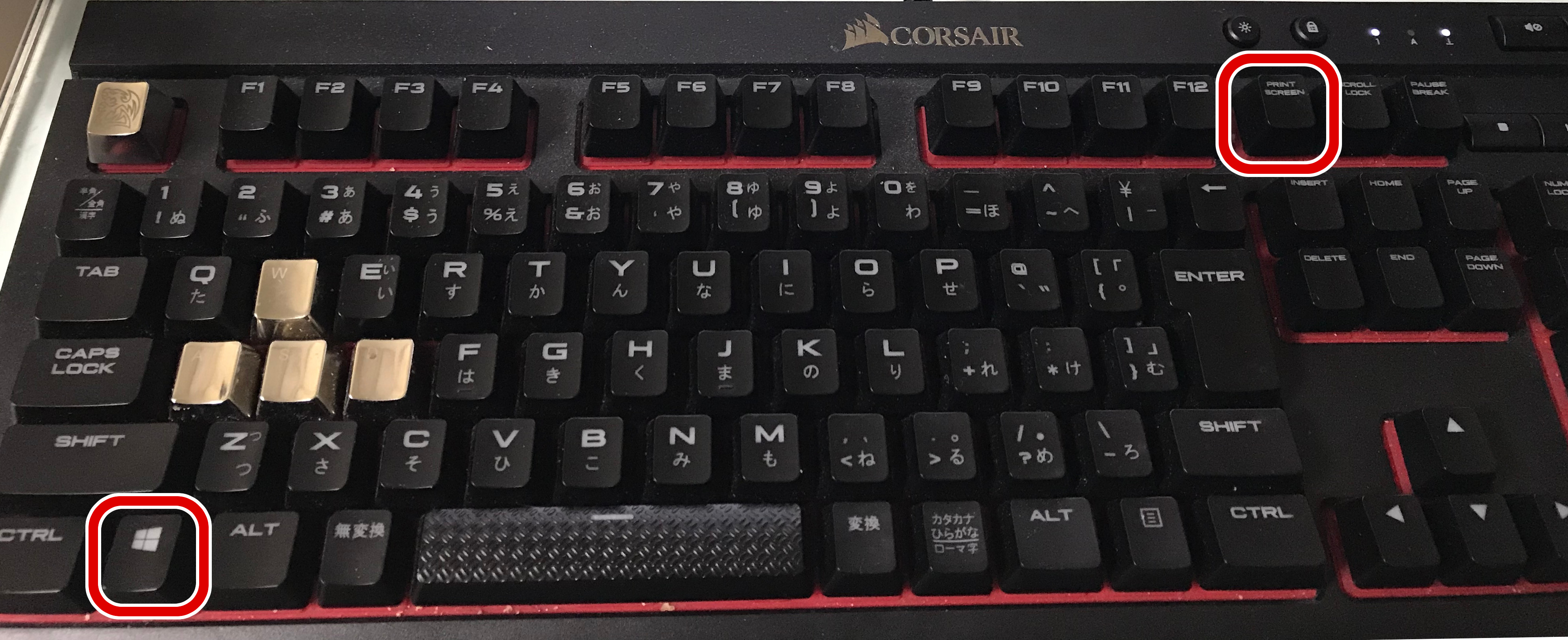
这里我们将向您展示Windows 11中截屏的所有方法。
打印屏幕
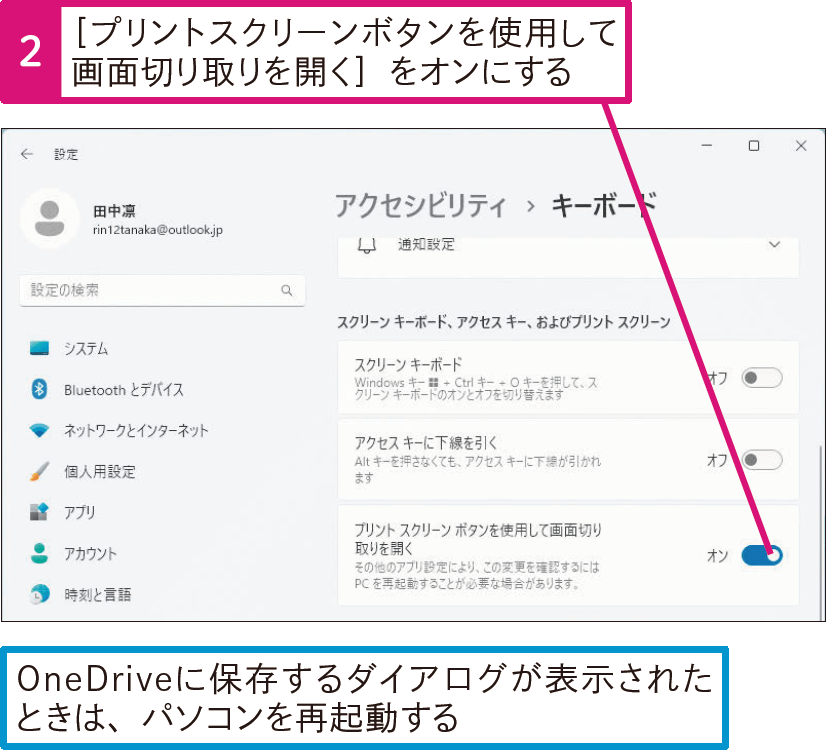
截取整个屏幕的一个简单方法是使用键盘顶部的 PrtSc 键。单击 PrtSc 键可自动将屏幕截图保存到剪贴板。用户不会收到屏幕截图已拍摄的通知。
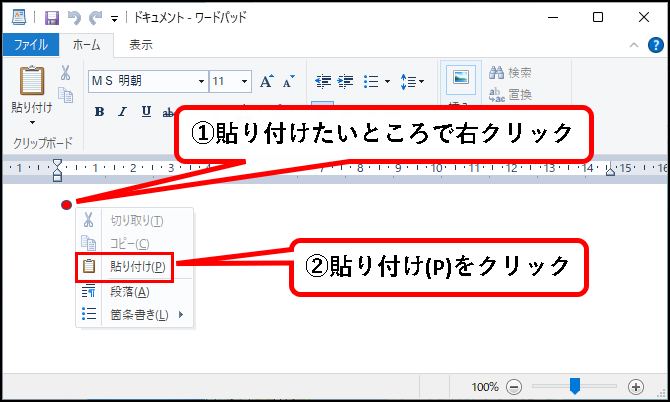
但是,您可以在将屏幕截图粘贴到 Microsoft Word、Paint 等应用程序中后查看此屏幕截图,或者使用 Ctrl+V 将其粘贴到电子邮件正文中,或者右键单击并选择“粘贴”选项。
Windows 键 + PrtSc
如果用户想要截取整个屏幕并将其保存到计算机中,则必须同时按下 Windows 键和 PrtScr 键并将其保存到图像内的屏幕截图文件夹中。按这两个键将表明截图并保存成功。
截图工具(Windows 键 + Shift-S)
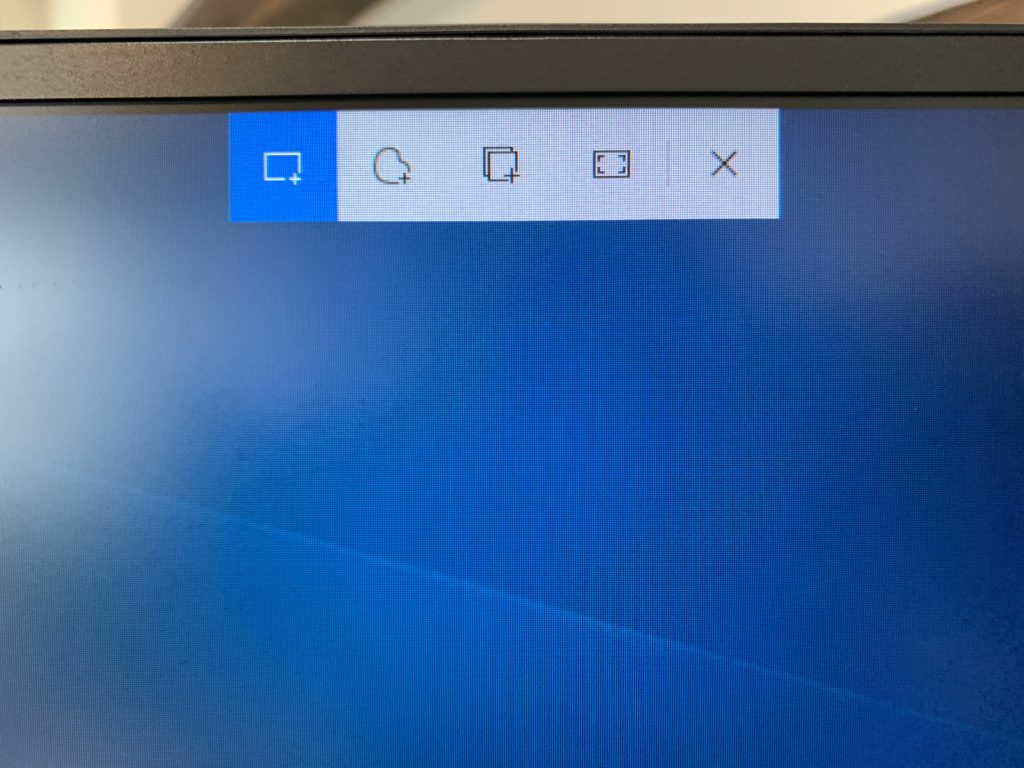
如何在 Windows 11 中截取屏幕截图的下一个选项是使用截图工具。如果用户只想截取屏幕的部分/部分屏幕截图,则需要同时按下Win+Shift+S键。用户可以选择:
- 剪切矩形– 在对象或文本周围绘制光标以形成矩形。
- 自由形状剪切– 在对象周围绘制自由形状。
- 窗口截图– 选择您要捕获的窗口。
- 全屏裁剪– 捕获整个屏幕。
选择后,系统会提示用户,右下角会出现一个小的裁剪工具选项卡,允许用户裁剪、旋转、共享和编辑图像。屏幕截图将保存到您的剪贴板。用户可以通过将其粘贴到Paint、Paint 3D或其他图像编辑程序中来查看它。
它还提供延迟功能。用户必须首先识别他们想要捕获的菜单。在截图工具中,选择延迟并设置时间(例如 5 秒)。然后选择模式并开始 5 秒倒计时。 5 秒内打开菜单。选择延迟选项后恰好 5 秒,屏幕变为灰色,用户必须在想要捕获的区域周围绘制。
Alt+PrtScr
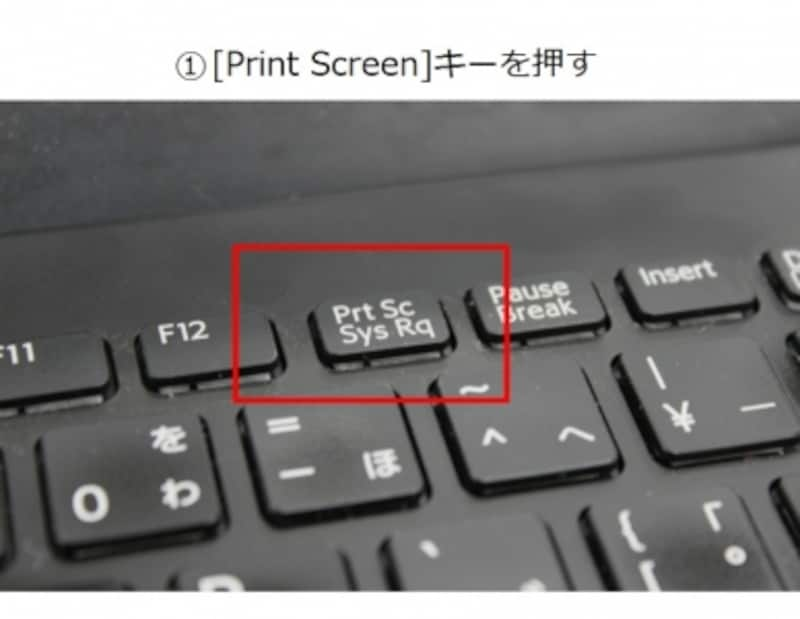
用户可以拍摄聚焦窗口的快照,而忽略其他窗口和任务栏。您需要同时按 Alt+PrtSc 键才能将屏幕截图粘贴到文字处理器或图形程序中。
视窗+G
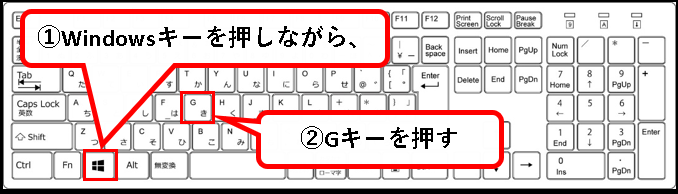
用户可以使用游戏栏截取屏幕截图。他们是否参加比赛并不重要。首先,您需要通过按 Windows + G 键调用游戏栏。然后点击游戏栏上的截图按钮。但是,您也可以使用默认键盘快捷键 (Windows + Alt + PrtScn)。 键进行全屏截图。
用户还可以设置自己的Game Bar截图键盘快捷键。为此,您需要转到“设置”>“游戏”>“游戏栏”。不过,用户必须从设置页面启用 Game Bar,并确保通过 Game Bar 的“广播游戏剪辑录制”和“屏幕截图”已打开。
第三方应用程序
如何使用第三方应用程序在 Windows 11 上截取屏幕截图?
#1.绿镜头
Greenshot是一款在 Windows 11 中截取屏幕截图的好工具。这是一款轻量级的截图软件,可以快速截图整个屏幕、窗口或选定区域。当您按下 PrtSc 键时,屏幕上会出现一个光标。用户还可以添加文本、模糊或突出显示屏幕截图的部分内容。
截屏后,用户可以将其保存到所需的文件位置。您还可以将其附加到电子邮件中、复制到剪贴板或上传到 Picasa 等网站以发送到您的打印机。它易于使用并且可以免费下载。
#2.Techsmith
TechSmith 是屏幕捕获软件的行业领导者。 Snagit 是一款屏幕捕获和录制软件。 Snagit 允许用户快速捕获屏幕。 Snagit 可用于工作场所沟通。您的团队可以使用图像和视频来传递清晰、简洁的消息,这样您就可以完成工作,而无需召开会议、电话或冗长的电子邮件。
提供一体化捕捉和全景滚动捕捉。除此之外,它还提供其他功能,如文本检索、云库同步、注释、智能移动、文本替换、简化工具、图章和共享选项,以帮助您吸引新用户。
结论
在本文中,我们已经解释了在 Windows 11 中截取屏幕截图问题的所有内容。
我们还解释了如何使用键盘快捷键和第三方应用程序截取屏幕截图。屏幕截图减少了与团队成员沟通的时间,并帮助您更快地完成工作。在 Windows 系统上截取屏幕截图非常简单。
如果您需要以编程方式截取屏幕截图,请查看屏幕截图 API。


![2021 年如何设置 Raspberry Pi Web 服务器 [指南]](https://i0.wp.com/pcmanabu.com/wp-content/uploads/2019/10/web-server-02-309x198.png?w=1200&resize=1200,0&ssl=1)

