zhcn 技术 开发 非公開: 如何在 Windows 11 中截取屏幕截图 6 种方法?

如何在 Windows 11 中截取屏幕截图 6 种方法?

Windows 11 可以非常轻松地截取任何照片、整个页面或部分屏幕的屏幕截图。

您可以使用各种默认键盘快捷键或利用 Greenshot 或 TechSmith 等应用程序。借助此类软件,您可以捕获任何您想要关注的内容,而不仅仅是需要保存到图库的内容。在本文中: 如何在 Windows 11 中截取屏幕截图。
截屏
截屏

这里我们将向您展示Windows 11中截屏的​​所有方法。

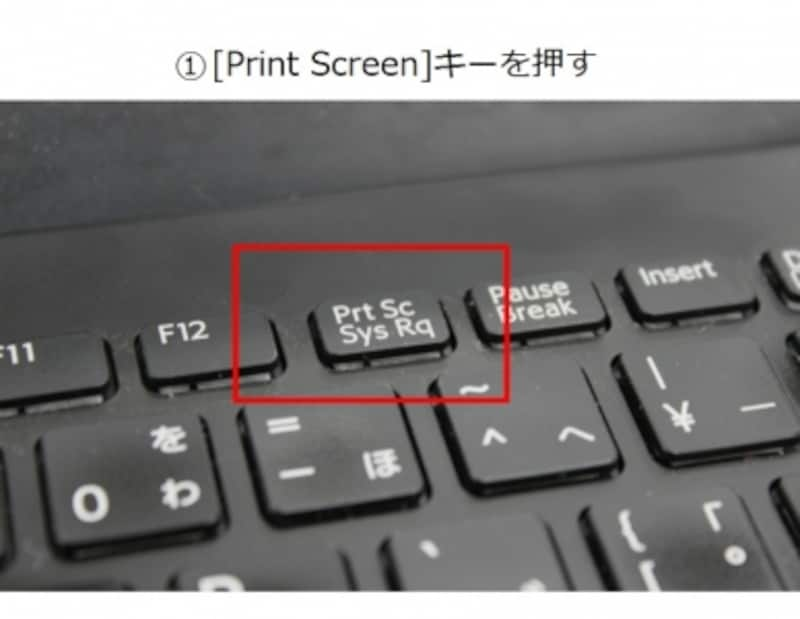
打印屏幕

打印屏幕
打印屏幕

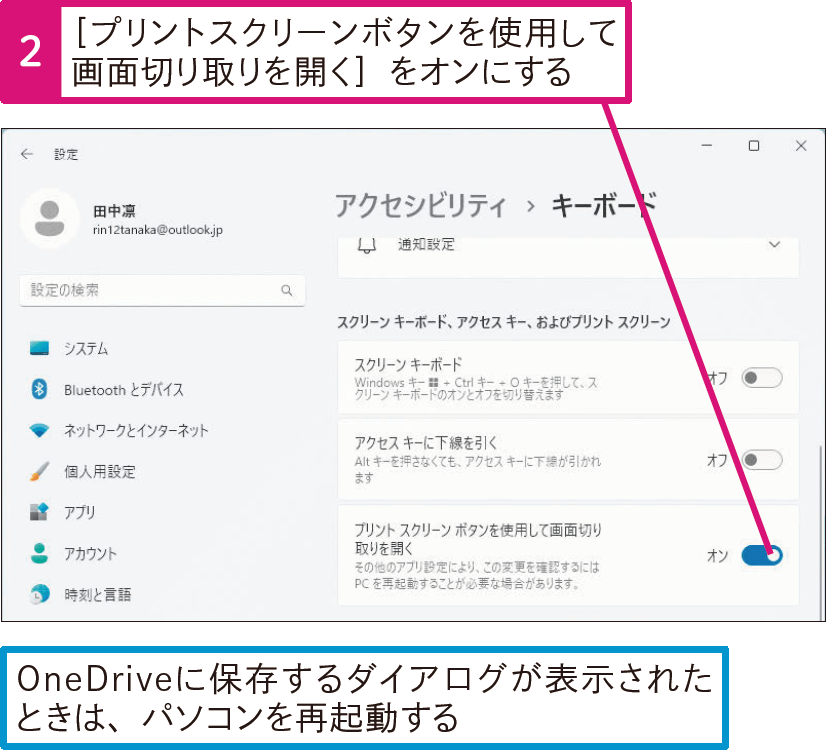
截取整个屏幕的一个简单方法是使用键盘顶部的 PrtSc 键。单击 PrtSc 键可自动将屏幕截图保存到剪贴板。用户不会收到屏幕截图已拍摄的通知。

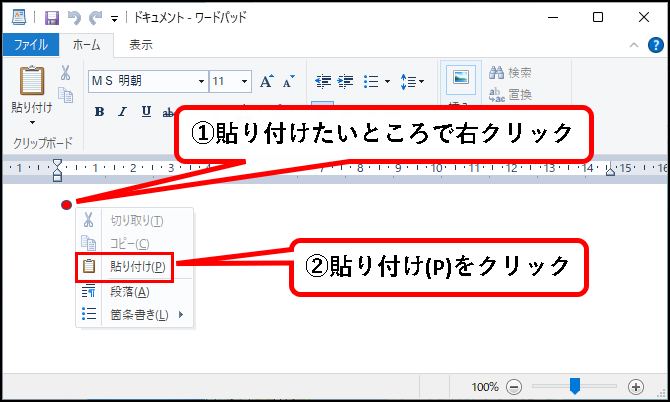
但是,您可以在将屏幕截图粘贴到 Microsoft Word、Paint 等应用程序中后查看此屏幕截图,或者使用 Ctrl+V 将其粘贴到电子邮件正文中,或者右键单击并选择“粘贴”选项。

Windows 键 + PrtSc
普罗特斯克
普罗特斯克

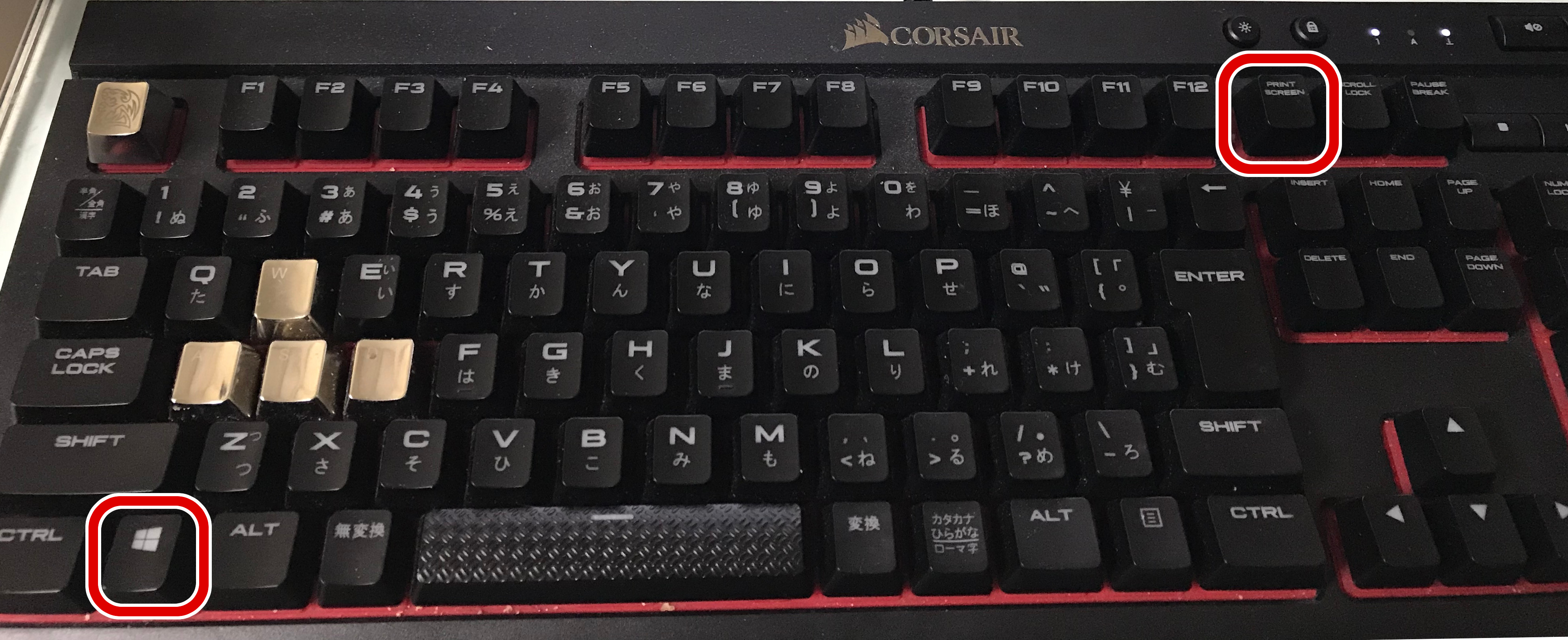
如果用户想要截取整个屏幕并将其保存到计算机中,则必须同时按下 Windows 键和 PrtScr 键并将其保存到图像内的屏幕截图文件夹中。按这两个键将表明截图并保存成功。

截图工具(Windows 键 + Shift-S)

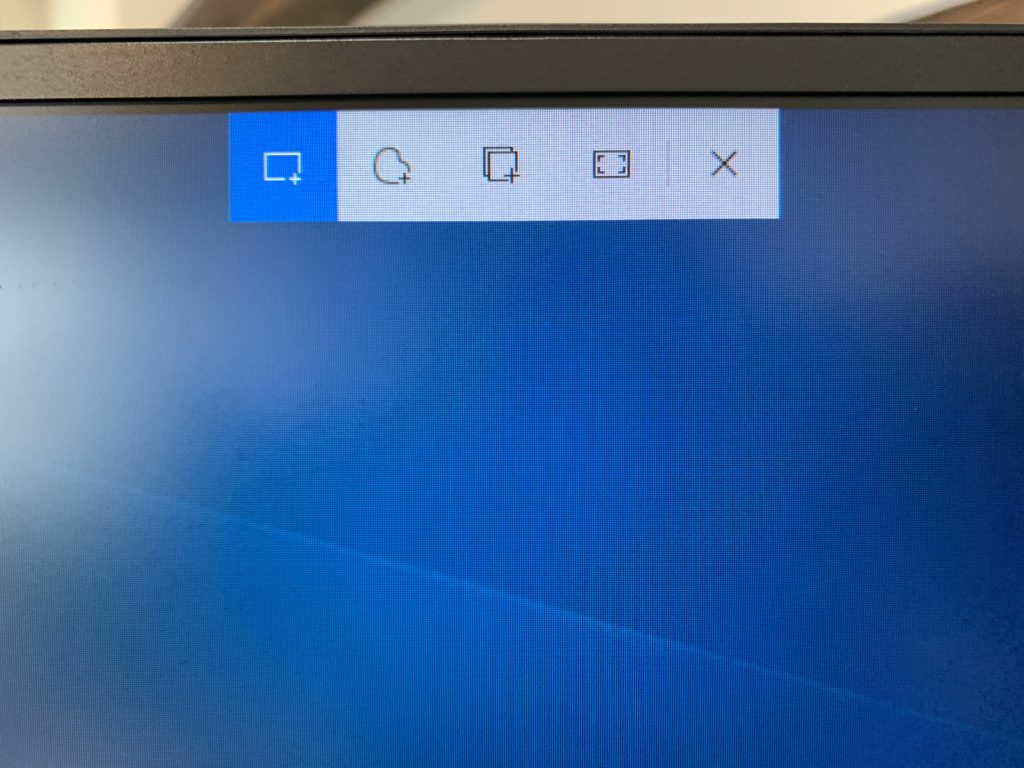
如何在 Windows 11 中截取屏幕截图的下一个选项是使用截图工具。如果用户只想截取屏幕的部分/部分屏幕截图,则需要同时按下Win+Shift+S键。用户可以选择:
剪切工具
剪切工具
  • 剪切矩形– 在对象或文本周围绘制光标以形成矩形。
  • 自由形状剪切– 在对象周围绘制自由形状。
  • 窗口截图– 选择您要捕获的窗口。
  • 全屏裁剪– 捕获整个屏幕。

选择后,系统会提示用户,右下角会出现一个小的裁剪工具选项卡,允许用户裁剪、旋转、共享和编辑图像。屏幕截图将保存到您的剪贴板。用户可以通过将其粘贴到Paint、Paint 3D或其他图像编辑程序中来查看它。

它还提供延迟功能。用户必须首先识别他们想要捕获的菜单。在截图工具中,选择延迟并设置时间(例如 5 秒)。然后选择模式并开始 5 秒倒计时。 5 秒内打开菜单。选择延迟选项后恰好 5 秒,屏幕变为灰色,用户必须在想要捕获的区域周围绘制。

Alt+PrtScr
捕获打开的窗口
捕获打开的窗口

用户可以拍摄聚焦窗口的快照,而忽略其他窗口和任务栏。您需要同时按 Alt+PrtSc 键才能将屏幕截图粘贴到文字处理器或图形程序中。

视窗+G
xbox游戏栏
xbox游戏栏

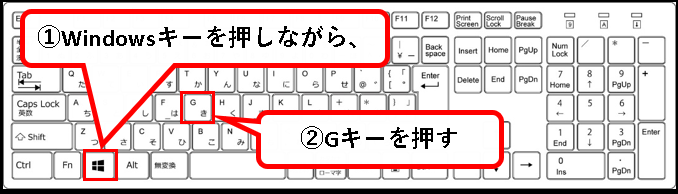
用户可以使用游戏栏截取屏幕截图。他们是否参加比赛并不重要。首先,您需要通过按 Windows + G 键调用游戏栏。然后点击游戏栏上的截图按钮。但是,您也可以使用默认键盘快捷键 (Windows + Alt + PrtScn)。 进行全屏截图。

用户还可以设置自己的Game Bar截图键盘快捷键。为此,您需要转到“设置”>“游戏”>“游戏栏”。不过,用户必须从设置页面启用 Game Bar,并确保通过 Game Bar 的“广播游戏剪辑录制”和“屏幕截图”已打开。

第三方应用程序

如何使用第三方应用程序在 Windows 11 上截取屏幕截图?

#1.绿镜头
绿色镜头
绿色镜头

Greenshot是一款在 Windows 11 中截取屏幕截图的好工具。这是一款轻量级的截图软件,可以快速截图整个屏幕、窗口或选定区域。当您按下 PrtSc 键时,屏幕上会出现一个光标。用户还可以添加文本、模糊或突出显示屏幕截图的部分内容。

截屏后,用户可以将其保存到所需的文件位置。您还可以将其附加到电子邮件中、复制到剪贴板或上传到 Picasa 等网站以发送到您的打印机。它易于使用并且可以免费下载。

#2.Techsmith

TechSmith 是屏幕捕获软件的行业领导者。 Snagit 是一款屏幕捕获和录制软件。 Snagit 允许用户快速捕获屏幕。 Snagit 可用于工作场所沟通。您的团队可以使用图像和视频来传递清晰、简洁的消息,这样您就可以完成工作,而无需召开会议、电话或冗长的电子邮件。

提供一体化捕捉和全景滚动捕捉。除此之外,它还提供其他功能,如文本检索、云库同步、注释、智能移动、文本替换、简化工具、图章和共享选项,以帮助您吸引新用户。

结论

在本文中,我们已经解释了在 Windows 11 中截取屏幕截图问题的所有内容。

我们还解释了如何使用键盘快捷键和第三方应用程序截取屏幕截图。屏幕截图减少了与团队成员沟通的时间,并帮助您更快地完成工作。在 Windows 系统上截取屏幕截图非常简单。

如果您需要以编程方式截取屏幕截图,请查看屏幕截图 API。

浅显易懂讲解《如何在Windows 11中截图?6种方法》!您必须观看的最佳 2 个视频

【PC・Windows】部分的にスクリーンショットを撮る方法 #shorts
https://www.youtube.com/shorts/hZblkboBcr4
パソコンでスクリーンショットを撮る方法4選「Windows11」
https://www.youtube.com/watch?v=XzpsRj45FEg&pp=ygVsIFdpbmRvd3MgMTEg44Gn44K544Kv44Oq44O844Oz44K344On44OD44OI44KS5pKu44KL44Gr44Gv44Gp44GG44GZ44KM44Gw44KI44 GE 44Gn44GZ44GLPyA244Gk44Gu5pa55rOVJmhsPUbB

Windows 11 可以非常轻松地截取任何照片、整个页面或部分屏幕的屏幕截图。

您可以使用各种默认键盘快捷键或利用 Greenshot 或 TechSmith 等应用程序。借助此类软件,您可以捕获任何您想要关注的内容,而不仅仅是需要保存到图库的内容。在本文中: 如何在 Windows 11 中截取屏幕截图。

截屏
截屏

这里我们将向您展示Windows 11中截屏的​​所有方法。

打印屏幕

打印屏幕
打印屏幕

截取整个屏幕的一个简单方法是使用键盘顶部的 PrtSc 键。单击 PrtSc 键可自动将屏幕截图保存到剪贴板。用户不会收到屏幕截图已拍摄的通知。

但是,您可以在将屏幕截图粘贴到 Microsoft Word、Paint 等应用程序中后查看此屏幕截图,或者使用 Ctrl+V 将其粘贴到电子邮件正文中,或者右键单击并选择“粘贴”选项。

Windows 键 + PrtSc

普罗特斯克
普罗特斯克

如果用户想要截取整个屏幕并将其保存到计算机中,则必须同时按下 Windows 键和 PrtScr 键并将其保存到图像内的屏幕截图文件夹中。按这两个键将表明截图并保存成功。

截图工具(Windows 键 + Shift-S)

如何在 Windows 11 中截取屏幕截图的下一个选项是使用截图工具。如果用户只想截取屏幕的部分/部分屏幕截图,则需要同时按下Win+Shift+S键。用户可以选择:

剪切工具
剪切工具
  • 剪切矩形– 在对象或文本周围绘制光标以形成矩形。
  • 自由形状剪切– 在对象周围绘制自由形状。
  • 窗口截图– 选择您要捕获的窗口。
  • 全屏裁剪– 捕获整个屏幕。

选择后,系统会提示用户,右下角会出现一个小的裁剪工具选项卡,允许用户裁剪、旋转、共享和编辑图像。屏幕截图将保存到您的剪贴板。用户可以通过将其粘贴到Paint、Paint 3D或其他图像编辑程序中来查看它。

它还提供延迟功能。用户必须首先识别他们想要捕获的菜单。在截图工具中,选择延迟并设置时间(例如 5 秒)。然后选择模式并开始 5 秒倒计时。 5 秒内打开菜单。选择延迟选项后恰好 5 秒,屏幕变为灰色,用户必须在想要捕获的区域周围绘制。

Alt+PrtScr

捕获打开的窗口
捕获打开的窗口

用户可以拍摄聚焦窗口的快照,而忽略其他窗口和任务栏。您需要同时按 Alt+PrtSc 键才能将屏幕截图粘贴到文字处理器或图形程序中。

视窗+G

xbox游戏栏
xbox游戏栏

用户可以使用游戏栏截取屏幕截图。他们是否参加比赛并不重要。首先,您需要通过按 Windows + G 键调用游戏栏。然后点击游戏栏上的截图按钮。但是,您也可以使用默认键盘快捷键 (Windows + Alt + PrtScn)。 进行全屏截图。

用户还可以设置自己的Game Bar截图键盘快捷键。为此,您需要转到“设置”>“游戏”>“游戏栏”。不过,用户必须从设置页面启用 Game Bar,并确保通过 Game Bar 的“广播游戏剪辑录制”和“屏幕截图”已打开。

第三方应用程序

如何使用第三方应用程序在 Windows 11 上截取屏幕截图?

#1.绿镜头

绿色镜头
绿色镜头

Greenshot是一款在 Windows 11 中截取屏幕截图的好工具。这是一款轻量级的截图软件,可以快速截图整个屏幕、窗口或选定区域。当您按下 PrtSc 键时,屏幕上会出现一个光标。用户还可以添加文本、模糊或突出显示屏幕截图的部分内容。

截屏后,用户可以将其保存到所需的文件位置。您还可以将其附加到电子邮件中、复制到剪贴板或上传到 Picasa 等网站以发送到您的打印机。它易于使用并且可以免费下载。

#2.Techsmith

TechSmith 是屏幕捕获软件的行业领导者。 Snagit 是一款屏幕捕获和录制软件。 Snagit 允许用户快速捕获屏幕。 Snagit 可用于工作场所沟通。您的团队可以使用图像和视频来传递清晰、简洁的消息,这样您就可以完成工作,而无需召开会议、电话或冗长的电子邮件。

提供一体化捕捉和全景滚动捕捉。除此之外,它还提供其他功能,如文本检索、云库同步、注释、智能移动、文本替换、简化工具、图章和共享选项,以帮助您吸引新用户。

结论

在本文中,我们已经解释了在 Windows 11 中截取屏幕截图问题的所有内容。

我们还解释了如何使用键盘快捷键和第三方应用程序截取屏幕截图。屏幕截图减少了与团队成员沟通的时间,并帮助您更快地完成工作。在 Windows 系统上截取屏幕截图非常简单。

如果您需要以编程方式截取屏幕截图,请查看屏幕截图 API。

浅显易懂讲解《如何在Windows 11中截图?6种方法》!您必须观看的最佳 2 个视频

【PC・Windows】部分的にスクリーンショットを撮る方法 #shorts
https://www.youtube.com/shorts/hZblkboBcr4
パソコンでスクリーンショットを撮る方法4選「Windows11」
https://www.youtube.com/watch?v=XzpsRj45FEg&pp=ygVsIFdpbmRvd3MgMTEg44Gn44K544Kv44Oq44O844Oz44K344On44OD44OI44KS5pKu44KL44Gr44Gv44Gp44GG44GZ44KM44Gw44KI44 GE 44Gn44GZ44GLPyA244Gk44Gu5pa55rOVJmhsPUbB