zhcn 商业 销售与营销 如何删除桌面、移动设备或电视上的 Netflix 个人资料 (2022)

如何删除桌面、移动设备或电视上的 Netflix 个人资料 (2022)

您认为您的 Netflix 个人资料是否提供了意外的建议?如果是,请从您的观看历史记录中删除该项目或对您观看的内容进行评分,以便在 Netflix 上获得更好的推荐。另一种选择是删除您的 Netflix 个人资料并重新开始。在本指南中,我们将向您展示如何在各种设备(从 iPhone、Android 设备到智能电视)上删除您的 Netflix 个人资料,以及它可以带来哪些好处。那么让我们开始吧。
如何删除桌面、移动设备或电视上的 Netflix 个人资料 (2022)

如何删除您的 Netflix 个人资料:解释 (2022)

除了您的主要个人资料外,您还可以删除所有其他 Netflix 个人资料(如果它们提供随机建议或属于不再使用该服务的家庭成员)。删除 Netflix 个人资料的过程很简单,并且所有可以观看 Netflix 的设备都支持。现在,让我们看看如何删除不必要的 Netflix 配置文件。
如何删除桌面、移动设备或电视上的 Netflix 个人资料 (2022)

什么是 Netflix 个人资料?

Netflix 允许您在任何帐户上创建最多五个个人资料。每个个人资料可以有不同的名称、个人资料图片、设置和内容推荐。因此,可以使用不同的配置文件来明确地提出不同的报价。例如,您可以创建一份恐怖档案和戏剧档案。此外,每个配置文件可以包括各种设置,例如成熟度级别、字幕设置、自动播放选项(可以禁用)和 PIN 锁定。如果您想与朋友和家人共享您的帐户,Netflix 配置文件也很有用。

在五个配置文件中,一个配置文件是主要配置文件,属于帐户所有者。保留此配置文件是强制性的,并且只有在您删除 Netflix 帐户后才能删除。请注意,即使您删除帐户,Netflix 也会完整保留您的数据 10 个月。但是,一旦删除您的个人资料,您就无法恢复它。因此,如果您准备从帐户中删除特定的 Netflix 个人资料,让我们看看如何操作。

如何删除桌面、移动设备或电视上的 Netflix 个人资料 (2022)

如何使用网络浏览器删除您的 Netflix 个人资料

大多数 Netflix 设置要求您通过网络浏览器访问您的帐户。这意味着您可以使用浏览器更改几乎所有 Netflix 设置,包括管理您的个人资料。方法如下:

  • 使用 Windows、Mac 或 Linux 计算机上的网络浏览器登录 Netflix。选择屏幕底部的管理个人资料选项。
  • 如果您已经登录,则可以将鼠标悬停在右上角的个人资料图标上来访问“管理个人资料”选项。
  • 然后单击要删除的个人资料顶部的铅笔图标
  • 然后,在下一页上,选择屏幕底部的“删除个人资料”。
  • 最后,在下一个屏幕上再次选择“删除个人资料”选项并确认您的选择。

如何在移动设备(Android 和 iOS)上删除您的 Netflix 个人资料

许多用户更喜欢在手机上观看 Netflix。方便易用,您可以在任何地方使用手机。因此,如果您依靠 Netflix 移动应用程序进行日常娱乐,以下是如何使用 iPhone 或 Android 应用程序删除您的 Netflix 个人资料。 Android 设备和 iPhone 的此过程类似。

  • 打开应用程序并登录 Netflix。接下来,点击屏幕右上角的铅笔图标,转到“管理”个人资料选项。
  • 如果您已经登录,请点击右上角的个人资料图片图标,然后选择管理个人资料
  • 然后点击要删除的个人资料上方的铅笔图标
  • 然后,使用您的移动设备点击屏幕底部中心的“删除配置文件”来删除特定的 Netflix 配置文件。您必须在出现的弹出提示中点击“删除个人资料”来确认操作。

注意活动配置文件无法删除。因此,在删除所需的配置文件之前,您必须登录另一个配置文件或不登录。

如何删除智能电视上的 Netflix 个人资料

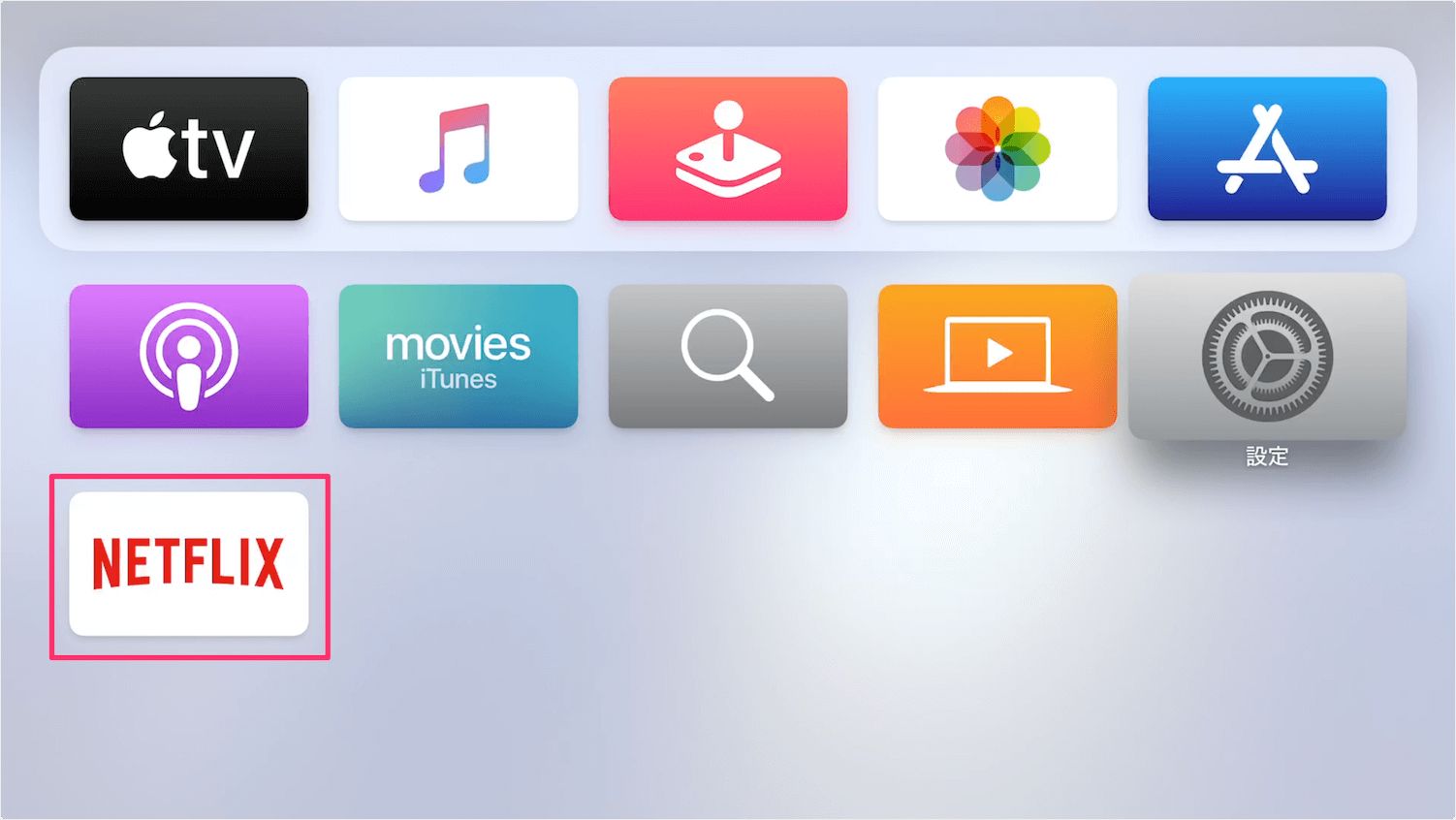
根据Stastica 的这份报告,大多数用户更喜欢在大电视屏幕上观看 Netflix。因此,如果您花费了宝贵的时间浏览 Netflix 的推荐并发现了一个毫无价值的选项,那么您应该这样做。删除您的个人资料并创建一个新的。以下是在电视上执行此操作的方法。

  • 在智能电视上打开 Netflix 应用。转到屏幕左侧访问汉堡菜单,然后使用遥控器选择“切换配置文件”。
  • 当您在电视上看到 Netflix 个人资料屏幕时,导航到要删除的个人资料并选择铅笔图标
  • 现在选择“删除配置文件”选项。
  • 最后,在下一个屏幕上,再次单击“删除个人资料”按钮以确认您的选择。

如何使用桌面应用程序(Windows 和 Mac)删除您的 Netflix 个人资料

在 Mac 或 PC 上使用 Netflix App 的另一个好处是可以下载内容并离线观看。这同样适用于移动应用程序。因此,如果您想在 Netflix 桌面应用程序上观看最好的 Netflix 电视节目和电影,您可以使用同一应用程序删除您的个人资料。方法如下:

  • 在计算机上打开 Netflix 应用。从左侧的汉堡菜单中,单击顶部的“切换配置文件”按钮。
  • 然后,在下一个屏幕上,单击右上角的“管理”。
  • 然后单击要删除的 Netflix 个人资料上方的铅笔图标。
  • 然后选择右上角垃圾桶图标上的“删除”选项。
  • 最后,在弹出的提示中再次选择删除配置文件并确认您的选择。

删除您的 Netflix 个人资料:常见问题解答

为什么我无法删除我的 Netflix 个人资料?

无法删除主要配置文件,因为它与 Netflix 帐户所有者关联。这与您创建帐户时获得的个人资料相同。删除此个人资料的唯一方法是删除您的帐户。其次,您无法删除当前正在使用的配置文件。您必须先退出该配置文件,然后才能继续。

我可以锁定我的 Netflix 个人资料吗?

是的,您可以使用 Netflix 帐户中的家长控制选项为任何个人资料创建 PIN。

在哪里可以找到我的 Netflix 配置文件管理选项?

访问“管理个人资料”选项的方式在所有设备上都是相当标准的。在大多数情况下,您需要单击“管理个人资料”选项,然后单击个人资料图片上的铅笔图标。

删除我的个人资料会毁掉我的 Netflix 帐户吗?

您的帐户不会以任何方式被破坏。但是,与您已删除的 Netflix 个人资料相关的观看历史记录和建议将永久丢失。
如何删除桌面、移动设备或电视上的 Netflix 个人资料 (2022)

删除 Netflix 个人资料的简单步骤

从 Netflix 帐户中删除您的个人资料是一项简单的任务。您只需浏览应用程序并按照上述步骤操作即可在几秒钟内完成此操作。此外,您可以单独锁定或控制每个 Netflix 配置文件,这使其成为更有价值的功能。您是否能够按照本指南中的步骤删除您的 Netflix 个人资料?或者您遇到任何问题吗?如果是这样,请随时在下面提出您的问题。我们很乐意为您解决这个问题。
如何删除桌面、移动设备或电视上的 Netflix 个人资料 (2022)

绝对值得一看! “如何删除桌面、移动设备或电视上的 Netflix 个人资料 (2022)”的最佳视频选择

Netflix (ネットフリックス) 視聴履歴の削除・非表示方法
https://www.youtube.com/watch?v=gyhFBXVFui8&pp=ygV244OH44K544Kv44OI44OD44OX44CB44Oi44OQ44Kk44Or44CB44G-44Gf44Gv44OG44Os44OT44GnIE5ldGZsaXgg44OX44Ot44OV44Kj44O84 4Or44KS5YmK6Zmk44GZ44KL5pa55rOVICgyMDIyKSZobD1KQQ%3D%3D
【ひろゆき/切り抜き】Netflixのサービスを格安で利用できる裏技
https://www.youtube.com/watch?v=-_LFnfzStOE&pp=ygV244OH44K544Kv44OI44OD44OX44CB44Oi44OQ44Kk44Or44CB44G-44Gf44Gv44OG44Os44OT44GnIE5ldGZsaXgg44OX44Ot44OV44Kj44O84 4Or44KS5YmK6Zmk44GZ44KL5pa55rOVICgyMDIyKSZobD1KQQ%3D%3D

您认为您的 Netflix 个人资料是否提供了意外的建议?如果是,请从您的观看历史记录中删除该项目或对您观看的内容进行评分,以便在 Netflix 上获得更好的推荐。另一种选择是删除您的 Netflix 个人资料并重新开始。在本指南中,我们将向您展示如何在各种设备(从 iPhone、Android 设备到智能电视)上删除您的 Netflix 个人资料,以及它可以带来哪些好处。那么让我们开始吧。

如何删除桌面、移动设备或电视上的 Netflix 个人资料 (2022)

如何删除您的 Netflix 个人资料:解释 (2022)

除了您的主要个人资料外,您还可以删除所有其他 Netflix 个人资料(如果它们提供随机建议或属于不再使用该服务的家庭成员)。删除 Netflix 个人资料的过程很简单,并且所有可以观看 Netflix 的设备都支持。现在,让我们看看如何删除不必要的 Netflix 配置文件。

如何删除桌面、移动设备或电视上的 Netflix 个人资料 (2022)

什么是 Netflix 个人资料?

Netflix 允许您在任何帐户上创建最多五个个人资料。每个个人资料可以有不同的名称、个人资料图片、设置和内容推荐。因此,可以使用不同的配置文件来明确地提出不同的报价。例如,您可以创建一份恐怖档案和戏剧档案。此外,每个配置文件可以包括各种设置,例如成熟度级别、字幕设置、自动播放选项(可以禁用)和 PIN 锁定。如果您想与朋友和家人共享您的帐户,Netflix 配置文件也很有用。

在五个配置文件中,一个配置文件是主要配置文件,属于帐户所有者。保留此配置文件是强制性的,并且只有在您删除 Netflix 帐户后才能删除。请注意,即使您删除帐户,Netflix 也会完整保留您的数据 10 个月。但是,一旦删除您的个人资料,您就无法恢复它。因此,如果您准备从帐户中删除特定的 Netflix 个人资料,让我们看看如何操作。

如何删除桌面、移动设备或电视上的 Netflix 个人资料 (2022)

如何使用网络浏览器删除您的 Netflix 个人资料

大多数 Netflix 设置要求您通过网络浏览器访问您的帐户。这意味着您可以使用浏览器更改几乎所有 Netflix 设置,包括管理您的个人资料。方法如下:

  • 使用 Windows、Mac 或 Linux 计算机上的网络浏览器登录 Netflix。选择屏幕底部的管理个人资料选项。
  • 如果您已经登录,则可以将鼠标悬停在右上角的个人资料图标上来访问“管理个人资料”选项。
  • 然后单击要删除的个人资料顶部的铅笔图标
  • 然后,在下一页上,选择屏幕底部的“删除个人资料”。
  • 最后,在下一个屏幕上再次选择“删除个人资料”选项并确认您的选择。

如何在移动设备(Android 和 iOS)上删除您的 Netflix 个人资料

许多用户更喜欢在手机上观看 Netflix。方便易用,您可以在任何地方使用手机。因此,如果您依靠 Netflix 移动应用程序进行日常娱乐,以下是如何使用 iPhone 或 Android 应用程序删除您的 Netflix 个人资料。 Android 设备和 iPhone 的此过程类似。

  • 打开应用程序并登录 Netflix。接下来,点击屏幕右上角的铅笔图标,转到“管理”个人资料选项。
  • 如果您已经登录,请点击右上角的个人资料图片图标,然后选择管理个人资料
  • 然后点击要删除的个人资料上方的铅笔图标
  • 然后,使用您的移动设备点击屏幕底部中心的“删除配置文件”来删除特定的 Netflix 配置文件。您必须在出现的弹出提示中点击“删除个人资料”来确认操作。

注意活动配置文件无法删除。因此,在删除所需的配置文件之前,您必须登录另一个配置文件或不登录。

如何删除智能电视上的 Netflix 个人资料

根据Stastica 的这份报告,大多数用户更喜欢在大电视屏幕上观看 Netflix。因此,如果您花费了宝贵的时间浏览 Netflix 的推荐并发现了一个毫无价值的选项,那么您应该这样做。删除您的个人资料并创建一个新的。以下是在电视上执行此操作的方法。

  • 在智能电视上打开 Netflix 应用。转到屏幕左侧访问汉堡菜单,然后使用遥控器选择“切换配置文件”。
  • 当您在电视上看到 Netflix 个人资料屏幕时,导航到要删除的个人资料并选择铅笔图标
  • 现在选择“删除配置文件”选项。
  • 最后,在下一个屏幕上,再次单击“删除个人资料”按钮以确认您的选择。

如何使用桌面应用程序(Windows 和 Mac)删除您的 Netflix 个人资料

在 Mac 或 PC 上使用 Netflix App 的另一个好处是可以下载内容并离线观看。这同样适用于移动应用程序。因此,如果您想在 Netflix 桌面应用程序上观看最好的 Netflix 电视节目和电影,您可以使用同一应用程序删除您的个人资料。方法如下:

  • 在计算机上打开 Netflix 应用。从左侧的汉堡菜单中,单击顶部的“切换配置文件”按钮。
  • 然后,在下一个屏幕上,单击右上角的“管理”。
  • 然后单击要删除的 Netflix 个人资料上方的铅笔图标。
  • 然后选择右上角垃圾桶图标上的“删除”选项。
  • 最后,在弹出的提示中再次选择删除配置文件并确认您的选择。

删除您的 Netflix 个人资料:常见问题解答

为什么我无法删除我的 Netflix 个人资料?

无法删除主要配置文件,因为它与 Netflix 帐户所有者关联。这与您创建帐户时获得的个人资料相同。删除此个人资料的唯一方法是删除您的帐户。其次,您无法删除当前正在使用的配置文件。您必须先退出该配置文件,然后才能继续。

我可以锁定我的 Netflix 个人资料吗?

是的,您可以使用 Netflix 帐户中的家长控制选项为任何个人资料创建 PIN。

在哪里可以找到我的 Netflix 配置文件管理选项?

访问“管理个人资料”选项的方式在所有设备上都是相当标准的。在大多数情况下,您需要单击“管理个人资料”选项,然后单击个人资料图片上的铅笔图标。

删除我的个人资料会毁掉我的 Netflix 帐户吗?

您的帐户不会以任何方式被破坏。但是,与您已删除的 Netflix 个人资料相关的观看历史记录和建议将永久丢失。

如何删除桌面、移动设备或电视上的 Netflix 个人资料 (2022)

删除 Netflix 个人资料的简单步骤

从 Netflix 帐户中删除您的个人资料是一项简单的任务。您只需浏览应用程序并按照上述步骤操作即可在几秒钟内完成此操作。此外,您可以单独锁定或控制每个 Netflix 配置文件,这使其成为更有价值的功能。您是否能够按照本指南中的步骤删除您的 Netflix 个人资料?或者您遇到任何问题吗?如果是这样,请随时在下面提出您的问题。我们很乐意为您解决这个问题。

如何删除桌面、移动设备或电视上的 Netflix 个人资料 (2022)

绝对值得一看! “如何删除桌面、移动设备或电视上的 Netflix 个人资料 (2022)”的最佳视频选择

Netflix (ネットフリックス) 視聴履歴の削除・非表示方法
https://www.youtube.com/watch?v=gyhFBXVFui8&pp=ygV244OH44K544Kv44OI44OD44OX44CB44Oi44OQ44Kk44Or44CB44G-44Gf44Gv44OG44Os44OT44GnIE5ldGZsaXgg44OX44Ot44OV44Kj44O84 4Or44KS5YmK6Zmk44GZ44KL5pa55rOVICgyMDIyKSZobD1KQQ%3D%3D
【ひろゆき/切り抜き】Netflixのサービスを格安で利用できる裏技
https://www.youtube.com/watch?v=-_LFnfzStOE&pp=ygV244OH44K544Kv44OI44OD44OX44CB44Oi44OQ44Kk44Or44CB44G-44Gf44Gv44OG44Os44OT44GnIE5ldGZsaXgg44OX44Ot44OV44Kj44O84 4Or44KS5YmK6Zmk44GZ44KL5pa55rOVICgyMDIyKSZobD1KQQ%3D%3D