zhcn 技术 开发 如何解决Windows 11磁盘使用率100%的问题(12种有效方法)

如何解决Windows 11磁盘使用率100%的问题(12种有效方法)

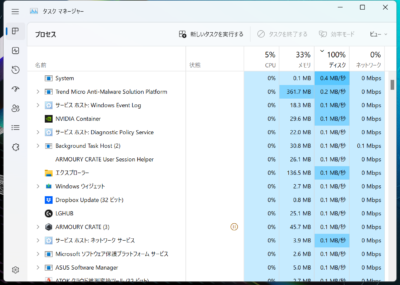
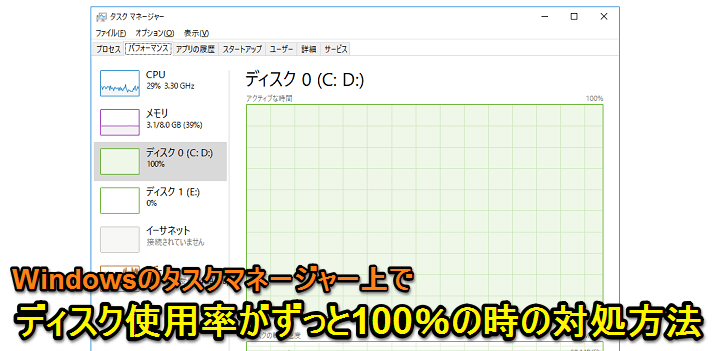
尽管 Windows 11 中的 UI 发生了所有变化和完善,但仍有一些基本问题让您陷入 Windows 困境。例如,一些用户最近报告了 Windows 11 的音频问题,因此我们整理了一份指南来修复 Windows 11 中的“没有声音”问题。现在我偶然发现了一份用户面临随机磁盘峰值的报告。即使 PC 处于空闲状态,Windows 11 也显示 100% 的磁盘使用率。因此,为了解决您的问题,我们列出了 12 种减少 Windows 11 中高磁盘使用率的简单方法。基于此,我们来学习如何修复Windows 11中100%的磁盘使用率。
如何解决Windows 11磁盘使用率100%的问题(12种有效方法)

修复 Windows 11 上 100% 的磁盘使用率 (2022)

在本指南中,我们详细介绍了解决 Windows 11 中 100% 磁盘使用率问题的最有效方法。它还包括一些用户报告的解决方案和微软自己发布的修复程序。展开下表,按照您自己的节奏查看所有这些方法。

如何解决Windows 11磁盘使用率100%的问题(12种有效方法)

1.禁用SysMain(Superfetch)服务

SysMain,以前称为 Superfetch,是 Windows 11/10 用于在启动应用程序之前将应用程序预加载到内存中的一项服务。 Microsoft 引入此功能是为了尽快启动程序。但是,此功能可能会导致磁盘使用率较高,因为它在将程序从磁盘加载到内存时不断运行。

从之前的用户报告来看,SysMain服务确实是Windows 11中磁盘使用率100%的主要原因。因此,要解决 Windows 11 中的高磁盘使用率问题,您需要禁用 SysMain 服务。以下是您需要遵循的步骤:禁用该服务会稍微减慢应用程序的打开时间,但仅此而已。

1.首先,使用Windows 11键盘快捷键“Windows + R”打开“运行”提示符。现在,输入services.msc并按 Enter 键。

2. 接下来,向下滚动并查找“ SysMain ”或“Superfetch”。双击打开属性窗口。

3. 现在将启动类型更改为“已禁用”,然后单击“停止”立即停止该服务。现在单击“应用”->“确定”

4. 您将立即注意到 Windows 11 中的磁盘使用量减少了 10-15% 。您可以重新启动电脑并检查磁盘使用率是否仍然激增。
如何解决Windows 11磁盘使用率100%的问题(12种有效方法)

2.禁用连接的用户体验和遥测

Connected User Experiences and Telemetry 是 Microsoft 的另一项服务,在 svchost.exe 中运行,并导致 Windows 11 中的高磁盘使用率。它本质上是跟踪诊断数据并将其发送到微软的服务器。许多用户报告说,这是 Windows 11 中磁盘使用率 100% 的主要原因之一。因此,要禁用此功能,请按照下列步骤操作:

1. 按“ Windows + R ”快捷键打开“运行”提示符。现在,输入services.msc并按 Enter 键。

2. 在“服务”窗口中,找到“Connected User Experience and Telemetry”并双击将其打开。然后将启动类型设置为“禁用”并立即停止服务。单击“应用”->“确定”保存更改。

3. 建议同时禁用“ Connected Devices Platform Service ”。将启动类型更改为“禁用”并停止该服务。禁用这两项服务将显着减少 Windows 11 PC 上的磁盘使用量。

Windows 搜索也可能是 Windows 11 中磁盘使用量增加的主要原因。尽管禁用 Windows 搜索在大多数情况下可以解决问题,但请注意,它也会影响对电脑上文件和文件夹的搜索。因此,如果您不愿意禁用此服务,我们建议您跳过此解决方案并继续下一步。

1. 使用 Windows + R 键盘快捷键调出“运行”窗口并运行services.msc

2.接下来,找到“ Windows Search ”并双击将其打开。在弹出的窗口中将启动类型设置为“已禁用”,即可立即停止该服务。然后单击“应用”→“确定”并重新启动电脑。重新启动后,您会发现Windows 11中的磁盘使用量有所下降。

4.禁用计划碎片整理

Windows 11 定期对硬盘进行碎片整理以提高性能。然而,在此过程中磁盘使用率增加到100%,系统变得缓慢且无响应。因此,要在 Windows 11 中禁用计划碎片整理,请按照以下步骤操作。

1. 按一次 Windows 键并搜索“ defrag ”。然后打开“碎片整理和优化驱动器”。

2. 然后单击更改设置

3. 现在取消选中“按计划运行(推荐)”复选框,然后单击“确定”。这将禁用 Windows 11 PC 上的计划碎片整理,减少磁盘使用量并防止其随机达到 100%。

5.禁用启动应用程序

启动应用程序是当您登录电脑时自动在后台开始运行的程序。这些应用程序可能不会被频繁使用,但它们会占用您的大部分磁盘使用量并降低您的电脑速度。因此,请务必在打开计算机时检查允许启动哪些程序,并立即禁用不需要的程序。了解如何操作。

1. 使用 Windows 11 键盘快捷键“ Ctrl + Shift + Esc ”打开任务管理器。

2. 接下来,转到“启动”选项卡并查看所有应用程序。如果您在启动期间不使用的应用程序旁边有一个“已启用”标签,请右键单击它并禁用它。

注意随着时间的推移,启动应用程序列表会随着您安装更多应用程序而增长。为了控制启动时间并避免 100% 磁盘使用问题,您应该仔细检查列表并定期禁用不必要的应用程序。

6.禁用MSI模式

一些用户报告,即使执行了上述所有方法后,他们仍然遇到 Windows 11 中磁盘使用率 100% 的问题。 Microsoft 报告称,在某些情况下,实际上具有不兼容固件的高级主机控制器接口 PCI-Express ( AHCI PCIe ) 控制器会导致磁盘使用率过高。

如果您的电脑使用“ StorAHCI.sys ”驱动程序,您可能会受到此问题的影响。微软进一步指出,禁用 MSI(消息信号中断)模式可以显着减少磁盘使用量。因此,我们在下面添加了有关如何在 Windows 11 中禁用 MSI 模式的详细说明。

1. 首先,使用“Windows + X”键盘快捷键访问“快速链接”菜单,打开设备管理器

2. 接下来,展开IDE ATA/ATAPI 控制器并右键单击该条目。然后从上下文菜单中选择属性

3. 在“属性”弹出窗口中,转到“驱动程序”选项卡,然后单击“驱动程序详细信息”

4. 如果您在该路径下找到“ StorAHCI.sys ”,请继续执行下一步。如果您的电脑显示不同的驱动程序名称,则无需继续操作。此解决方案不适合您,也无法帮助您解决 Windows 11 中的 100% 磁盘使用率问题。

5. 接下来,转到“高级”选项卡,然后从下拉菜单中将属性更改为“设备实例路径”。现在右键单击“值”并复制它。

6. 将这些值粘贴到记事本文件中,稍后您将需要它们。

7. 接下来,关闭设备管理器并打开注册表编辑器。按 Windows 键并搜索“注册表”。

8. 然后导航到注册表编辑器中的以下路径:

 Computer\HKEY_LOCAL_MACHINE\System\CurrentControlSet\Enum\PCI\ 

9. 现在展开该条目以匹配您在记事本文件中粘贴的条目

10. 另请转至设备参数 -> 中断管理 -> MessageSignaledInterruptProperties。

11. 在右侧窗格中找到MSISupported 。打开它并将值数据更改为0

12. 关闭注册表编辑器并重新启动您的电脑。从此时开始,您将看到磁盘使用率不会超过 10-20% 标记。这样,Windows 11 PC上磁盘使用率100%的问题就解决了。

7.重置虚拟内存

如果您的 PC 内存不足,它可能会使用硬盘内存作为交换区,以将程序和文件保存在内存中。然而,在某些情况下,您的电脑可能会占用大量磁盘空间,并且您的磁盘使用率可能会显着增加。为了避免这种情况,您可以重置或增加虚拟内存,以防止操作系统不断使用硬盘。方法如下:

1. 使用 Windows + R 键盘快捷键打开“运行”窗口,输入sysdm.cpl并按 Enter。系统属性窗口直接打开。

2. 现在转到“高级”选项卡,然后单击“性能”下的“设置”。

3. 再次在“性能选项”窗口中,转到“高级”选项卡,然后单击“更改”

4. 现在,取消选中“自动管理所有驱动器的分页文件大小”复选框并选择“自定义大小”。

5. 现在,在“初始尺寸”字段中输入“推荐”尺寸(如下面的屏幕截图所示)。在最大大小字段中,输入 RAM 大小1.5 倍的数量(以 MB 为单位)。例如,我的RAM是8GB,所以我输入1024 x 8 x 1.5 = 12288。最后点击设置->确定。现在重新启动您的电脑,您的磁盘使用量应该会显着减少。

8. 运行系统扫描

如果执行上述所有步骤后,您仍然看到 Windows 11 上的磁盘使用量激增,我们建议您运行系统扫描以查找恶意软件或隐藏的 Rootkit。在某些情况下,高级恶意软件可以隐藏在系统文件夹后面并执行各种操作,包括加密货币挖掘和恶意加密

在这种情况下,您需要查找并删除该木马,以将 Windows 11 中的磁盘使用率从 100% 降低。您还可以查看我们的适用于 Windows 11 的最佳恶意软件删除工具列表,但请下载 Malwarebytes ( ) 并在您的电脑上运行深度扫描。如果您的防病毒软件发现任何可疑内容,请将其删除并检查磁盘使用率是否有所下降。

9.禁用后台应用程序

在有关如何加速 Windows 11 的教程中,我们提到您需要禁用后台应用程序以保持电脑运行和响应。 Windows 11 计算机磁盘使用率为 100% 的原因之一可能是后台应用程序。以下是如何在 Windows 11 中禁用 Cortana 等后台应用程序。

1. 使用“Windows + I”键盘快捷键打开 Windows 设置,然后从左侧窗格转到“帐户”部分。 现在选择登录选项

2. 然后,在下一页上,禁用“自动保存可重新启动的应用程序并在再次登录时重新启动”开关

3. 接下来,转到左侧窗格中的应用程序部分,然后单击右侧窗格中的应用程序和功能

4. 在这里您将看到 Windows 11 PC 上安装的应用程序列表。单击要禁止在后台运行的应用程序旁边的三点菜单图标

5. 从上下文菜单中选择高级选项,然后向下滚动到下一页上的后台应用程序权限选项。为了防止应用程序在后台运行并占用不必要的磁盘空间,请从此处的下拉菜单中选择“”。对您不想在后台运行的所有应用程序执行此操作。这会从磁盘上卸载大量资源。

10.运行磁盘检查

有时,由于坏扇区或逻辑错误,磁盘可能无法完成某些操作,并且在尝试执行操作时可能会继续异常使用磁盘。这会导致 Windows 11 PC 上的磁盘使用量激增 100%。因此,我们建议运行磁盘检查来解决该问题。

1. 按一次 Windows 键并输入 cmd 。然后单击右侧窗格中的“以管理员身份运行”以打开具有管理员权限的命令提示符窗口。

2. 在CMD窗口中,运行以下命令:下次重新启动电脑时,系统会询问您是否要运行磁盘检查。输入Y并按 Enter 键。现在重新启动你的电脑,Windows 11 将检查所有坏扇区和逻辑错误并一路修复它们。计算机启动后,磁盘使用率高的问题就会消失。

 chkdsk /r c: 

11.更新存储驱动

如前所述,有缺陷的存储驱动程序可能会导致磁盘陷入内存循环,导致操作重复执行。它会增加磁盘使用量并降低 Windows 11 PC 的速度。要解决此问题,您应该尝试将存储驱动程序更新到最新版本。方法如下:

1. 按“Windows + X”键盘快捷键打开快速链接菜单并打开“设备管理器”。

2. 现在展开“磁盘驱动器”部分并右键单击您的磁盘。从上下文菜单中单击更新驱动程序

3. 在出现的弹出窗口中,单击自动搜索驱动程序。如果您的磁盘驱动器有可用的新更新,Windows 11 将安装它并提示您重新启动电脑。

4. 我们建议对“ IDE ATA/ATAPI Controller ”和“ Storage Controller ”选项执行相同的操作。

5. 如果设备管理器中没有可用更新,请尝试适用于 Windows 11 的第三方驱动程序更新工具。我使用IObit Driver Booster来更新我的所有驱动程序,效果非常好。您可以使用它来更新所有与存储相关的驱动程序。

12. 更新 Windows 11 或执行全新安装

如果上述方法均无效,并且您的电脑因磁盘使用率过高而无响应,您应该尝试将 Windows 11 更新到最新版本。使用“Windows + I”快捷方式打开 Windows 设置,从左侧窗格转到“ Windows 更新”,然后单击右侧窗格中的“检查更新”。

下载并安装所有待处理的更新,然后重新启动您的电脑。然后检查磁盘使用率 100% 的问题是否已修复。我们建议您在更新后将电脑闲置一小时以应用所有更改。

如果不起作用,您需要执行Windows 11 的全新安装。我们已经编写了有关如何从 USB 全新安装 Windows 11 的详细指南,因此,如果您按照链接的指南进行操作,您将在一小时内拥有一台正常工作的电脑,不会出现磁盘使用问题。不用担心。除C盘外,其他盘的文件不会被删除。因此,请备份所有有价值的文件。这种方法几乎可以保证Windows 11上100%的磁盘使用率。

如何修复Windows 11中100%磁盘使用率(12种有效方法)

Windows 11 磁盘使用率是否为 100%?立即了解如何修复该问题?

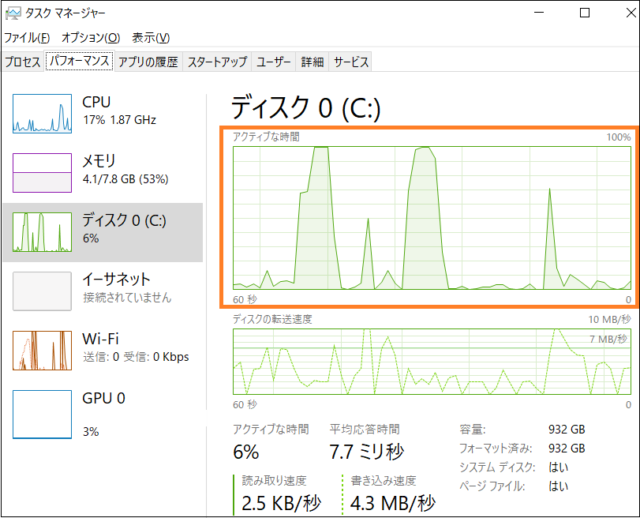
如果您的 Windows 11 电脑即使在闲置时磁盘使用率很高,也可以使用以下多种方法来修复 Windows 11 电脑。除了软件调整之外,我想补充一点,如果您在 Windows 11 台式机或笔记本电脑中使用硬盘 (HDD),则应该考虑切换到 SSD。 SSD 提供更快的加载速度并显着提高性能。改用 SSD 似乎也可以解决 Windows 11 PC 上 100% 磁盘使用率的问题。无论如何,这就是我们的。如果您想加快 Windows 11 电脑的速度,请按照我们的分步指南进行操作。如果您有任何疑问,请在下面的评论部分留下。
如何修复Windows 11中100%磁盘使用率(12种有效方法)

绝对值得一看!被选为“如何修复Windows 11中100%磁盘使用率(12种有效方法)”的最佳视频

Windowsで100%のディスク使用量を修正する方法-初心者向け [2024]
https://www.youtube.com/watch?v=uKAwLHH2Geg&pp=ygVjIFdpbmRvd3MgMTEg44GnIDEwMCUg44Gu44OH44Kj 44K544Kv5L2_55So546H44KS5L-u5q2j44GZ44KL5pa55rOVICgxMiDjga7lirnmnpznmoTjgarmlrnms5UpJmhsPUpB
【6つ】Windows 10のハードディスク使用率が100%になる時の対処法
https://www.youtube.com/watch?v=XGhvj_-hGiM&pp=ygVjIFdpbmRvd3MgMTEg44GnIDEwMCUg44Gu44OH44Kj 44K544Kv5L2_55So546H44KS5L-u5q2j44GZ44KL5pa55rOVICgxMiDjga7lirnmnpznmoTjgarmlrnms5UpJmhsPUpB

尽管 Windows 11 中的 UI 发生了所有变化和完善,但仍有一些基本问题让您陷入 Windows 困境。例如,一些用户最近报告了 Windows 11 的音频问题,因此我们整理了一份指南来修复 Windows 11 中的“没有声音”问题。现在我偶然发现了一份用户面临随机磁盘峰值的报告。即使 PC 处于空闲状态,Windows 11 也显示 100% 的磁盘使用率。因此,为了解决您的问题,我们列出了 12 种减少 Windows 11 中高磁盘使用率的简单方法。基于此,我们来学习如何修复Windows 11中100%的磁盘使用率。

如何解决Windows 11磁盘使用率100%的问题(12种有效方法)

修复 Windows 11 上 100% 的磁盘使用率 (2022)

在本指南中,我们详细介绍了解决 Windows 11 中 100% 磁盘使用率问题的最有效方法。它还包括一些用户报告的解决方案和微软自己发布的修复程序。展开下表,按照您自己的节奏查看所有这些方法。

如何解决Windows 11磁盘使用率100%的问题(12种有效方法)

1.禁用SysMain(Superfetch)服务

SysMain,以前称为 Superfetch,是 Windows 11/10 用于在启动应用程序之前将应用程序预加载到内存中的一项服务。 Microsoft 引入此功能是为了尽快启动程序。但是,此功能可能会导致磁盘使用率较高,因为它在将程序从磁盘加载到内存时不断运行。

从之前的用户报告来看,SysMain服务确实是Windows 11中磁盘使用率100%的主要原因。因此,要解决 Windows 11 中的高磁盘使用率问题,您需要禁用 SysMain 服务。以下是您需要遵循的步骤:禁用该服务会稍微减慢应用程序的打开时间,但仅此而已。

1.首先,使用Windows 11键盘快捷键“Windows + R”打开“运行”提示符。现在,输入services.msc并按 Enter 键。

2. 接下来,向下滚动并查找“ SysMain ”或“Superfetch”。双击打开属性窗口。

3. 现在将启动类型更改为“已禁用”,然后单击“停止”立即停止该服务。现在单击“应用”->“确定”

4. 您将立即注意到 Windows 11 中的磁盘使用量减少了 10-15% 。您可以重新启动电脑并检查磁盘使用率是否仍然激增。

如何解决Windows 11磁盘使用率100%的问题(12种有效方法)

2.禁用连接的用户体验和遥测

Connected User Experiences and Telemetry 是 Microsoft 的另一项服务,在 svchost.exe 中运行,并导致 Windows 11 中的高磁盘使用率。它本质上是跟踪诊断数据并将其发送到微软的服务器。许多用户报告说,这是 Windows 11 中磁盘使用率 100% 的主要原因之一。因此,要禁用此功能,请按照下列步骤操作:

1. 按“ Windows + R ”快捷键打开“运行”提示符。现在,输入services.msc并按 Enter 键。

2. 在“服务”窗口中,找到“Connected User Experience and Telemetry”并双击将其打开。然后将启动类型设置为“禁用”并立即停止服务。单击“应用”->“确定”保存更改。

3. 建议同时禁用“ Connected Devices Platform Service ”。将启动类型更改为“禁用”并停止该服务。禁用这两项服务将显着减少 Windows 11 PC 上的磁盘使用量。

Windows 搜索也可能是 Windows 11 中磁盘使用量增加的主要原因。尽管禁用 Windows 搜索在大多数情况下可以解决问题,但请注意,它也会影响对电脑上文件和文件夹的搜索。因此,如果您不愿意禁用此服务,我们建议您跳过此解决方案并继续下一步。

1. 使用 Windows + R 键盘快捷键调出“运行”窗口并运行services.msc

2.接下来,找到“ Windows Search ”并双击将其打开。在弹出的窗口中将启动类型设置为“已禁用”,即可立即停止该服务。然后单击“应用”→“确定”并重新启动电脑。重新启动后,您会发现Windows 11中的磁盘使用量有所下降。

4.禁用计划碎片整理

Windows 11 定期对硬盘进行碎片整理以提高性能。然而,在此过程中磁盘使用率增加到100%,系统变得缓慢且无响应。因此,要在 Windows 11 中禁用计划碎片整理,请按照以下步骤操作。

1. 按一次 Windows 键并搜索“ defrag ”。然后打开“碎片整理和优化驱动器”。

2. 然后单击更改设置

3. 现在取消选中“按计划运行(推荐)”复选框,然后单击“确定”。这将禁用 Windows 11 PC 上的计划碎片整理,减少磁盘使用量并防止其随机达到 100%。

5.禁用启动应用程序

启动应用程序是当您登录电脑时自动在后台开始运行的程序。这些应用程序可能不会被频繁使用,但它们会占用您的大部分磁盘使用量并降低您的电脑速度。因此,请务必在打开计算机时检查允许启动哪些程序,并立即禁用不需要的程序。了解如何操作。

1. 使用 Windows 11 键盘快捷键“ Ctrl + Shift + Esc ”打开任务管理器。

2. 接下来,转到“启动”选项卡并查看所有应用程序。如果您在启动期间不使用的应用程序旁边有一个“已启用”标签,请右键单击它并禁用它。

注意随着时间的推移,启动应用程序列表会随着您安装更多应用程序而增长。为了控制启动时间并避免 100% 磁盘使用问题,您应该仔细检查列表并定期禁用不必要的应用程序。

6.禁用MSI模式

一些用户报告,即使执行了上述所有方法后,他们仍然遇到 Windows 11 中磁盘使用率 100% 的问题。 Microsoft 报告称,在某些情况下,实际上具有不兼容固件的高级主机控制器接口 PCI-Express ( AHCI PCIe ) 控制器会导致磁盘使用率过高。

如果您的电脑使用“ StorAHCI.sys ”驱动程序,您可能会受到此问题的影响。微软进一步指出,禁用 MSI(消息信号中断)模式可以显着减少磁盘使用量。因此,我们在下面添加了有关如何在 Windows 11 中禁用 MSI 模式的详细说明。

1. 首先,使用“Windows + X”键盘快捷键访问“快速链接”菜单,打开设备管理器

2. 接下来,展开IDE ATA/ATAPI 控制器并右键单击该条目。然后从上下文菜单中选择属性

3. 在“属性”弹出窗口中,转到“驱动程序”选项卡,然后单击“驱动程序详细信息”

4. 如果您在该路径下找到“ StorAHCI.sys ”,请继续执行下一步。如果您的电脑显示不同的驱动程序名称,则无需继续操作。此解决方案不适合您,也无法帮助您解决 Windows 11 中的 100% 磁盘使用率问题。

5. 接下来,转到“高级”选项卡,然后从下拉菜单中将属性更改为“设备实例路径”。现在右键单击“值”并复制它。

6. 将这些值粘贴到记事本文件中,稍后您将需要它们。

7. 接下来,关闭设备管理器并打开注册表编辑器。按 Windows 键并搜索“注册表”。

8. 然后导航到注册表编辑器中的以下路径:

 Computer\HKEY_LOCAL_MACHINE\System\CurrentControlSet\Enum\PCI\ 

9. 现在展开该条目以匹配您在记事本文件中粘贴的条目

10. 另请转至设备参数 -> 中断管理 -> MessageSignaledInterruptProperties。

11. 在右侧窗格中找到MSISupported 。打开它并将值数据更改为0

12. 关闭注册表编辑器并重新启动您的电脑。从此时开始,您将看到磁盘使用率不会超过 10-20% 标记。这样,Windows 11 PC上磁盘使用率100%的问题就解决了。

7.重置虚拟内存

如果您的 PC 内存不足,它可能会使用硬盘内存作为交换区,以将程序和文件保存在内存中。然而,在某些情况下,您的电脑可能会占用大量磁盘空间,并且您的磁盘使用率可能会显着增加。为了避免这种情况,您可以重置或增加虚拟内存,以防止操作系统不断使用硬盘。方法如下:

1. 使用 Windows + R 键盘快捷键打开“运行”窗口,输入sysdm.cpl并按 Enter。系统属性窗口直接打开。

2. 现在转到“高级”选项卡,然后单击“性能”下的“设置”。

3. 再次在“性能选项”窗口中,转到“高级”选项卡,然后单击“更改”

4. 现在,取消选中“自动管理所有驱动器的分页文件大小”复选框并选择“自定义大小”。

5. 现在,在“初始尺寸”字段中输入“推荐”尺寸(如下面的屏幕截图所示)。在最大大小字段中,输入 RAM 大小1.5 倍的数量(以 MB 为单位)。例如,我的RAM是8GB,所以我输入1024 x 8 x 1.5 = 12288。最后点击设置->确定。现在重新启动您的电脑,您的磁盘使用量应该会显着减少。

8. 运行系统扫描

如果执行上述所有步骤后,您仍然看到 Windows 11 上的磁盘使用量激增,我们建议您运行系统扫描以查找恶意软件或隐藏的 Rootkit。在某些情况下,高级恶意软件可以隐藏在系统文件夹后面并执行各种操作,包括加密货币挖掘和恶意加密

在这种情况下,您需要查找并删除该木马,以将 Windows 11 中的磁盘使用率从 100% 降低。您还可以查看我们的适用于 Windows 11 的最佳恶意软件删除工具列表,但请下载 Malwarebytes ( ) 并在您的电脑上运行深度扫描。如果您的防病毒软件发现任何可疑内容,请将其删除并检查磁盘使用率是否有所下降。

9.禁用后台应用程序

在有关如何加速 Windows 11 的教程中,我们提到您需要禁用后台应用程序以保持电脑运行和响应。 Windows 11 计算机磁盘使用率为 100% 的原因之一可能是后台应用程序。以下是如何在 Windows 11 中禁用 Cortana 等后台应用程序。

1. 使用“Windows + I”键盘快捷键打开 Windows 设置,然后从左侧窗格转到“帐户”部分。 现在选择登录选项

2. 然后,在下一页上,禁用“自动保存可重新启动的应用程序并在再次登录时重新启动”开关

3. 接下来,转到左侧窗格中的应用程序部分,然后单击右侧窗格中的应用程序和功能

4. 在这里您将看到 Windows 11 PC 上安装的应用程序列表。单击要禁止在后台运行的应用程序旁边的三点菜单图标

5. 从上下文菜单中选择高级选项,然后向下滚动到下一页上的后台应用程序权限选项。为了防止应用程序在后台运行并占用不必要的磁盘空间,请从此处的下拉菜单中选择“”。对您不想在后台运行的所有应用程序执行此操作。这会从磁盘上卸载大量资源。

10.运行磁盘检查

有时,由于坏扇区或逻辑错误,磁盘可能无法完成某些操作,并且在尝试执行操作时可能会继续异常使用磁盘。这会导致 Windows 11 PC 上的磁盘使用量激增 100%。因此,我们建议运行磁盘检查来解决该问题。

1. 按一次 Windows 键并输入 cmd 。然后单击右侧窗格中的“以管理员身份运行”以打开具有管理员权限的命令提示符窗口。

2. 在CMD窗口中,运行以下命令:下次重新启动电脑时,系统会询问您是否要运行磁盘检查。输入Y并按 Enter 键。现在重新启动你的电脑,Windows 11 将检查所有坏扇区和逻辑错误并一路修复它们。计算机启动后,磁盘使用率高的问题就会消失。

 chkdsk /r c: 

11.更新存储驱动

如前所述,有缺陷的存储驱动程序可能会导致磁盘陷入内存循环,导致操作重复执行。它会增加磁盘使用量并降低 Windows 11 PC 的速度。要解决此问题,您应该尝试将存储驱动程序更新到最新版本。方法如下:

1. 按“Windows + X”键盘快捷键打开快速链接菜单并打开“设备管理器”。

2. 现在展开“磁盘驱动器”部分并右键单击您的磁盘。从上下文菜单中单击更新驱动程序

3. 在出现的弹出窗口中,单击自动搜索驱动程序。如果您的磁盘驱动器有可用的新更新,Windows 11 将安装它并提示您重新启动电脑。

4. 我们建议对“ IDE ATA/ATAPI Controller ”和“ Storage Controller ”选项执行相同的操作。

5. 如果设备管理器中没有可用更新,请尝试适用于 Windows 11 的第三方驱动程序更新工具。我使用IObit Driver Booster来更新我的所有驱动程序,效果非常好。您可以使用它来更新所有与存储相关的驱动程序。

12. 更新 Windows 11 或执行全新安装

如果上述方法均无效,并且您的电脑因磁盘使用率过高而无响应,您应该尝试将 Windows 11 更新到最新版本。使用“Windows + I”快捷方式打开 Windows 设置,从左侧窗格转到“ Windows 更新”,然后单击右侧窗格中的“检查更新”。

下载并安装所有待处理的更新,然后重新启动您的电脑。然后检查磁盘使用率 100% 的问题是否已修复。我们建议您在更新后将电脑闲置一小时以应用所有更改。

如果不起作用,您需要执行Windows 11 的全新安装。我们已经编写了有关如何从 USB 全新安装 Windows 11 的详细指南,因此,如果您按照链接的指南进行操作,您将在一小时内拥有一台正常工作的电脑,不会出现磁盘使用问题。不用担心。除C盘外,其他盘的文件不会被删除。因此,请备份所有有价值的文件。这种方法几乎可以保证Windows 11上100%的磁盘使用率。

如何修复Windows 11中100%磁盘使用率(12种有效方法)

Windows 11 磁盘使用率是否为 100%?立即了解如何修复该问题?

如果您的 Windows 11 电脑即使在闲置时磁盘使用率很高,也可以使用以下多种方法来修复 Windows 11 电脑。除了软件调整之外,我想补充一点,如果您在 Windows 11 台式机或笔记本电脑中使用硬盘 (HDD),则应该考虑切换到 SSD。 SSD 提供更快的加载速度并显着提高性能。改用 SSD 似乎也可以解决 Windows 11 PC 上 100% 磁盘使用率的问题。无论如何,这就是我们的。如果您想加快 Windows 11 电脑的速度,请按照我们的分步指南进行操作。如果您有任何疑问,请在下面的评论部分留下。

如何修复Windows 11中100%磁盘使用率(12种有效方法)

绝对值得一看!被选为“如何修复Windows 11中100%磁盘使用率(12种有效方法)”的最佳视频

Windowsで100%のディスク使用量を修正する方法-初心者向け [2024]
https://www.youtube.com/watch?v=uKAwLHH2Geg&pp=ygVjIFdpbmRvd3MgMTEg44GnIDEwMCUg44Gu44OH44Kj 44K544Kv5L2_55So546H44KS5L-u5q2j44GZ44KL5pa55rOVICgxMiDjga7lirnmnpznmoTjgarmlrnms5UpJmhsPUpB
【6つ】Windows 10のハードディスク使用率が100%になる時の対処法
https://www.youtube.com/watch?v=XGhvj_-hGiM&pp=ygVjIFdpbmRvd3MgMTEg44GnIDEwMCUg44Gu44OH44Kj 44K544Kv5L2_55So546H44KS5L-u5q2j44GZ44KL5pa55rOVICgxMiDjga7lirnmnpznmoTjgarmlrnms5UpJmhsPUpB