与其他消息应用程序一样,Discord 还可以让您阻止不想与之交互的用户。在 Discord 上屏蔽某人很容易,但要查看您是否被屏蔽可能很困难。考虑到这一点,我们整理了一个列表,帮助您查看是否有人在 Discord 上屏蔽了您。 
对用户消息做出反应
查看某人是否在 Discord 上屏蔽您的最简单方法是回复他们的消息。打开某人的直接消息历史记录并回复他们发送给您的消息。如果您可以回复消息,则不会被阻止。如果您在回复用户消息时出现摇晃效果,则表明该人已阻止您。如果您没有个人聊天记录,或者该人已删除所有 Discord 消息,您可以尝试在共同服务器上查找他们的消息并在那里回复它们。 
检查您的好友列表
快速查明是否有人阻止您的一种方法是检查您的好友列表。如果您以前在聊天应用程序上与某人是朋友,而他们突然从您的朋友列表中消失(可通过单击左侧面板中的 Discord 徽标来访问),则他们很可能已阻止您或取消了您的好友关系。这并不是表明用户已屏蔽您的决定性证据,但您应该检查下一部分以确认这一点。 
发送好友请求
如果您在好友列表中没有看到此人,请尝试向他们发送好友请求。如果您的好友请求被接受,您将不会被阻止。相反,如果您收到错误消息“好友请求失败 – 嗯,这不起作用。请仔细检查大小写、拼写、空格和数字是否正确。”您可以确定它是正确的。 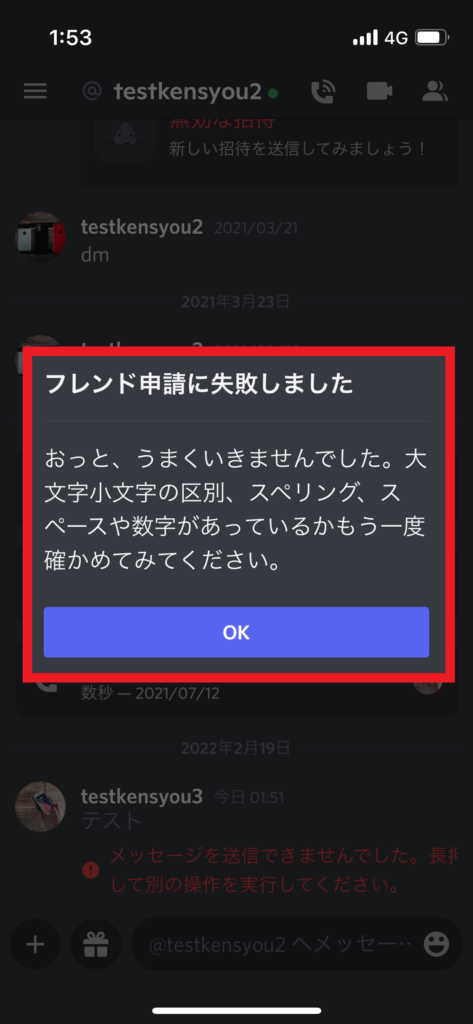
在个人资料部分检查您的用户信息
检查某人是否在 Discord 上屏蔽您的另一种可行方法是检查他们的用户信息。如果您没有看到自己的个人资料,并且用户将 Spotify 连接到 Discord 来举办 Spotify 聆听派对,则他们可能已在 Discord 上屏蔽了您。但是,请注意,此方法不如其他方法有效,因为您只需从个人资料中删除该个人资料并隐藏应用程序集成即可。

尝试发送 Discord 消息
最后,这里有一个方法适合那些勇敢的人。您可以向某人发送消息,看看他们是否阻止了您。如果用户阻止了您,您的消息将不会被发送。相反,您将收到来自 Clyde Discord 机器人的自动消息。
错误消息中写道:“您的消息无法发送。这通常是因为您不与收件人共享服务器,或者收件人只接受朋友的直接消息。”这种情况下,你就可以确定对方确实屏蔽了你。
如何在 Discord 上阻止某人(桌面版)
要在 Discord 上屏蔽某人,请单击他们的头像以打开他们的个人资料。接下来,单击配置文件弹出窗口右上角的三个垂直点图标。从选项列表中选择“阻止”即可完成。该应用程序将成功阻止用户,他们将无法再向您发送短信。
如何在 Discord 上屏蔽某人(Android、iOS)
要使用 Android 或 iOS 移动应用程序阻止 Discord 用户,请打开此人的个人资料,点击右上角的椭圆形图标(三个水平点),然后选择“阻止”。就是这样。我们已成功阻止了这款流行游戏聊天应用程序的用户。
所以,你完成了!您可以按照上述任何方法轻松检查是否有人在 Discord 上屏蔽您或删除您的 Discord 帐户。如果您觉得本指南有帮助,我们还有另一份详细指南,介绍如何检查某人是否在 Instagram 上屏蔽了您,以及检查某人是否在 WhatsApp 上屏蔽您的方法列表,请不要忘记阅读它。
常问问题
如果有人在 Discord 上屏蔽您,您将无法向他们发送消息或查看他们的用户信息。
是的,即使您阻止 Discord 用户,他们也可以看到您的个人资料图片。
不,如果您被屏蔽,Discord 不会传送您的消息。即使阻止被删除,消息也不会自动发送。
不会,当您在 Discord 上屏蔽某人时,他们将看不到您的消息,反之亦然。
是的,你可以。只需右键单击您想要阻止的 Discord 配置文件,然后从菜单中选择“阻止”选项即可。
不,您不会收到直接通知。但是,还有其他方法可以查看某人是否在 Discord 上屏蔽了您,例如回复消息、检查您的好友列表等。


![2021 年如何设置 Raspberry Pi Web 服务器 [指南]](https://i0.wp.com/pcmanabu.com/wp-content/uploads/2019/10/web-server-02-309x198.png?w=1200&resize=1200,0&ssl=1)

