在 VirtualBox 上安装 Linux Mint 的分步指南。
Linux Mint 是一个社区驱动的、开源的、基于 ubuntu 的操作系统。它可以免费使用。这就是为什么它受到全球数百万用户的喜爱和采用。它主要因其用户界面、响应能力和性能而受欢迎。
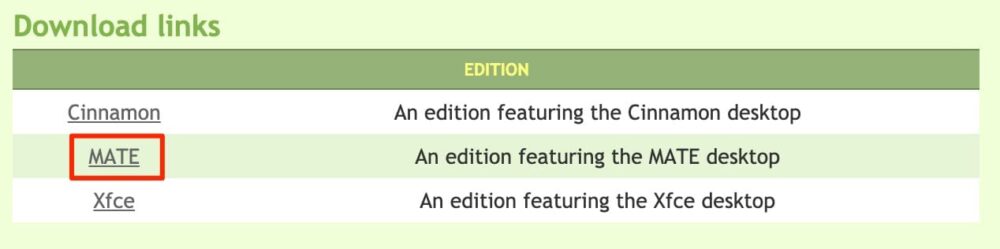
Linux Mint 提供三个版本: Xfce 、 Mate和Cinnamon 。
当前最新的Linux Mint 19.2 Cinnamon稳定版本的代号为“Tina”。该版本是有史以来最现代的 Linux 系统,具有创新且成熟的桌面功能。让我们安装它。
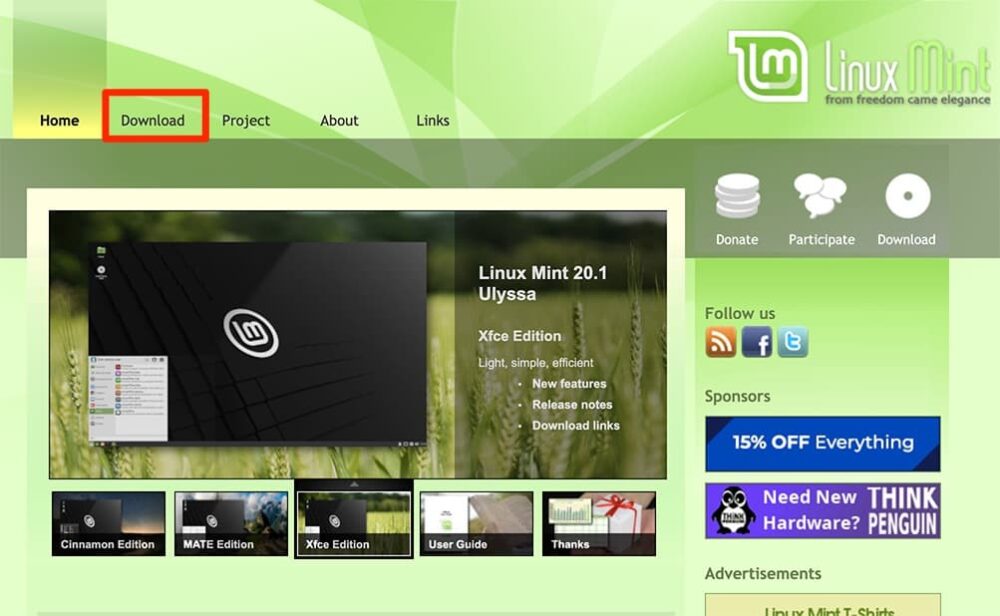
我正在使用 Virtualbox 安装 Linux Mint。如果您没有 Virtualbox,请在此处下载并安装。另外,下载Linux Mint 19.2 iso文件并将其保存到您的计算机。
使用 VirtualBox 配置 Linux Mint
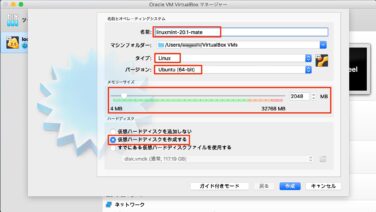
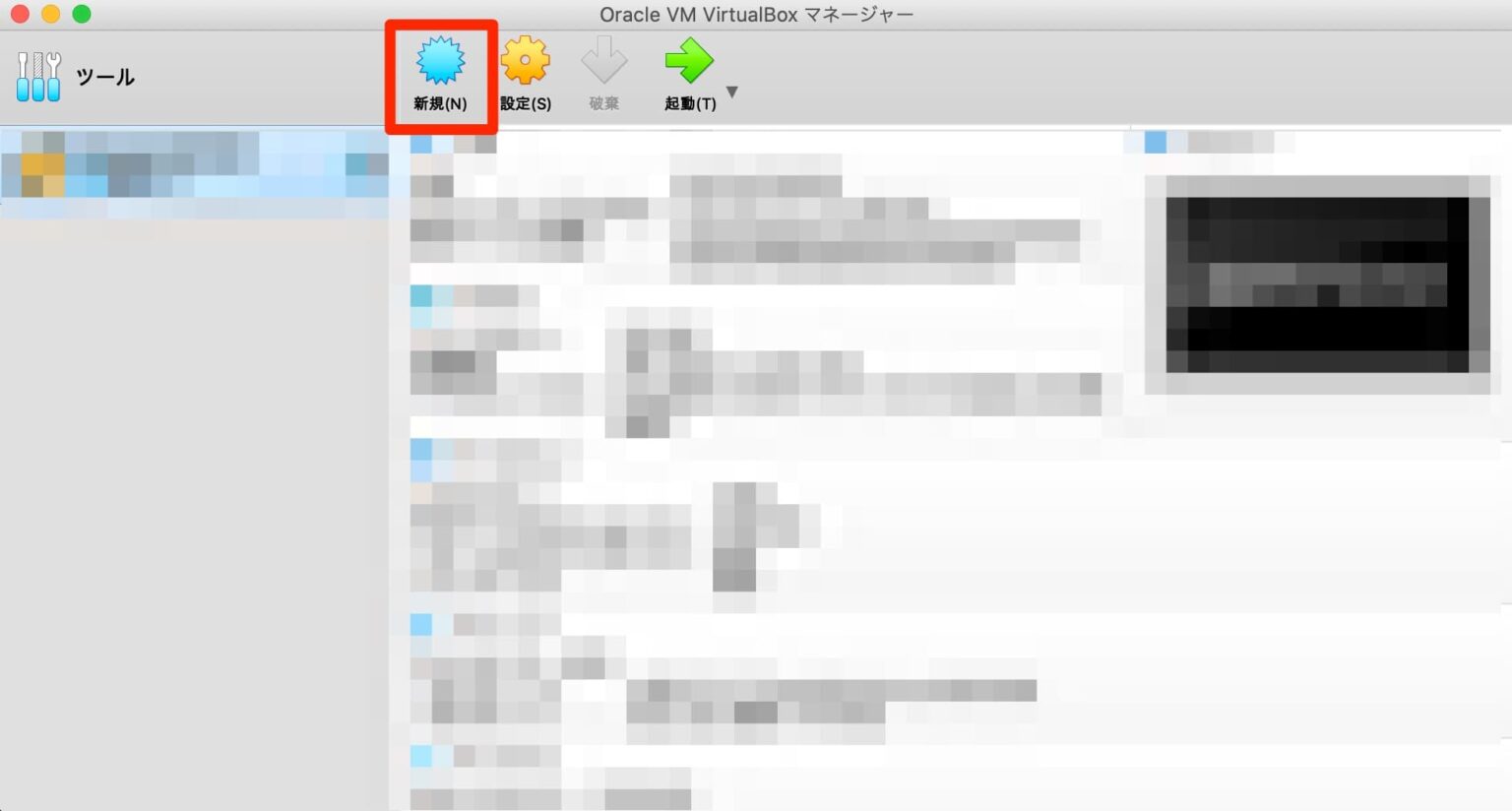
- 您需要在 VirtualBox 中单击“新建”,为其命名,然后选择您的操作系统。
- 选择要提供的 RAM 量。我给 Linux Mint 4 GB RAM。
- 为您的 Linux Mint 安装创建一个新的虚拟硬盘。
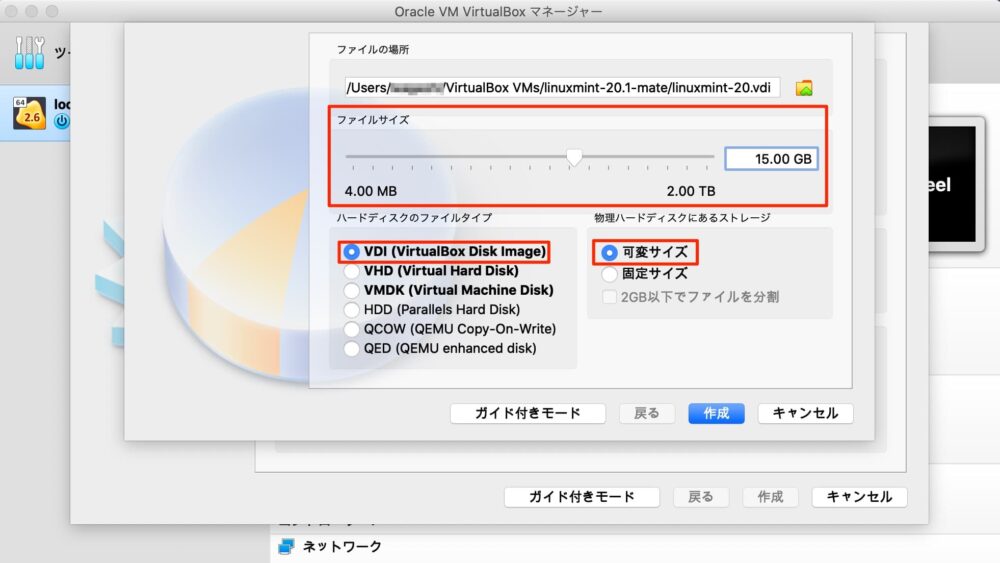
- 选择 VDI 硬盘的文件类型。

- 物理设备上的存储是动态定位的。

- 您必须指定虚拟硬盘的名称和虚拟硬盘的大小。
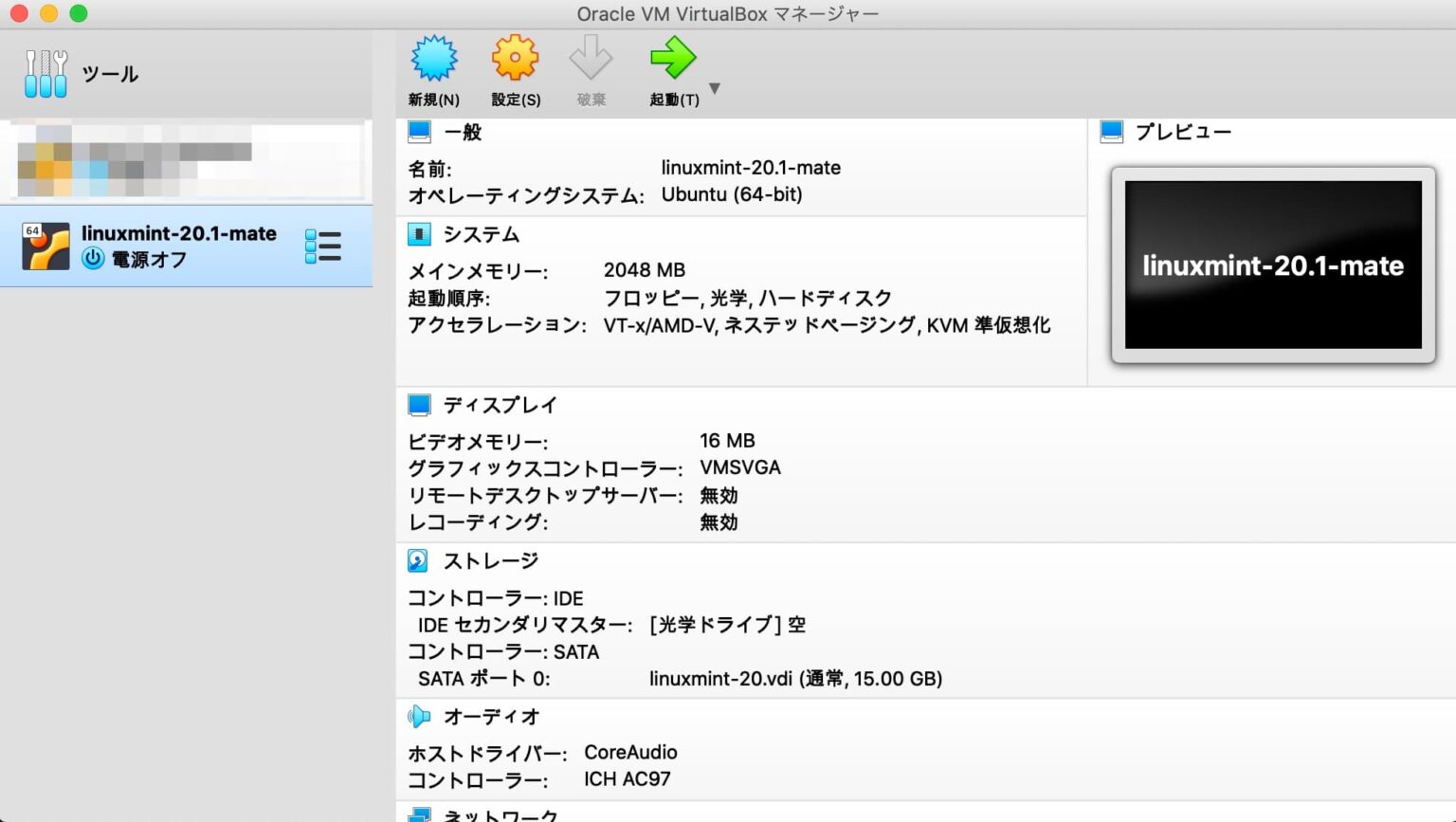
- 选择您的 Linux Mint 虚拟机并单击“设置”。
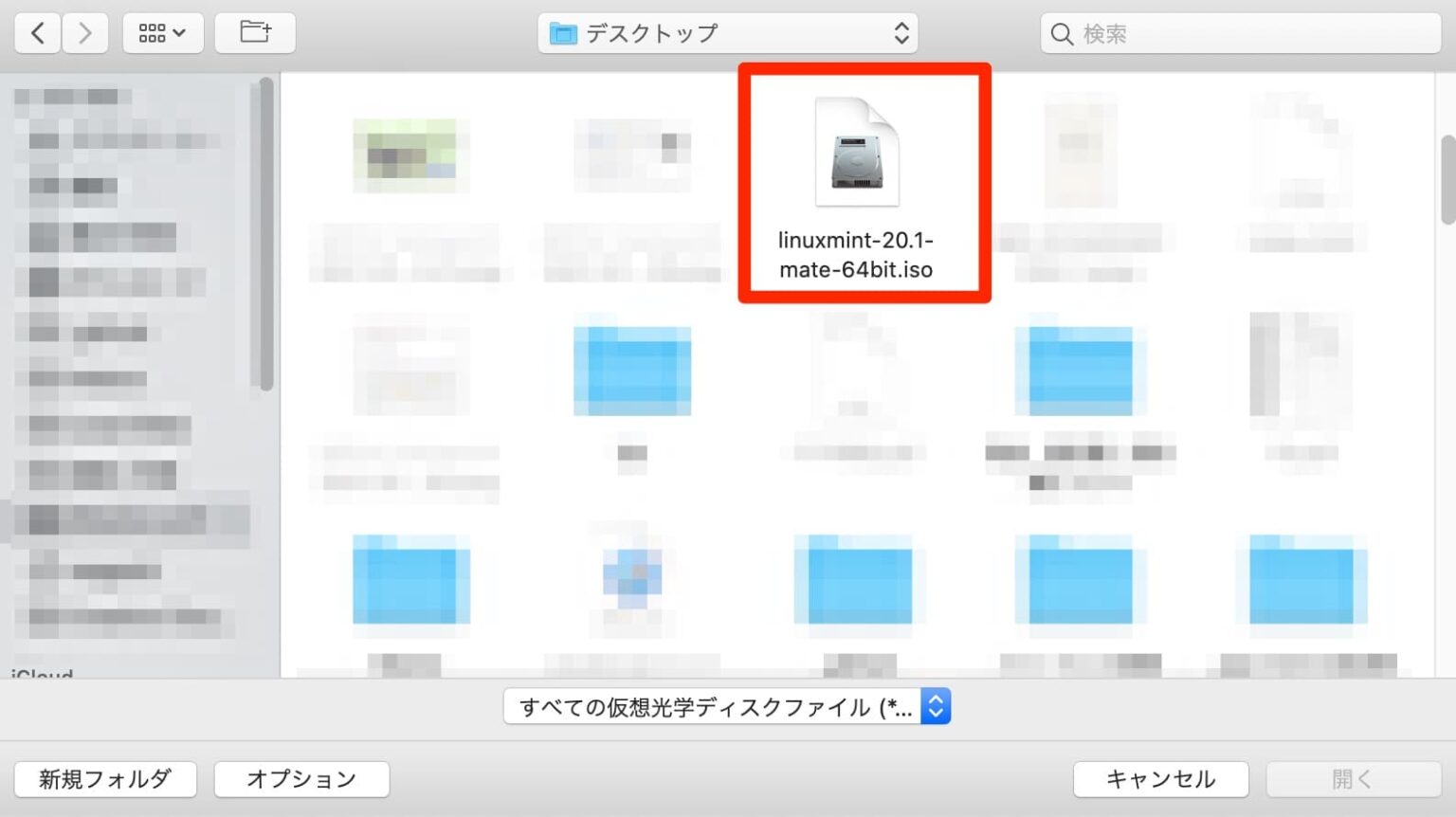
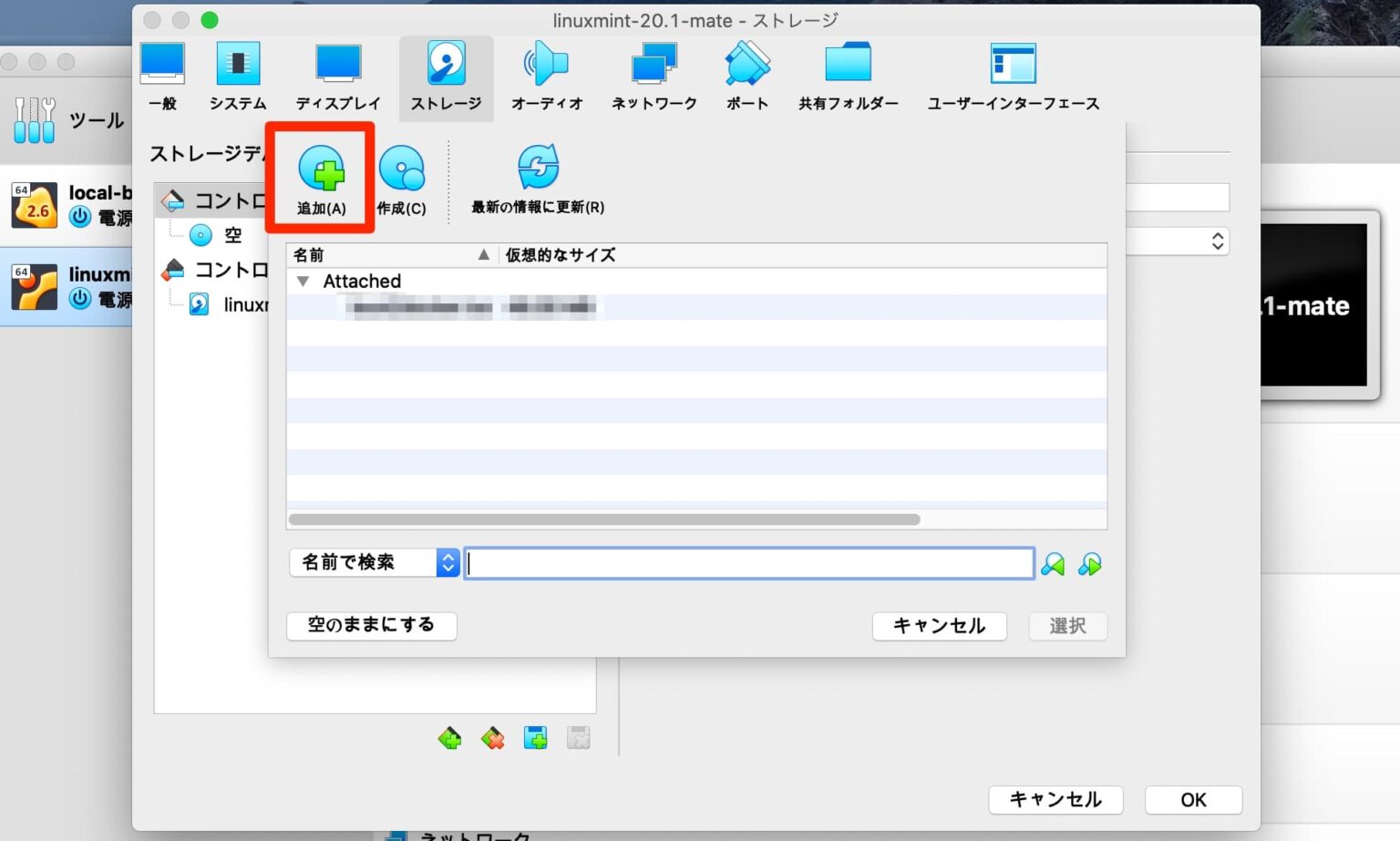
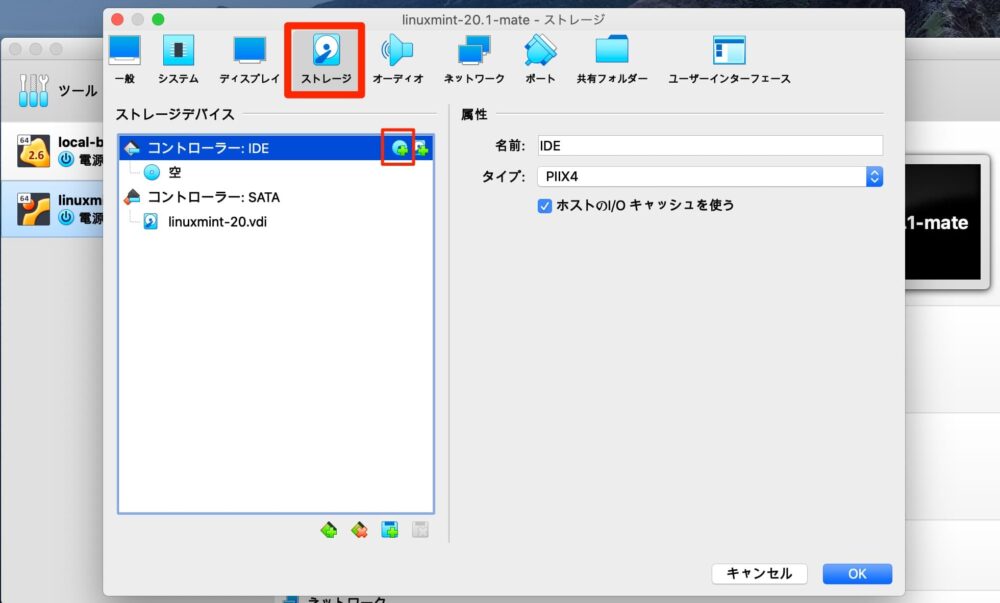
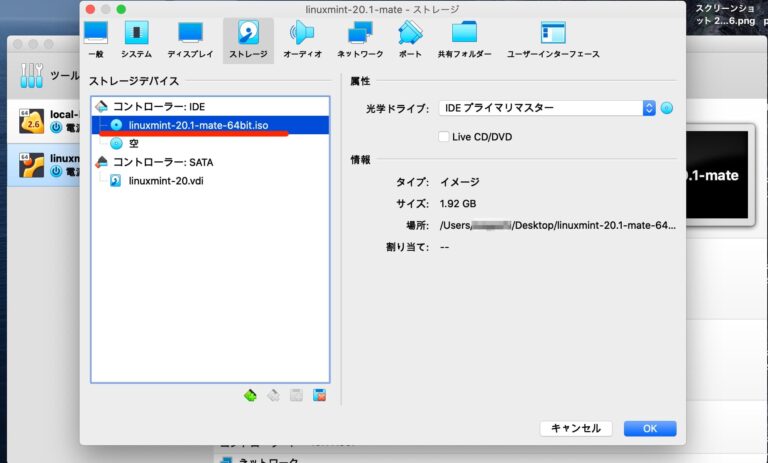
- 转到存储,选择“空控制器”,然后单击磁盘符号。浏览到下载的 Linux mint iso 文件。

- 将 Linux Mint ISO 文件添加到控制器后,单击“确定”。
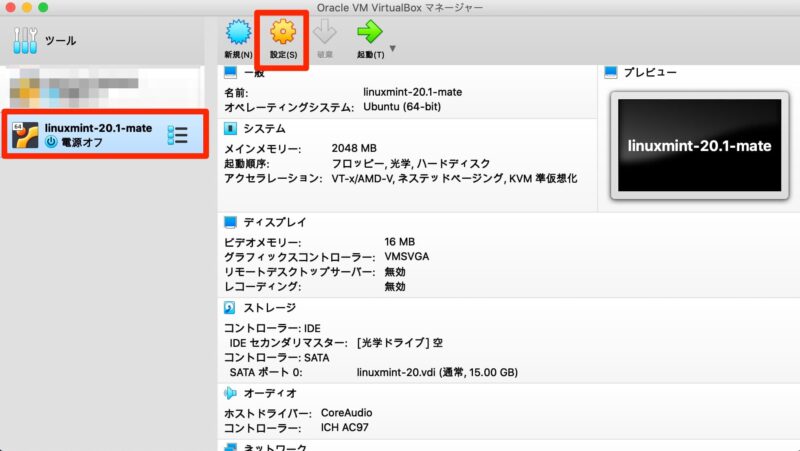
- 您需要单击 VirtualBox 的“开始”按钮。这将引导并启动您的 Linux Mint 系统。
安装 Linux Mint
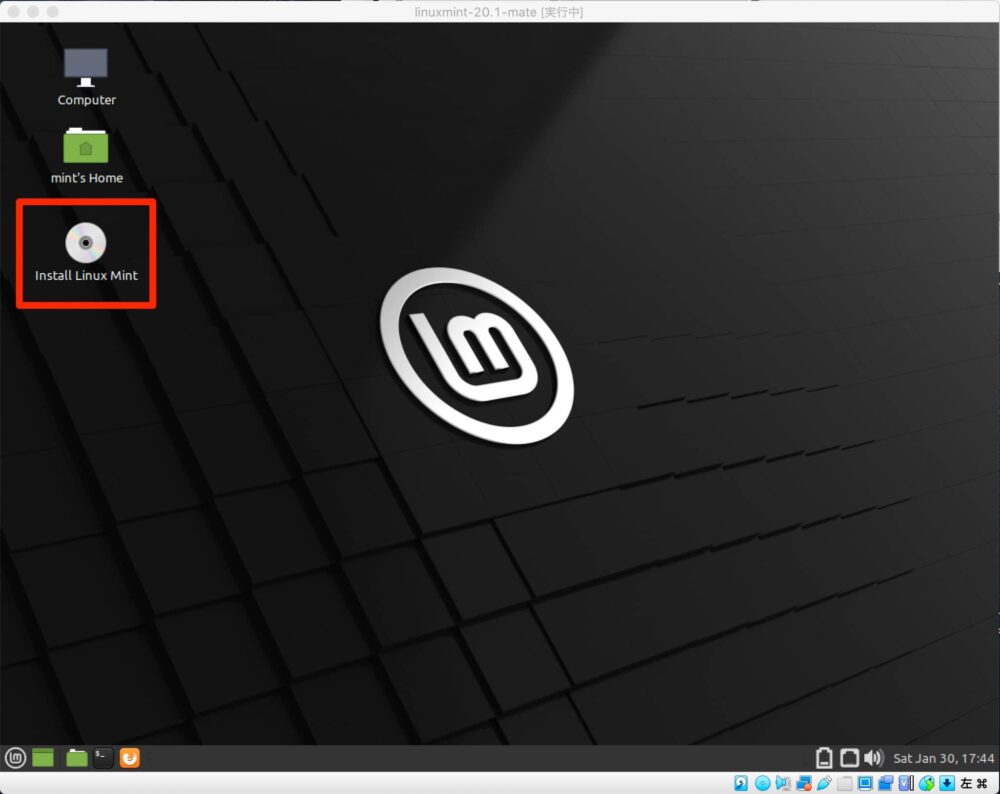
双击“Install Linux Mint”文件开始安装。
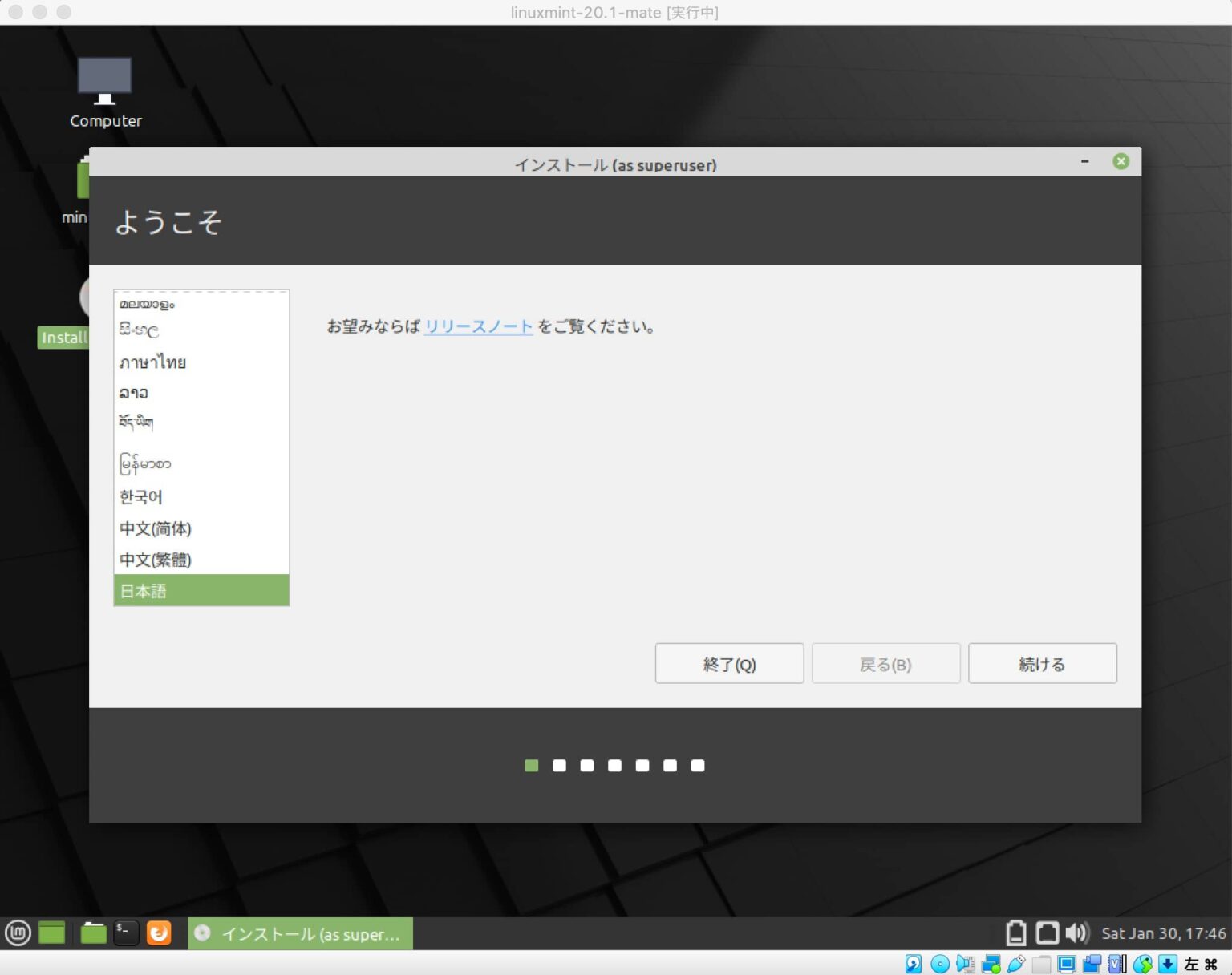
- 选择英语并单击继续。
- 选择您的键盘布局以继续

- 如果您还想安装第三方软件,请选中该复选框并单击继续。
- 选择擦除磁盘并安装 Linux Mint 选项,然后单击立即安装。
- 如果您看到此弹出窗口,请单击继续。
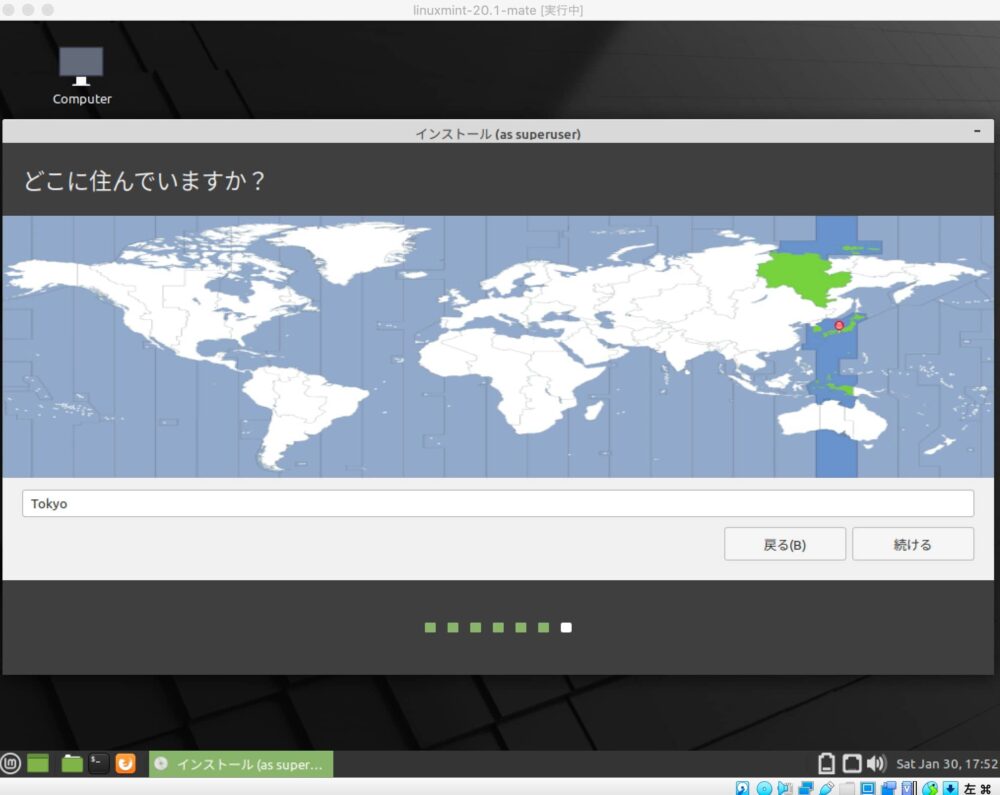
- 接下来,您需要选择一个位置并单击继续。
- 输入用户详细信息
- Linux Mint 的安装将开始。等待几分钟使其完成。
- 安装完成后,系统将要求您重新启动系统。

重新启动期间,将出现一条消息,要求您删除安装介质并按 Enter 键,因此单击“确定”。系统重新启动后,输入密码即可登录。
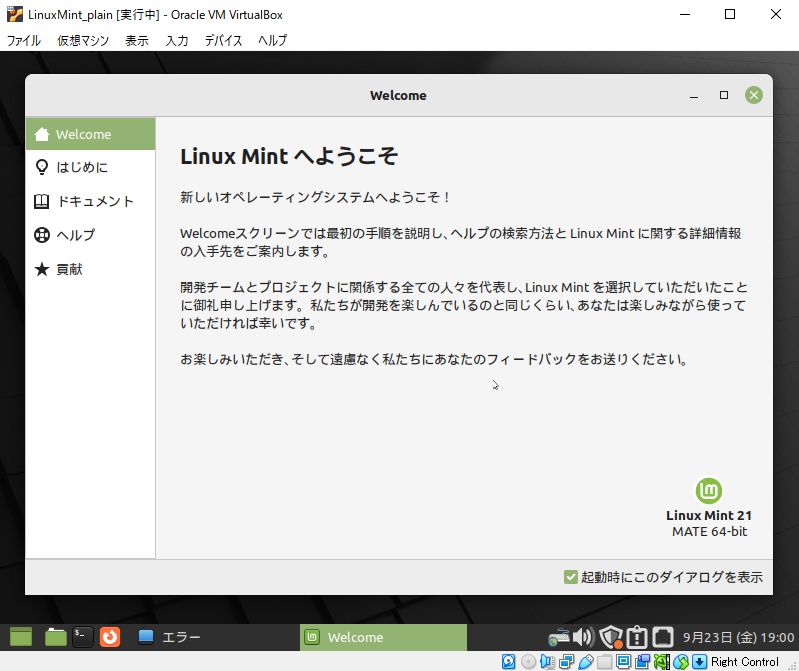
通过打开终端并检查 Linux 版本和主机详细信息来验证安装是否成功。
这就是安装 Linux Mint 的全部内容。我们希望安装成功完成。 学习 Linux Mint 很容易。


![2021 年如何设置 Raspberry Pi Web 服务器 [指南]](https://i0.wp.com/pcmanabu.com/wp-content/uploads/2019/10/web-server-02-309x198.png?w=1200&resize=1200,0&ssl=1)

