zhcn 技术 开发 蓝牙在 Windows 11 中不起作用?请尝试这 10 个最佳修复方法。

蓝牙在 Windows 11 中不起作用?请尝试这 10 个最佳修复方法。

随着用户从 Windows 10 升级到 Windows 11,他们开始遇到各种各样的问题。从 Windows 11 中没有声音到即使在最新版本的 Windows 11 上磁盘使用率也很高,这些问题似乎并没有消失。我们目前收到的报告称,某些 Windows 11 用户的蓝牙功能不再可用。在某些情况下,蓝牙图标可能不会出现,并且其他用户可能无法使用蓝牙发送或接收文件。如果蓝牙在 Windows 11 上无法工作,请不要担心,我们已经为您提供了帮助。按照我们的指南立即解决所有与蓝牙相关的连接问题。

蓝牙在 Windows 11 中不起作用?请尝试这 10 个最佳修复方法。

修复了蓝牙在 Windows 11 (2022) 上无法工作的问题

在本教程中,我们添加了 10 种修复 Windows 11 中蓝牙问题的方法。展开下表以查找所有解决方案的列表,并查看您需要哪一个。
蓝牙在 Windows 11 中不起作用?请尝试这 10 个最佳修复方法。

1. 操作中心添加蓝牙

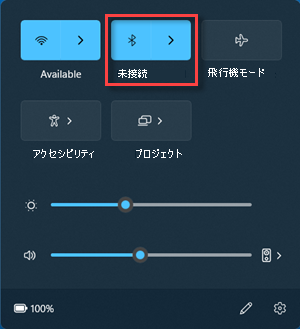
在大多数情况下,蓝牙工作正常,但其图标从操作中心消失,给人留下蓝牙未工作的印象。如果是这样,您可以轻松地将蓝牙添加到操作中心。方法如下:

1. 按 Windows 11 键盘快捷键“Windows + A”打开操作中心。如果您在 Windows 11 电脑上没有看到蓝牙图标,请单击铅笔图标。

2. 然后单击“添加”

3. 现在您可以将“蓝牙”添加到操作中心。

4. 现在单击蓝牙图标,它应该可以在 Windows 11 PC 上正常工作。

5. 您还可以将蓝牙图标添加到通知区域。使用“Windows + I”键盘快捷键打开 Windows 设置。然后从左侧边栏转到“蓝牙和设备”,然后单击“查看更多设备”

6. 接下来,向下滚动并单击更多蓝牙设置

7. 在出现的弹出窗口中,选中“在通知区域显示蓝牙图标”复选框。然后单击“应用”→“确定”。顺便说一句,您需要确保“蓝牙设置”窗口中的所有三个复选框均已启用。
蓝牙在 Windows 11 中不起作用?请尝试这 10 个最佳修复方法。

2. 打开或关闭飞行模式

如果蓝牙在您的 Windows 11 电脑上正常工作,一个简单的解决方案是打开飞行模式然后再次将其关闭。禁用然后启用设备上的所有无线设备,例如 WiFi 和蓝牙。方法如下:

1. 按 Windows 11 键盘快捷键Windows + A打开操作中心。现在单击切换“飞行模式”或“飞行模式”。蓝牙服务将被禁用。

2. 几秒钟后,关闭电源。接下来,检查蓝牙在您的 Windows 11 计算机上是否可见以及是否可以连接您的无线设备。

3. 确保蓝牙可被发现

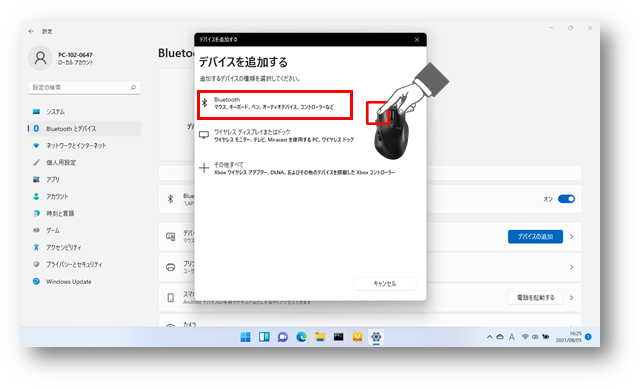
您的 Windows 11 计算机上可能已启用蓝牙,但您无法将电脑连接到配件或智能手机来设置“电话”应用。这可能是因为您的电脑状态未设置为“可发现”,其他设备无法识别您的电脑。如果无法检测到您的 Windows 11 电脑,其他设备将无法连接到您的 Windows 11 电脑。要解决此问题,请按照下列步骤操作:

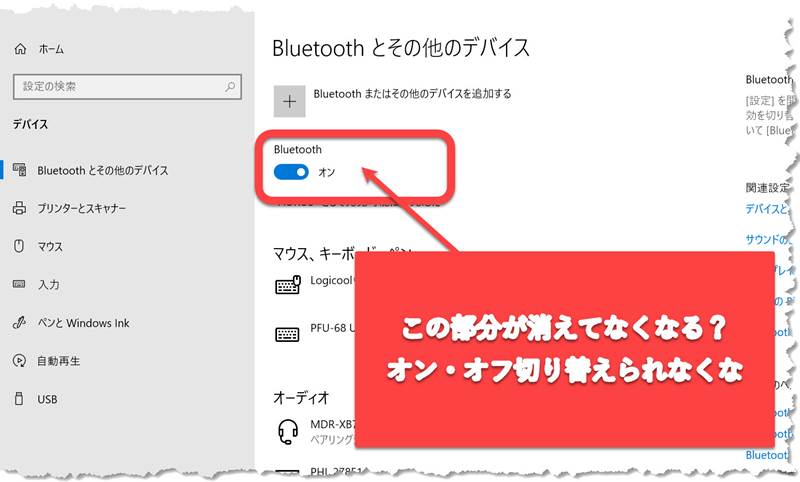
1. 这是一个简单的一步过程,可以解决 Windows 11 PC 上的蓝牙问题。打开 Windows 设置并从左侧边栏转到“蓝牙和设备”。然后启用右侧窗格中的“蓝牙(可发现为“桌面名称”)”开关

4.重启蓝牙服务

如果将切换开关添加到操作中心后,蓝牙在 Windows 11 中仍然无法工作,您可能需要重新启动蓝牙服务。这将强制在您的 Windows 11 电脑上启用蓝牙。请按照以下说明进行操作。

1. 按“Windows + R”打开“运行”提示符。现在,输入services.msc并按 Enter 键打开“服务”窗口。

2. 在“服务”窗口中,找到三个与蓝牙相关的服务:蓝牙音频网关服务、蓝牙支持服务和蓝牙用户支持服务。

3.双击打开这些系统设置(从第一个设置开始),将启动类型更改为“自动”并“启动”服务。最后,单击“确定”。对其余两个蓝牙服务重复此步骤。

4. 现在重新启动您的电脑,您将看到 Windows 11 电脑上的蓝牙已修复。

5.更新蓝牙驱动

如果蓝牙在 Windows 11 上仍然无法工作,您需要将驱动程序更新到最新版本。请注意,需要互联网连接才能自动更新蓝牙驱动程序。话虽如此,让我们看看如何更新蓝牙驱动程序。

1. 使用 Windows + X 键盘快捷键打开“快速链接”菜单。单击此处的“设备管理器”。

2. 在设备管理器窗口中,有一个“蓝牙”部分。然后展开它并找到您的蓝牙适配器。它应该是 Realtek、Broadcom 或 Intel 的产品。如果您没有看到蓝牙列出,请继续执行本指南中的方法 6。您现在可以在此处手动添加蓝牙设备。

3. 然后右键单击它并选择“更新驱动程序”。

4. 在下一页上,选择自动搜索驱动程序。 Windows 11 将搜索最新的驱动程序并立即安装。现在重新启动您的电脑,蓝牙应该开始在 Windows 11 中正常工作。

5. 如果您在设备管理器中找不到新的更新,我们建议您在 Windows 11 上安装第三方驱动程序工具。它直接从制造商的网站搜索最新的驱动程序,并提供无缝安装方法。

6.重新安装蓝牙驱动

如果更新到最新驱动程序后蓝牙仍然无法工作,请尝试卸载该设备。它的工作原理如下:

1. 在设备管理器中,右键单击蓝牙适配器并选择卸载设备。

2. 然后在弹出的提示中选择“卸载”。

3. 现在重新启动您的电脑,Windows 11将自动安装您的蓝牙设备的驱动程序。一段时间后,打开操作中心并检查蓝牙无法工作的问题是否已解决。

7.更改电源管理设置

Windows 11 可能会禁用某些无线设备以节省电量。在这些情况下,您需要更改电源管理设置以防止 Windows 11 将蓝牙置于睡眠状态。

1. 在“设备管理器”窗口中,右键单击您的蓝牙适配器并打开“属性”

2. 然后转到“电源管理”选项卡,取消选中“允许计算机关闭此设备以节省电量”。最后,单击“确定”。更改此设置可防止 Windows 11 在蓝牙设备处于非活动状态时关闭它们。现在重新启动您的电脑并检查问题是否已解决。

8.修复设备管理器中不显示蓝牙的问题

对于某些用户来说,由于某些问题,蓝牙甚至没有显示在设备管理器中。如果您遇到同样的问题,请按照以下步骤将蓝牙设备添加到设备管理器。

1. 首先,打开设备管理器,单击菜单栏上的“查看”。从下拉菜单中启用“显示隐藏的设备”。

2. 接下来,打开“操作”并选择“添加旧硬件”

3. 在出现的弹出窗口中,单击“下一步”,然后选择“安装我从列表中手动选择的硬件(高级)”选项。

4. 接下来,向下滚动并查找“网络适配器”。

5. 在下一页上,搜索所有制造商的蓝牙驱动程序。如果找到,请选择它并单击下一步。

6. 驱动程序现已安装,并且蓝牙应出现在 Windows 11 PC 上的设备管理器中。最后,重新启动您的电脑,蓝牙现在应该可以再次在您的电脑上工作。

9.运行Fsquirt.exe。

Fsquirt.exe 是一个 Windows 11 系统程序,负责处理蓝牙用户界面。如果不起作用,请尝试手动运行该程序,看看是否可以通过蓝牙发送和接收文件。方法如下:

1. 打开 C 盘并导航至Windows -> System32文件夹。现在向下滚动并查找“fsquirt.exe”程序。

2. 双击它,将打开蓝牙文件传输窗口。让我们尝试从这里发送和接收文件。您还可以将该程序复制到桌面以便于访问。

10.运行蓝牙疑难解答

虽然这看起来像是一个常见的解决方案,但 Windows 11 疑难解答程序运行良好,通常可以解决大多数问题。 Microsoft 已竭尽全力无缝解决您的电脑出现的关键问题。以下是如何在 Windows 11 中使用蓝牙疑难解答。

1. 首先,按 Windows 键并键入“疑难解答”。然后打开“疑难解答设置”。

2. 接下来,单击设置窗口中的“更多疑难解答”。

3. 接下来,单击“更多”部分中“蓝牙”旁边的“运行”。

4. 蓝牙疑难解答程序将运行、检测任何问题并修复您在 Windows 11 电脑上遇到的任何蓝牙相关问题。
蓝牙在 Windows 11 中不起作用?请尝试这 10 个最佳修复方法。

Windows 11 中没有蓝牙?现在修复它吗?

当蓝牙在 Windows 11 笔记本电脑或台式机上无法工作时,这里有 10 种不同的修复方法。我们介绍了蓝牙图标丢失、设备管理器中未显示蓝牙等问题的各种解决方案。我们相信,如果您逐步按照我们的指南进行操作,您的计算机上的蓝牙将再次正常工作。无论如何,这都是我们的事。如果您遇到其他烦人的问题,例如 Windows 11 中未显示 WiFi 或 Windows 11 中“开始”菜单无法工作,请按照链接的指南进行操作。最后,如果您还有其他问题,欢迎在下方评论区留言。
蓝牙在 Windows 11 中不起作用?请尝试这 10 个最佳修复方法。

绝对值得一看! “蓝牙在 Windows 11 中不起作用?尝试这 10 个最佳修复方法”的最佳视频选择。

【Windows 11】Bluetoothアイコンが消えた場合の対処法
https://www.youtube.com/watch?v=4-P0SC0WK7A&pp=ygV5IFdpbmRvd3MgMTEg44Gn44GvIEJsdWV0b290aCDjgYzmqZ_og73jgZfjgb7jgZvjgpPjgYs_44GT44KM44KJ44GuIDEwIOOBruacgOmBqe OBquS_ruato-OCkuippuOBl-OBpuOBj-OBoOOBleOBhOOAgiZobD1KQQ%3D%3D
1分でわかる! Windows 11でBluetooth機器を接続(ペアリング)する方法
https://www.youtube.com/watch?v=Mny9PeI5iK8&pp=ygV5IFdpbmRvd3MgMTEg44Gn44GvIEJsdWV0b290aCDjgYzmqZ_og73jgZfjgb7jgZvjgpPjgYs_44GT44KM44KJ44GuIDEwIOOBruacgOmBqeOB quS_ruato-OCkuippuOBl-OBpuOBj-OBoOOBleOBhOOAgiZobD1KQQ%3D%3D

随着用户从 Windows 10 升级到 Windows 11,他们开始遇到各种各样的问题。从 Windows 11 中没有声音到即使在最新版本的 Windows 11 上磁盘使用率也很高,这些问题似乎并没有消失。我们目前收到的报告称,某些 Windows 11 用户的蓝牙功能不再可用。在某些情况下,蓝牙图标可能不会出现,并且其他用户可能无法使用蓝牙发送或接收文件。如果蓝牙在 Windows 11 上无法工作,请不要担心,我们已经为您提供了帮助。按照我们的指南立即解决所有与蓝牙相关的连接问题。

蓝牙在 Windows 11 中不起作用?请尝试这 10 个最佳修复方法。

修复了蓝牙在 Windows 11 (2022) 上无法工作的问题

在本教程中,我们添加了 10 种修复 Windows 11 中蓝牙问题的方法。展开下表以查找所有解决方案的列表,并查看您需要哪一个。

蓝牙在 Windows 11 中不起作用?请尝试这 10 个最佳修复方法。

1. 操作中心添加蓝牙

在大多数情况下,蓝牙工作正常,但其图标从操作中心消失,给人留下蓝牙未工作的印象。如果是这样,您可以轻松地将蓝牙添加到操作中心。方法如下:

1. 按 Windows 11 键盘快捷键“Windows + A”打开操作中心。如果您在 Windows 11 电脑上没有看到蓝牙图标,请单击铅笔图标。

2. 然后单击“添加”

3. 现在您可以将“蓝牙”添加到操作中心。

4. 现在单击蓝牙图标,它应该可以在 Windows 11 PC 上正常工作。

5. 您还可以将蓝牙图标添加到通知区域。使用“Windows + I”键盘快捷键打开 Windows 设置。然后从左侧边栏转到“蓝牙和设备”,然后单击“查看更多设备”

6. 接下来,向下滚动并单击更多蓝牙设置

7. 在出现的弹出窗口中,选中“在通知区域显示蓝牙图标”复选框。然后单击“应用”→“确定”。顺便说一句,您需要确保“蓝牙设置”窗口中的所有三个复选框均已启用。

蓝牙在 Windows 11 中不起作用?请尝试这 10 个最佳修复方法。

2. 打开或关闭飞行模式

如果蓝牙在您的 Windows 11 电脑上正常工作,一个简单的解决方案是打开飞行模式然后再次将其关闭。禁用然后启用设备上的所有无线设备,例如 WiFi 和蓝牙。方法如下:

1. 按 Windows 11 键盘快捷键Windows + A打开操作中心。现在单击切换“飞行模式”或“飞行模式”。蓝牙服务将被禁用。

2. 几秒钟后,关闭电源。接下来,检查蓝牙在您的 Windows 11 计算机上是否可见以及是否可以连接您的无线设备。

3. 确保蓝牙可被发现

您的 Windows 11 计算机上可能已启用蓝牙,但您无法将电脑连接到配件或智能手机来设置“电话”应用。这可能是因为您的电脑状态未设置为“可发现”,其他设备无法识别您的电脑。如果无法检测到您的 Windows 11 电脑,其他设备将无法连接到您的 Windows 11 电脑。要解决此问题,请按照下列步骤操作:

1. 这是一个简单的一步过程,可以解决 Windows 11 PC 上的蓝牙问题。打开 Windows 设置并从左侧边栏转到“蓝牙和设备”。然后启用右侧窗格中的“蓝牙(可发现为“桌面名称”)”开关

4.重启蓝牙服务

如果将切换开关添加到操作中心后,蓝牙在 Windows 11 中仍然无法工作,您可能需要重新启动蓝牙服务。这将强制在您的 Windows 11 电脑上启用蓝牙。请按照以下说明进行操作。

1. 按“Windows + R”打开“运行”提示符。现在,输入services.msc并按 Enter 键打开“服务”窗口。

2. 在“服务”窗口中,找到三个与蓝牙相关的服务:蓝牙音频网关服务、蓝牙支持服务和蓝牙用户支持服务。

3.双击打开这些系统设置(从第一个设置开始),将启动类型更改为“自动”并“启动”服务。最后,单击“确定”。对其余两个蓝牙服务重复此步骤。

4. 现在重新启动您的电脑,您将看到 Windows 11 电脑上的蓝牙已修复。

5.更新蓝牙驱动

如果蓝牙在 Windows 11 上仍然无法工作,您需要将驱动程序更新到最新版本。请注意,需要互联网连接才能自动更新蓝牙驱动程序。话虽如此,让我们看看如何更新蓝牙驱动程序。

1. 使用 Windows + X 键盘快捷键打开“快速链接”菜单。单击此处的“设备管理器”。

2. 在设备管理器窗口中,有一个“蓝牙”部分。然后展开它并找到您的蓝牙适配器。它应该是 Realtek、Broadcom 或 Intel 的产品。如果您没有看到蓝牙列出,请继续执行本指南中的方法 6。您现在可以在此处手动添加蓝牙设备。

3. 然后右键单击它并选择“更新驱动程序”。

4. 在下一页上,选择自动搜索驱动程序。 Windows 11 将搜索最新的驱动程序并立即安装。现在重新启动您的电脑,蓝牙应该开始在 Windows 11 中正常工作。

5. 如果您在设备管理器中找不到新的更新,我们建议您在 Windows 11 上安装第三方驱动程序工具。它直接从制造商的网站搜索最新的驱动程序,并提供无缝安装方法。

6.重新安装蓝牙驱动

如果更新到最新驱动程序后蓝牙仍然无法工作,请尝试卸载该设备。它的工作原理如下:

1. 在设备管理器中,右键单击蓝牙适配器并选择卸载设备。

2. 然后在弹出的提示中选择“卸载”。

3. 现在重新启动您的电脑,Windows 11将自动安装您的蓝牙设备的驱动程序。一段时间后,打开操作中心并检查蓝牙无法工作的问题是否已解决。

7.更改电源管理设置

Windows 11 可能会禁用某些无线设备以节省电量。在这些情况下,您需要更改电源管理设置以防止 Windows 11 将蓝牙置于睡眠状态。

1. 在“设备管理器”窗口中,右键单击您的蓝牙适配器并打开“属性”

2. 然后转到“电源管理”选项卡,取消选中“允许计算机关闭此设备以节省电量”。最后,单击“确定”。更改此设置可防止 Windows 11 在蓝牙设备处于非活动状态时关闭它们。现在重新启动您的电脑并检查问题是否已解决。

8.修复设备管理器中不显示蓝牙的问题

对于某些用户来说,由于某些问题,蓝牙甚至没有显示在设备管理器中。如果您遇到同样的问题,请按照以下步骤将蓝牙设备添加到设备管理器。

1. 首先,打开设备管理器,单击菜单栏上的“查看”。从下拉菜单中启用“显示隐藏的设备”。

2. 接下来,打开“操作”并选择“添加旧硬件”

3. 在出现的弹出窗口中,单击“下一步”,然后选择“安装我从列表中手动选择的硬件(高级)”选项。

4. 接下来,向下滚动并查找“网络适配器”。

5. 在下一页上,搜索所有制造商的蓝牙驱动程序。如果找到,请选择它并单击下一步。

6. 驱动程序现已安装,并且蓝牙应出现在 Windows 11 PC 上的设备管理器中。最后,重新启动您的电脑,蓝牙现在应该可以再次在您的电脑上工作。

9.运行Fsquirt.exe。

Fsquirt.exe 是一个 Windows 11 系统程序,负责处理蓝牙用户界面。如果不起作用,请尝试手动运行该程序,看看是否可以通过蓝牙发送和接收文件。方法如下:

1. 打开 C 盘并导航至Windows -> System32文件夹。现在向下滚动并查找“fsquirt.exe”程序。

2. 双击它,将打开蓝牙文件传输窗口。让我们尝试从这里发送和接收文件。您还可以将该程序复制到桌面以便于访问。

10.运行蓝牙疑难解答

虽然这看起来像是一个常见的解决方案,但 Windows 11 疑难解答程序运行良好,通常可以解决大多数问题。 Microsoft 已竭尽全力无缝解决您的电脑出现的关键问题。以下是如何在 Windows 11 中使用蓝牙疑难解答。

1. 首先,按 Windows 键并键入“疑难解答”。然后打开“疑难解答设置”。

2. 接下来,单击设置窗口中的“更多疑难解答”。

3. 接下来,单击“更多”部分中“蓝牙”旁边的“运行”。

4. 蓝牙疑难解答程序将运行、检测任何问题并修复您在 Windows 11 电脑上遇到的任何蓝牙相关问题。

蓝牙在 Windows 11 中不起作用?请尝试这 10 个最佳修复方法。

Windows 11 中没有蓝牙?现在修复它吗?

当蓝牙在 Windows 11 笔记本电脑或台式机上无法工作时,这里有 10 种不同的修复方法。我们介绍了蓝牙图标丢失、设备管理器中未显示蓝牙等问题的各种解决方案。我们相信,如果您逐步按照我们的指南进行操作,您的计算机上的蓝牙将再次正常工作。无论如何,这都是我们的事。如果您遇到其他烦人的问题,例如 Windows 11 中未显示 WiFi 或 Windows 11 中“开始”菜单无法工作,请按照链接的指南进行操作。最后,如果您还有其他问题,欢迎在下方评论区留言。

蓝牙在 Windows 11 中不起作用?请尝试这 10 个最佳修复方法。

绝对值得一看! “蓝牙在 Windows 11 中不起作用?尝试这 10 个最佳修复方法”的最佳视频选择。

【Windows 11】Bluetoothアイコンが消えた場合の対処法
https://www.youtube.com/watch?v=4-P0SC0WK7A&pp=ygV5IFdpbmRvd3MgMTEg44Gn44GvIEJsdWV0b290aCDjgYzmqZ_og73jgZfjgb7jgZvjgpPjgYs_44GT44KM44KJ44GuIDEwIOOBruacgOmBqe OBquS_ruato-OCkuippuOBl-OBpuOBj-OBoOOBleOBhOOAgiZobD1KQQ%3D%3D
1分でわかる! Windows 11でBluetooth機器を接続(ペアリング)する方法
https://www.youtube.com/watch?v=Mny9PeI5iK8&pp=ygV5IFdpbmRvd3MgMTEg44Gn44GvIEJsdWV0b290aCDjgYzmqZ_og73jgZfjgb7jgZvjgpPjgYs_44GT44KM44KJ44GuIDEwIOOBruacgOmBqeOB quS_ruato-OCkuippuOBl-OBpuOBj-OBoOOBleOBhOOAgiZobD1KQQ%3D%3D