zhcn 技术 WordPress 非公開: 如何使用 Application Manager 监控 IBM WebSphere?

如何使用 Application Manager 监控 IBM WebSphere?

监控应用程序基础设施的方法有多种,但使用正确的工具对于快速排除故障和解决问题至关重要。

如果您是支持生产环境的 WebSphere 管理员,您的艰巨任务之一就是监视重要指标以更好地进行控制。

您可以使用任何适合您要求的监控工具。本主题描述如何使用Application Manager和 Manage Engine 来密切监视 IBM WebSphere Application Server。

Application Manager 不仅仅适用于 IBM WAS,它还支持来自不同流的许多其他技术。原来的:

  • WebLogic/Tomcat/GlassFish/.NET
  • Sybase/Oracle/MongoDB
  • Apache/Nginx/PHP/IIS/URL
  • EC2/Azure/开放堆栈
  • Linux/Windows/IBM AIX

应用程序管理器允许您监控各种重要指标以检测并快速修复问题。

应用程序管理器功能

  • 可用性监控
  • 跟踪用户体验
  • 检测泄漏
  • 实时警报
  • 可操作的报告和仪表板
  • 根本原因分析

好处是 Manage Engine 提供免费版本,让您可以永久监控最多 5 个应用程序或服务器。

如何安装应用程序管理器?

可以安装在 Windows 或 Linux 上。以下安装说明基于Linux。

  • 从管理引擎下载软件二进制文件。
  • 运行下载的bin文件以启动安装向导
 [root@localhost Downloads]# ./ManageEngine_ApplicationsManager_64bit.bin
InstallShield Wizard
Initializing InstallShield Wizard... 
  • 将出现向导 GUI 弹出窗口,单击“下一步”。
应用程序管理器安装向导
应用程序管理器安装向导
  • 接受许可协议并单击下一步
  • 专业版或企业版有30天的试用期,因此您也可以选择“免费版”来试用。
选择版本
选择版本
  • 请选择语言
  • 默认情况下,它侦听端口 9090,但如有必要,请更改它。
配置端口
配置端口
  • 您可以使用 PostgresSQL 或 Microsoft SQL 作为数据库。 PostgresSQL 与产品捆绑在一起,因此无需额外安装
数据库选择
数据库选择

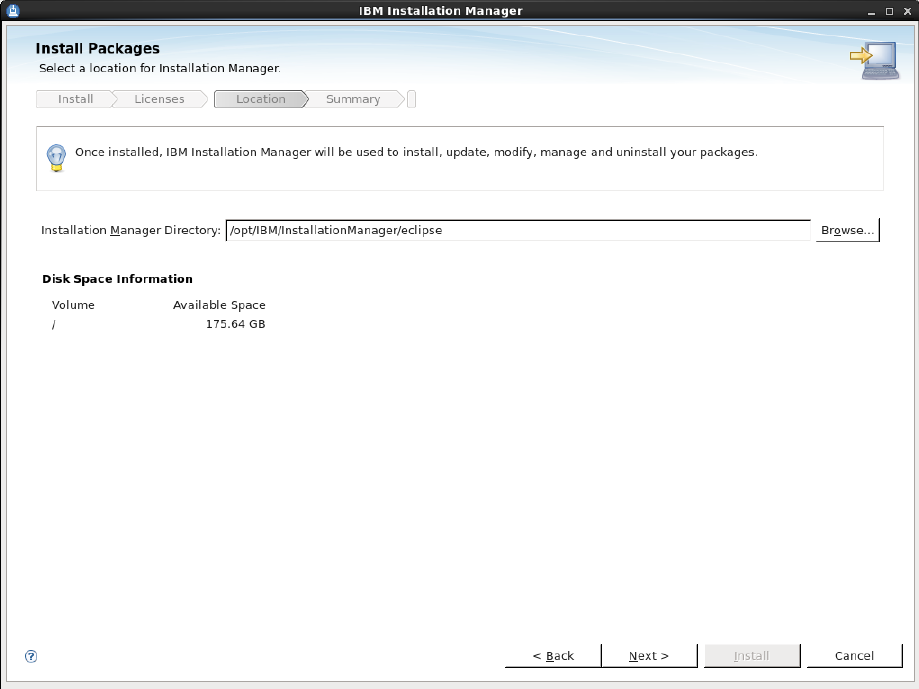
如有必要,更改安装目录。默认情况下,它安装在/opt/ME/中。

如果您需要技术支持,请注册您的产品,否则请跳至查看并开始安装
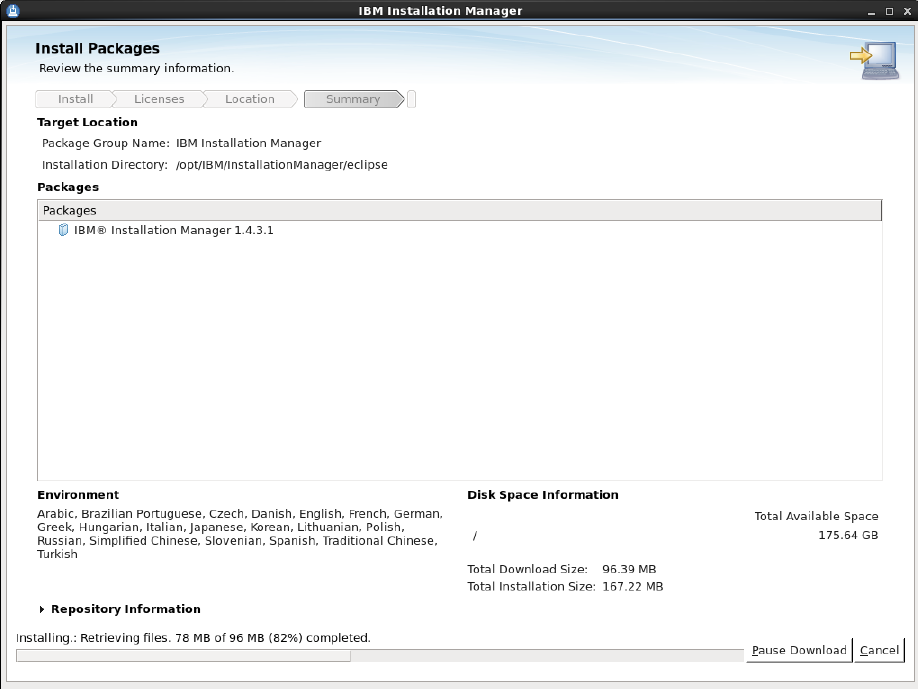
应用程序管理器安装已开始
应用程序管理器安装已开始

这将需要几分钟的时间,完成后您将看到一条成功消息。

应用程序管理器的成功
应用程序管理器的成功

干得好!应用程序管理器已成功安装。

如何启动 WebSphere 监控?

首先,您需要启动应用程序管理器。

导航到安装路径(默认位置 – /opt/ME/AppManager13/AppManager13)。

运行以下命令

 ./startApplicationsManager.sh 

这将需要几秒钟。将显示一条消息,确认所需的进程模块已启动,您现在可以通过端口 9090 连接到控制台。

 Process : AMDataArchiverProcess          [ Started ]
Process : EventFE                        [ Started ]
Process : AlertFE                        [ Started ]
Process : NmsMainFE                      [ Started ]
Verifying connection with web server... verified
Applications Manager started successfully.
Please connect your client to the web server on port: 9090 

让我们使用默认凭据(用户 – admin,密码 – admin )访问浏览器控制台。

 http://localhost:9090/index.do 

登录后,系统会要求您配置电子邮件的 SMTP。如果需要,您可以稍后运行它,也可以跳过它。
应用程序管理器控制台
应用程序管理器控制台

让我们添加 WebSphere Application Server

  • 单击新建监视器 >> 添加新监视器并从列表中选择 WebSphere Server。
  • 输入您的 WebSphere 详细信息并单击添加监视器。
添加WebSphere
添加WebSphere

您现在应该看到新添加的用于监控的 WebSphere。

  • 转至监控>> WebSphere 服务器。
  • 您应该看到 JVM 的运行状况和可用性。

您可以创建警报,以便在 JVM 运行状况不佳或不可用时通知您。添加所需的所有监控后,您可以在多个视图中查看它们。
监视器视图
监视器视图

您需要随时获取历史数据报告。您可以转到报告并选择所需的报告类型。

报告
报告

应用程序管理器可以监控中间件技术,例如应用程序服务器、Web 服务器和消息传递。

您还可以通过集成 APM Insight Agent,将 Application Manager 提升到比应用程序性能监控更进一步的水平。
apm-洞察
apm-洞察

APM Insights 在事务级别监控应用程序性能。

因此,请尝试一下 Manage Engine 的应用程序管理器,看看它对您的效果如何。

监控应用程序基础设施的方法有多种,但使用正确的工具对于快速排除故障和解决问题至关重要。

如果您是支持生产环境的 WebSphere 管理员,您的艰巨任务之一就是监视重要指标以更好地进行控制。

您可以使用任何适合您要求的监控工具。本主题描述如何使用Application Manager和 Manage Engine 来密切监视 IBM WebSphere Application Server。

Application Manager 不仅仅适用于 IBM WAS,它还支持来自不同流的许多其他技术。原来的:

  • WebLogic/Tomcat/GlassFish/.NET
  • Sybase/Oracle/MongoDB
  • Apache/Nginx/PHP/IIS/URL
  • EC2/Azure/开放堆栈
  • Linux/Windows/IBM AIX

应用程序管理器允许您监控各种重要指标以检测并快速修复问题。

应用程序管理器功能

  • 可用性监控
  • 跟踪用户体验
  • 检测泄漏
  • 实时警报
  • 可操作的报告和仪表板
  • 根本原因分析

好处是 Manage Engine 提供免费版本,让您可以永久监控最多 5 个应用程序或服务器。

如何安装应用程序管理器?

可以安装在 Windows 或 Linux 上。以下安装说明基于Linux。

  • 从管理引擎下载软件二进制文件。
  • 运行下载的bin文件以启动安装向导
 [root@localhost Downloads]# ./ManageEngine_ApplicationsManager_64bit.bin
InstallShield Wizard
Initializing InstallShield Wizard... 
  • 将出现向导 GUI 弹出窗口,单击“下一步”。
应用程序管理器安装向导
应用程序管理器安装向导
  • 接受许可协议并单击下一步
  • 专业版或企业版有30天的试用期,因此您也可以选择“免费版”来试用。
选择版本
选择版本
  • 请选择语言
  • 默认情况下,它侦听端口 9090,但如有必要,请更改它。
配置端口
配置端口
  • 您可以使用 PostgresSQL 或 Microsoft SQL 作为数据库。 PostgresSQL 与产品捆绑在一起,因此无需额外安装
数据库选择
数据库选择

如有必要,更改安装目录。默认情况下,它安装在/opt/ME/中。

如果您需要技术支持,请注册您的产品,否则请跳至查看并开始安装

应用程序管理器安装已开始
应用程序管理器安装已开始

这将需要几分钟的时间,完成后您将看到一条成功消息。

应用程序管理器的成功
应用程序管理器的成功

干得好!应用程序管理器已成功安装。

如何启动 WebSphere 监控?

首先,您需要启动应用程序管理器。

导航到安装路径(默认位置 – /opt/ME/AppManager13/AppManager13)。

运行以下命令

 ./startApplicationsManager.sh 

这将需要几秒钟。将显示一条消息,确认所需的进程模块已启动,您现在可以通过端口 9090 连接到控制台。

 Process : AMDataArchiverProcess          [ Started ]
Process : EventFE                        [ Started ]
Process : AlertFE                        [ Started ]
Process : NmsMainFE                      [ Started ]
Verifying connection with web server... verified
Applications Manager started successfully.
Please connect your client to the web server on port: 9090 

让我们使用默认凭据(用户 – admin,密码 – admin )访问浏览器控制台。

 http://localhost:9090/index.do 

登录后,系统会要求您配置电子邮件的 SMTP。如果需要,您可以稍后运行它,也可以跳过它。

应用程序管理器控制台
应用程序管理器控制台

让我们添加 WebSphere Application Server

  • 单击新建监视器 >> 添加新监视器并从列表中选择 WebSphere Server。
  • 输入您的 WebSphere 详细信息并单击添加监视器。
添加WebSphere
添加WebSphere

您现在应该看到新添加的用于监控的 WebSphere。

  • 转至监控>> WebSphere 服务器。
  • 您应该看到 JVM 的运行状况和可用性。

您可以创建警报,以便在 JVM 运行状况不佳或不可用时通知您。添加所需的所有监控后,您可以在多个视图中查看它们。

监视器视图
监视器视图

您需要随时获取历史数据报告。您可以转到报告并选择所需的报告类型。

报告
报告

应用程序管理器可以监控中间件技术,例如应用程序服务器、Web 服务器和消息传递。

您还可以通过集成 APM Insight Agent,将 Application Manager 提升到比应用程序性能监控更进一步的水平。

apm-洞察
apm-洞察

APM Insights 在事务级别监控应用程序性能。

因此,请尝试一下 Manage Engine 的应用程序管理器,看看它对您的效果如何。