zhcn 技术 隐私 为 Windows 10 用户提供的 20 个很棒的 Microsoft Edge 提示和技巧

为 Windows 10 用户提供的 20 个很棒的 Microsoft Edge 提示和技巧

随着 Windows 10 的推出,微软还推出了 Microsoft Edge,这是其取代 Internet Explorer 的最新浏览器。微软正试图通过 Edge 与 Chrome 和 Firefox 等主流浏览器直接竞争。尽管它不如当前的顶级浏览器,但它具有许多新功能和自定义选项的巨大潜力。它的理念是提供一个简单的界面,让所有重要的东西都可见。但是,如果您深入挖掘,您还会发现许多高级选项。

与其他人一样,您想了解 Microsoft Edge 中隐藏的内容以及它如何改善您的浏览体验。为了帮助您完成任务,我们创建了 Microsoft Edge 的最佳提示和技巧列表,其中包括可帮助您充分利用 Edge 功能的所有内容。

Microsoft Edge 的有用提示和技巧

1.自定义起始页

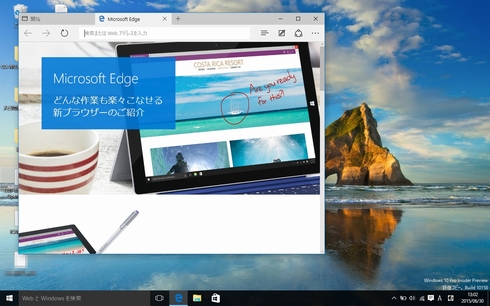
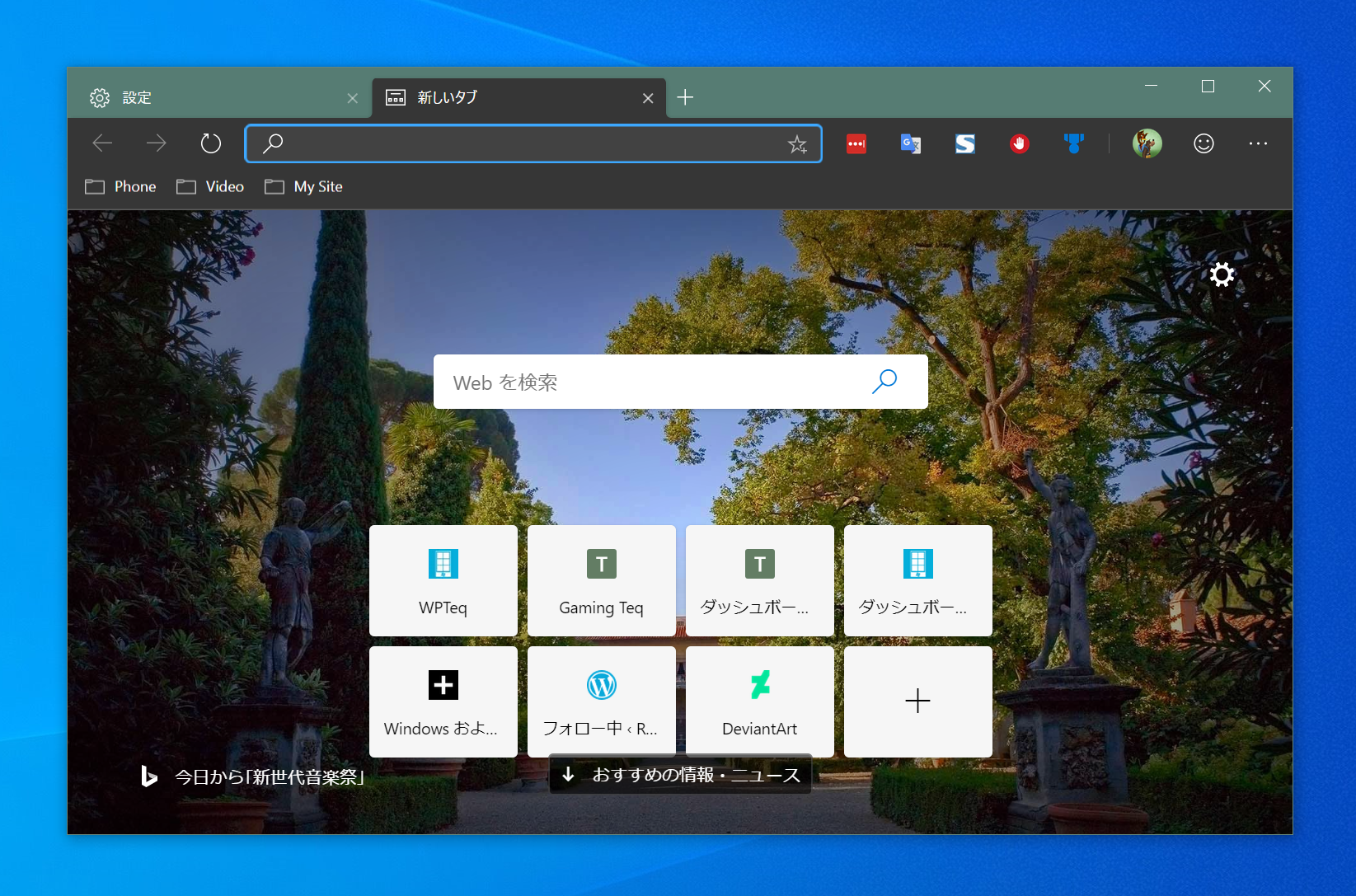
从 Microsoft Edge 起始页开始。起始页面是您启动 Edge 时看到的页面。一旦启动浏览器,您就可以决定要显示的内容。为此,请单击右上角的主菜单(旁边的三个点),然后单击“设置”。
边缘提示 amd 技巧 (1)
边缘提示 amd 技巧 (1)

在设置中,您将在“打开方式”标题下找到一个用于自定义起始页的选项。在这里您可以选择起始页、新标签页、上一页和特定页面。
边缘提示 amd 技巧 (2)
边缘提示 amd 技巧 (2)

2.在Edge中自定义新选项卡

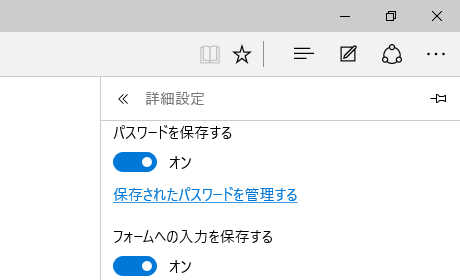
要自定义打开新选项卡时看到的内容,请单击右侧的主菜单,然后单击“设置” 。接下来,单击“打开新选项卡”标题下的下拉菜单并选择一个选项。
边缘提示 amd 技巧 (4)
边缘提示 amd 技巧 (4)

3. Edge允许您从其他浏览器导入收藏夹和书签

目前,您可以通过 Chrome、Firefox 和 Internet Explorer 轻松创建重要书签。为此,请单击右上角的“ Hub ”按钮(有三条水平线),然后单击“导入收藏夹”。在下一页上,只需选择要添加重要书签的浏览器,然后单击“导入”即可。
边缘提示 amd 技巧 (5)
边缘提示 amd 技巧 (5)

边缘提示 amd 技巧 (6)
边缘提示 amd 技巧 (6)

4.消除Microsoft Edge阅读视图中的干扰

阅读视图会删除网站上的所有其他分散注意力的内容,例如广告和文章建议,只留下文章内容。当您想不受干扰地阅读文章时非常有用。

在网络上阅读文章时,单击左上角的图书图标以激活 Microsoft Edge 中的阅读视图。
边缘提示 amd 技巧 (7)
边缘提示 amd 技巧 (7)

5.在Edge中创建文章阅读列表

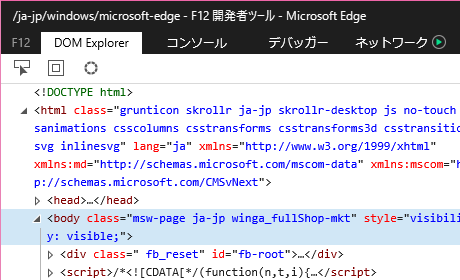
将您最喜欢的文章保存到您的收藏夹(书签)中,然后将它们保存到您的阅读列表中,而不是用其他保存的网站弄乱您的空间。查看文章时,单击顶部的“星号”图标并转到“阅读列表”选项卡。现在单击“添加”将文章添加到列表中。
边缘提示 amd 技巧 (8)
边缘提示 amd 技巧 (8)

6. 分享网页(链接或截图)

只要您的电脑上安装了该应用程序,Microsoft Edge 就可以让您直接将网页共享到任何社交媒体网站。例如,要在 Twitter 上共享,您需要在 PC 上安装 Twitter 应用程序才能获得共享选项。

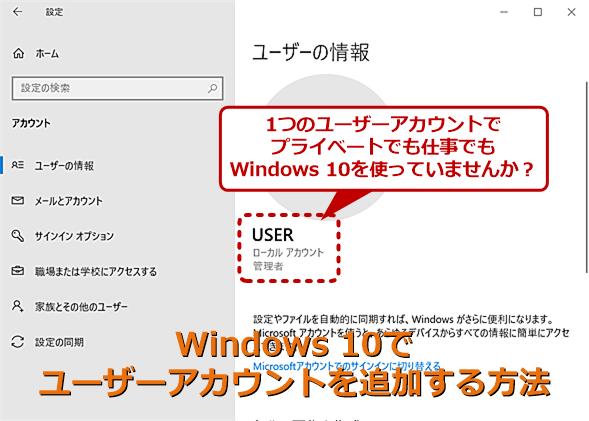
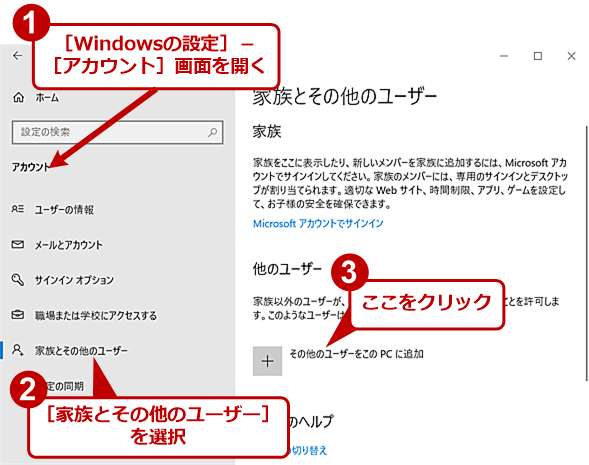
浏览时,单击右上角的“共享”按钮,然后选择要与其共享链接的应用程序。如果您想共享网页的屏幕截图,请在同一菜单中单击网页的名称。这将打开一个新菜单,您可以在其中选择“屏幕截图”选项。选择后,您将能够选择一个社交媒体应用程序,并且将共享屏幕截图而不是链接。
图片001
图片001

图片002
图片002

图片003
图片003

7. 为网页添加注释

Edge 允许您在网页上书写、绘制和突出显示内容,然后根据需要保存和共享。单击右上角的“笔和纸”图标,稍后您将看到用于注释页面的所有选项。只需使用左侧的选项进行注释,然后通过选择左侧的选项来保存或共享页面。

边缘提示 amd 技巧 (11)
边缘提示 amd 技巧 (11)

边缘提示 amd 技巧 (12)
边缘提示 amd 技巧 (12)

8. 将网站添加到开始菜单

您还可以将网站添加到“开始”菜单,以便一键快速访问。为此,请单击 Edge 主菜单图标,然后从菜单中选择“固定到开始” 。该网页将固定到“开始”菜单中的磁贴。

边缘提示 amd 技巧 (13)
边缘提示 amd 技巧 (13)

9.更改Edge主题

Microsoft Edge 有两个主题:浅色和深色。您可以选择最适合您个性的一款。单击主菜单,然后单击“设置”。然后从“选择主题”标题​​下的下拉菜单中选择一个主题。

边缘提示 amd 技巧 (14)
边缘提示 amd 技巧 (14)

10. 使用 Microsoft Edge 进行私密浏览

与其他浏览器一样,Edge 也有隐私模式,不会在电脑上留下任何浏览痕迹。要进入私人窗口,请单击主菜单,然后单击新建 InPrivate 窗口

边缘提示 amd 技巧 (15)
边缘提示 amd 技巧 (15)

11. 闪存集成

与 Chrome 一样,Edge 还包含 Flash Player,用于在网络上播放基于 Flash 的视频。您可以根据需要打开或关闭此功能。只需从主菜单转到“设置”,然后单击“高级设置”。在这里您将找到“使用 Adob​​e Flash Player ”选项,根据您的需要启用或禁用它。

边缘提示 amd 技巧 (16)
边缘提示 amd 技巧 (16)

12. 在 Microsoft Edge 中启用主页按钮

默认情况下,主页按钮处于禁用状态。要启用它,请从主菜单转到“设置” ,然后单击“高级设置” 。您在这里所需要做的就是启用或禁用“主页按钮”。您还可以指定按主页按钮时要转到哪个页面。

边缘提示 amd 技巧 (17)
边缘提示 amd 技巧 (17)

13.显示收藏夹栏

为了快速访问您喜爱的网站,我们建议在主界面上显示收藏夹栏。要启用收藏夹栏,请单击主菜单,然后单击设置。在设置中,启用“显示收藏夹栏”选项。

边缘提示 amd 技巧 (18)
边缘提示 amd 技巧 (18)

14.更改Edge的默认搜索引擎

在更改搜索引擎之前,您必须在 Edge 搜索栏中访问它并将其添加到可用搜索引擎列表中。例如,对于 Google,您需要访问“ Google.com ”并按照说明进行操作。

然后从主菜单转到“设置”,然后单击“高级设置”。现在,向下滚动并从“在地址栏中搜索”标题下的下拉菜单中单击“添加新项” 。然后只需选择一个搜索引擎并单击“添加”即可将其设为您的默认搜索引擎。

边缘提示 amd 技巧 (19)
边缘提示 amd 技巧 (19)

边缘提示 amd 技巧 (20)
边缘提示 amd 技巧 (20)

15. 在 Internet Explorer 中打开网页

Edge 不支持 Silverlight 插件,该插件与 Adob​​e Flash 一样,是用于流式传输某些格式的媒体、图形和动画的插件。因此,您可能需要在Internet Explorer(Internet Explorer包含Silverlight插件)中打开网页才能正常显示。

单击网页主菜单,选择“在 Internet Explorer 中打开” ,即可在 Internet Explorer 中打开该页面。

边缘提示 amd 技巧 (21)
边缘提示 amd 技巧 (21)

16. 在 Edge 中使用插入符号浏览

插入符号浏览让您可以使用键盘浏览网站,而无需使用鼠标。文本光标放置在网页上,可用于打开和导航链接。要启用插入符号浏览,请按键盘上的F7键并确认提示以开始使用它。

17. 将 Cortana 集成到 Edge 中

Cortana 也默认集成到 Microsoft Edge 中。她在搜索时提供建议并在搜索栏中提供信息。如果您想了解更多信息,她可能会提供有关某个主题的更多信息。最近,我们列出了每个 Windows 10 用户都应该知道的一些最酷的 Cortana 技巧。阅读本文以改善您的 Windows 10 和 Microsoft Edge 体验。

边缘提示 amd 技巧 (23)
边缘提示 amd 技巧 (23)

18. 一些有用的 Edge 键盘快捷键

Edge 还具有一些有用的键盘快捷键,可以让您的工作更快。以下是一些值得了解的事情:

开放历史Ctrl+H
打开收藏夹Ctrl+I
重复标签Ctrl+K
打开 InPrivate 窗口Ctrl+Shift+P
访问阅读视图Ctrl+Shift+R
取消页面加载Esc键

19. 边缘隐私设置

边缘提示 amd 技巧 (22)
边缘提示 amd 技巧 (22)

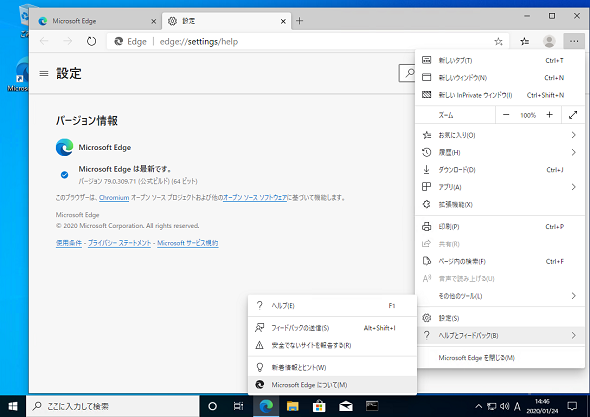
要访问您的隐私设置,请从主菜单转到“设置” ,然后单击“高级设置” 。在高级设置中,您将在“隐私和服务”标题下看到可能影响您隐私的所有选项。

这些选项包括记住密码的建议、记住表单条目、提交“请勿跟踪”请求、Cortana 集成、cookie 以及键入时的建议。

20. 最后但并非最不重要的一点是,Edge 的扩展即将推出。

微软承诺很快会在更新中添加对扩展的支持。因此,你不应该仅仅因为 Edge 目前不支持扩展就认为它比其他浏览器更好。请稍等。您应该很快就会开始看到使用第三方扩展的附加功能。

另请参阅:Google Chrome 的 8 种替代品

如果您认为我们错过了任何本应包含在 Microsoft Edge 出色提示和技巧列表中的出色 Edge 功能,请随时在评论部分告诉我们。

随着 Windows 10 的推出,微软还推出了 Microsoft Edge,这是其取代 Internet Explorer 的最新浏览器。微软正试图通过 Edge 与 Chrome 和 Firefox 等主流浏览器直接竞争。尽管它不如当前的顶级浏览器,但它具有许多新功能和自定义选项的巨大潜力。它的理念是提供一个简单的界面,让所有重要的东西都可见。但是,如果您深入挖掘,您还会发现许多高级选项。

与其他人一样,您想了解 Microsoft Edge 中隐藏的内容以及它如何改善您的浏览体验。为了帮助您完成任务,我们创建了 Microsoft Edge 的最佳提示和技巧列表,其中包括可帮助您充分利用 Edge 功能的所有内容。

Microsoft Edge 的有用提示和技巧

1.自定义起始页

从 Microsoft Edge 起始页开始。起始页面是您启动 Edge 时看到的页面。一旦启动浏览器,您就可以决定要显示的内容。为此,请单击右上角的主菜单(旁边的三个点),然后单击“设置”。

边缘提示 amd 技巧 (1)
边缘提示 amd 技巧 (1)

在设置中,您将在“打开方式”标题下找到一个用于自定义起始页的选项。在这里您可以选择起始页、新标签页、上一页和特定页面。

边缘提示 amd 技巧 (2)
边缘提示 amd 技巧 (2)

2.在Edge中自定义新选项卡

要自定义打开新选项卡时看到的内容,请单击右侧的主菜单,然后单击“设置” 。接下来,单击“打开新选项卡”标题下的下拉菜单并选择一个选项。

边缘提示 amd 技巧 (4)
边缘提示 amd 技巧 (4)

3. Edge允许您从其他浏览器导入收藏夹和书签

目前,您可以通过 Chrome、Firefox 和 Internet Explorer 轻松创建重要书签。为此,请单击右上角的“ Hub ”按钮(有三条水平线),然后单击“导入收藏夹”。在下一页上,只需选择要添加重要书签的浏览器,然后单击“导入”即可。

边缘提示 amd 技巧 (5)
边缘提示 amd 技巧 (5)

边缘提示 amd 技巧 (6)
边缘提示 amd 技巧 (6)

4.消除Microsoft Edge阅读视图中的干扰

阅读视图会删除网站上的所有其他分散注意力的内容,例如广告和文章建议,只留下文章内容。当您想不受干扰地阅读文章时非常有用。

在网络上阅读文章时,单击左上角的图书图标以激活 Microsoft Edge 中的阅读视图。

边缘提示 amd 技巧 (7)
边缘提示 amd 技巧 (7)

5.在Edge中创建文章阅读列表

将您最喜欢的文章保存到您的收藏夹(书签)中,然后将它们保存到您的阅读列表中,而不是用其他保存的网站弄乱您的空间。查看文章时,单击顶部的“星号”图标并转到“阅读列表”选项卡。现在单击“添加”将文章添加到列表中。

边缘提示 amd 技巧 (8)
边缘提示 amd 技巧 (8)

6. 分享网页(链接或截图)

只要您的电脑上安装了该应用程序,Microsoft Edge 就可以让您直接将网页共享到任何社交媒体网站。例如,要在 Twitter 上共享,您需要在 PC 上安装 Twitter 应用程序才能获得共享选项。

浏览时,单击右上角的“共享”按钮,然后选择要与其共享链接的应用程序。如果您想共享网页的屏幕截图,请在同一菜单中单击网页的名称。这将打开一个新菜单,您可以在其中选择“屏幕截图”选项。选择后,您将能够选择一个社交媒体应用程序,并且将共享屏幕截图而不是链接。
图片001
图片001

图片002
图片002

图片003
图片003

7. 为网页添加注释

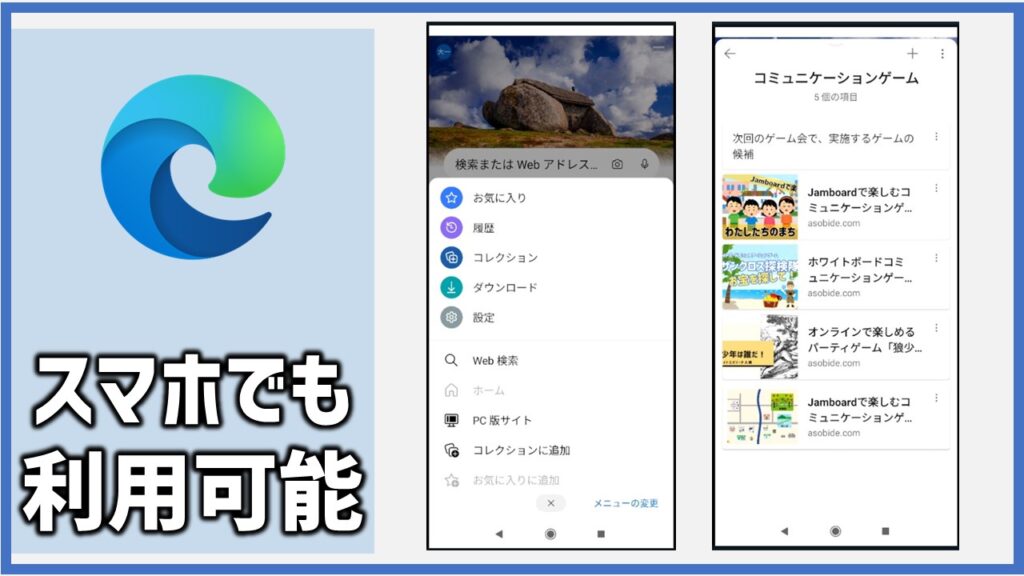
Edge 允许您在网页上书写、绘制和突出显示内容,然后根据需要保存和共享。单击右上角的“笔和纸”图标,稍后您将看到用于注释页面的所有选项。只需使用左侧的选项进行注释,然后通过选择左侧的选项来保存或共享页面。
边缘提示 amd 技巧 (11)
边缘提示 amd 技巧 (11)

边缘提示 amd 技巧 (12)
边缘提示 amd 技巧 (12)

8. 将网站添加到开始菜单

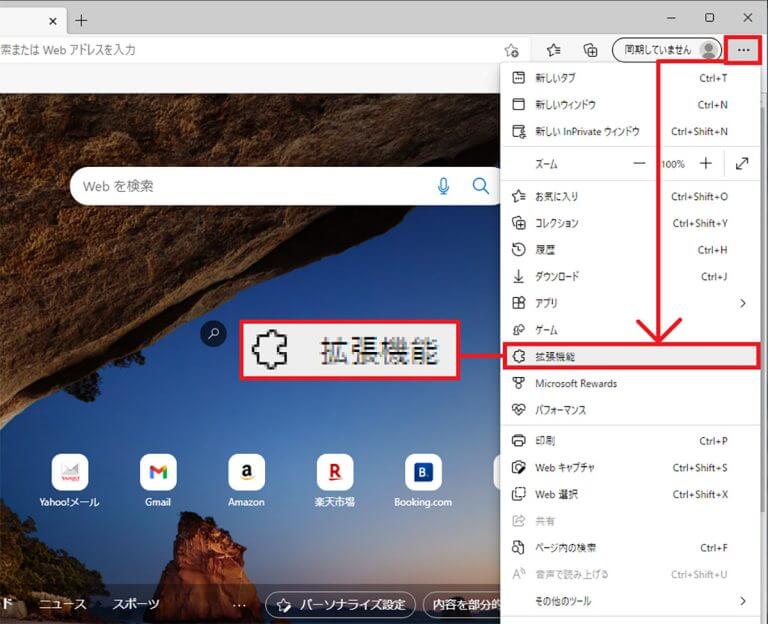
您还可以将网站添加到“开始”菜单,以便一键快速访问。为此,请单击 Edge 主菜单图标,然后从菜单中选择“固定到开始” 。该网页将固定到“开始”菜单中的磁贴。
边缘提示 amd 技巧 (13)
边缘提示 amd 技巧 (13)

9.更改Edge主题

Microsoft Edge 有两个主题:浅色和深色。您可以选择最适合您个性的一款。单击主菜单,然后单击“设置”。然后从“选择主题”标题​​下的下拉菜单中选择一个主题。

边缘提示 amd 技巧 (14)
边缘提示 amd 技巧 (14)

10. 使用 Microsoft Edge 进行私密浏览

与其他浏览器一样,Edge 也有隐私模式,不会在电脑上留下任何浏览痕迹。要进入私人窗口,请单击主菜单,然后单击新建 InPrivate 窗口

边缘提示 amd 技巧 (15)
边缘提示 amd 技巧 (15)

11. 闪存集成

与 Chrome 一样,Edge 还包含 Flash Player,用于在网络上播放基于 Flash 的视频。您可以根据需要打开或关闭此功能。只需从主菜单转到“设置”,然后单击“高级设置”。在这里您将找到“使用 Adob​​e Flash Player ”选项,根据您的需要启用或禁用它。

边缘提示 amd 技巧 (16)
边缘提示 amd 技巧 (16)

12. 在 Microsoft Edge 中启用主页按钮

默认情况下,主页按钮处于禁用状态。要启用它,请从主菜单转到“设置” ,然后单击“高级设置” 。您在这里所需要做的就是启用或禁用“主页按钮”。您还可以指定按主页按钮时要转到哪个页面。
边缘提示 amd 技巧 (17)
边缘提示 amd 技巧 (17)

13.显示收藏夹栏

为了快速访问您喜爱的网站,我们建议在主界面上显示收藏夹栏。要启用收藏夹栏,请单击主菜单,然后单击设置。在设置中,启用“显示收藏夹栏”选项。

边缘提示 amd 技巧 (18)
边缘提示 amd 技巧 (18)

14.更改Edge的默认搜索引擎

在更改搜索引擎之前,您必须在 Edge 搜索栏中访问它并将其添加到可用搜索引擎列表中。例如,对于 Google,您需要访问“ Google.com ”并按照说明进行操作。

然后从主菜单转到“设置”,然后单击“高级设置”。现在,向下滚动并从“在地址栏中搜索”标题下的下拉菜单中单击“添加新项” 。然后只需选择一个搜索引擎并单击“添加”即可将其设为您的默认搜索引擎。
边缘提示 amd 技巧 (19)
边缘提示 amd 技巧 (19)

边缘提示 amd 技巧 (20)
边缘提示 amd 技巧 (20)

15. 在 Internet Explorer 中打开网页

Edge 不支持 Silverlight 插件,该插件与 Adob​​e Flash 一样,是用于流式传输某些格式的媒体、图形和动画的插件。因此,您可能需要在Internet Explorer(Internet Explorer包含Silverlight插件)中打开网页才能正常显示。

单击网页主菜单,选择“在 Internet Explorer 中打开” ,即可在 Internet Explorer 中打开该页面。

边缘提示 amd 技巧 (21)
边缘提示 amd 技巧 (21)

16. 在 Edge 中使用插入符号浏览

插入符号浏览让您可以使用键盘浏览网站,而无需使用鼠标。文本光标放置在网页上,可用于打开和导航链接。要启用插入符号浏览,请按键盘上的F7键并确认提示以开始使用它。

17. 将 Cortana 集成到 Edge 中

Cortana 也默认集成到 Microsoft Edge 中。她在搜索时提供建议并在搜索栏中提供信息。如果您想了解更多信息,她可能会提供有关某个主题的更多信息。最近,我们列出了每个 Windows 10 用户都应该知道的一些最酷的 Cortana 技巧。阅读本文以改善您的 Windows 10 和 Microsoft Edge 体验。

边缘提示 amd 技巧 (23)
边缘提示 amd 技巧 (23)

18. 一些有用的 Edge 键盘快捷键

Edge 还具有一些有用的键盘快捷键,可以让您的工作更快。以下是一些值得了解的事情:

开放历史Ctrl+H
打开收藏夹Ctrl+I
重复标签Ctrl+K
打开 InPrivate 窗口Ctrl+Shift+P
访问阅读视图Ctrl+Shift+R
取消页面加载Esc键

19. 边缘隐私设置

边缘提示 amd 技巧 (22)
边缘提示 amd 技巧 (22)

要访问您的隐私设置,请从主菜单转到“设置” ,然后单击“高级设置” 。在高级设置中,您将在“隐私和服务”标题下看到可能影响您隐私的所有选项。

这些选项包括记住密码的建议、记住表单条目、提交“请勿跟踪”请求、Cortana 集成、cookie 以及键入时的建议。

20. 最后但并非最不重要的一点是,Edge 的扩展即将推出。

微软承诺很快会在更新中添加对扩展的支持。因此,你不应该仅仅因为 Edge 目前不支持扩展就认为它比其他浏览器更好。请稍等。您应该很快就会开始看到使用第三方扩展的附加功能。

另请参阅:Google Chrome 的 8 种替代品

如果您认为我们错过了任何本应包含在 Microsoft Edge 出色提示和技巧列表中的出色 Edge 功能,请随时在评论部分告诉我们。