zhcn 技术 手机 你应该知道的小米 8 SE 12 个最佳功能和技巧

你应该知道的小米 8 SE 12 个最佳功能和技巧

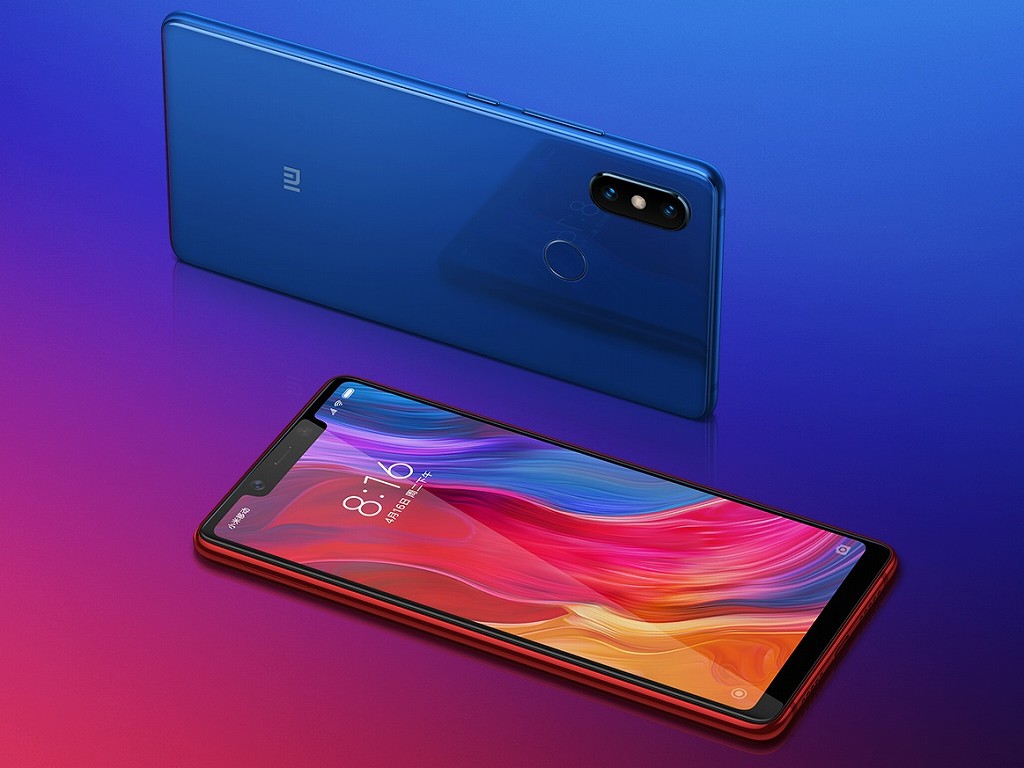
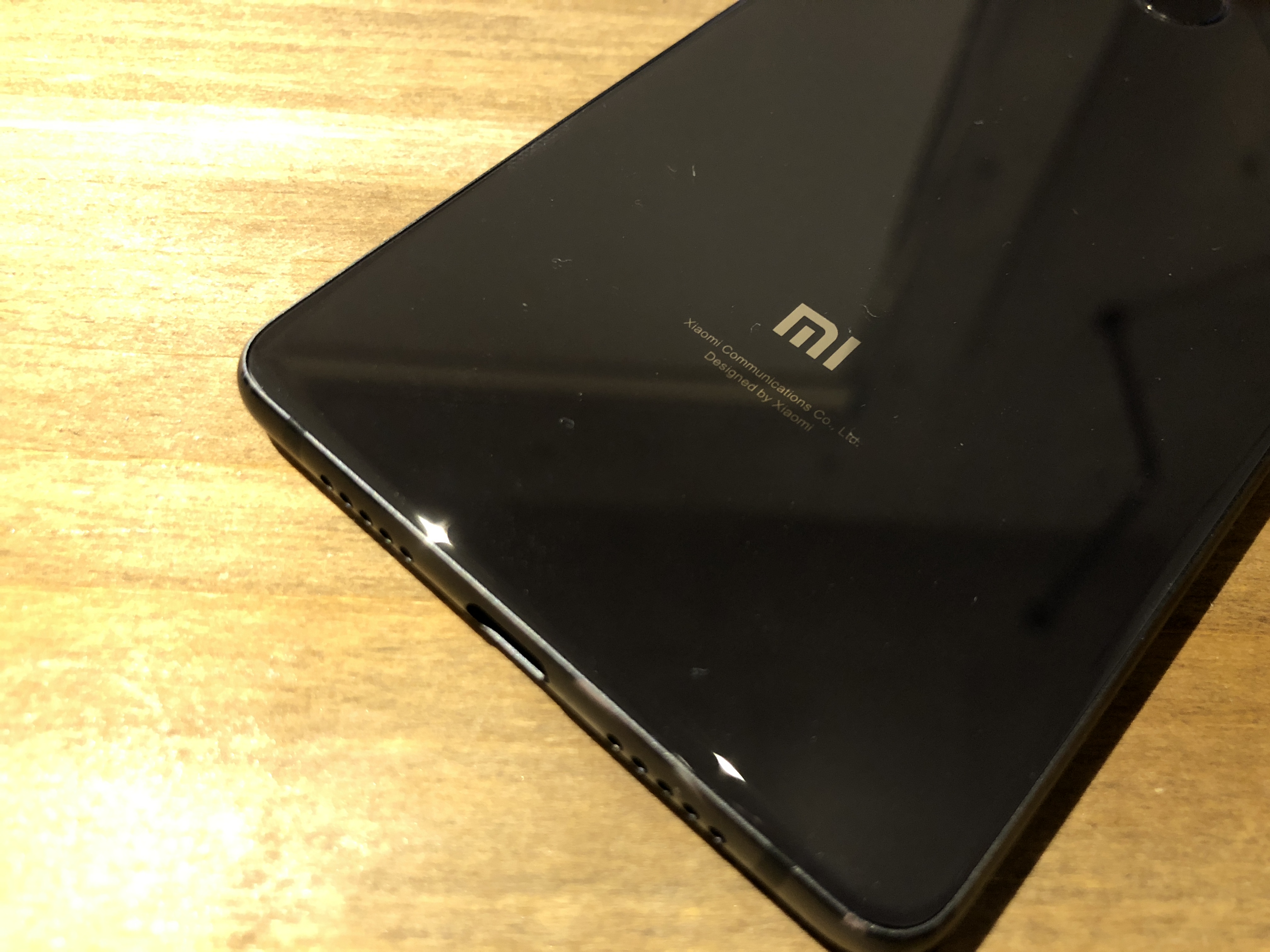
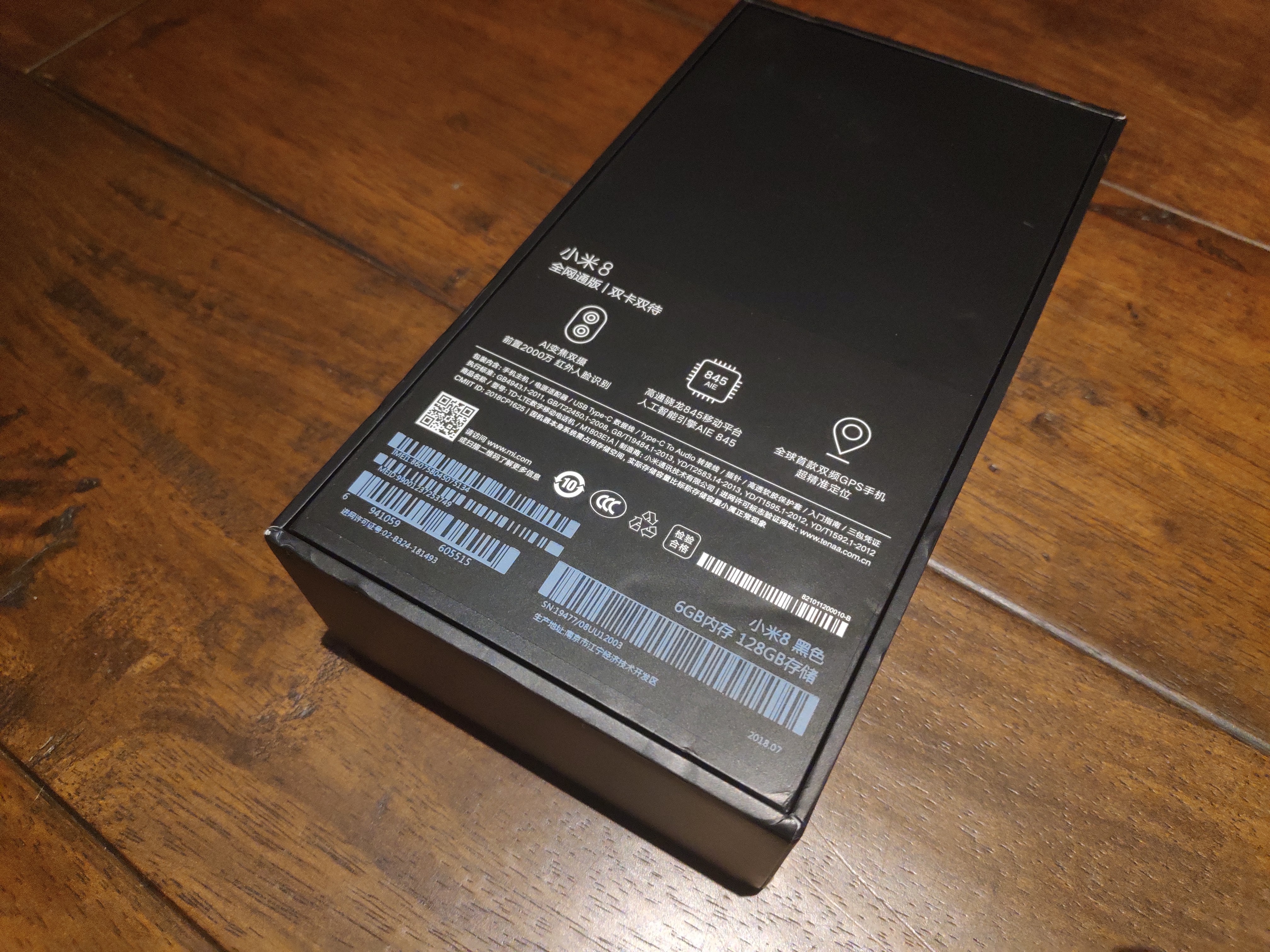
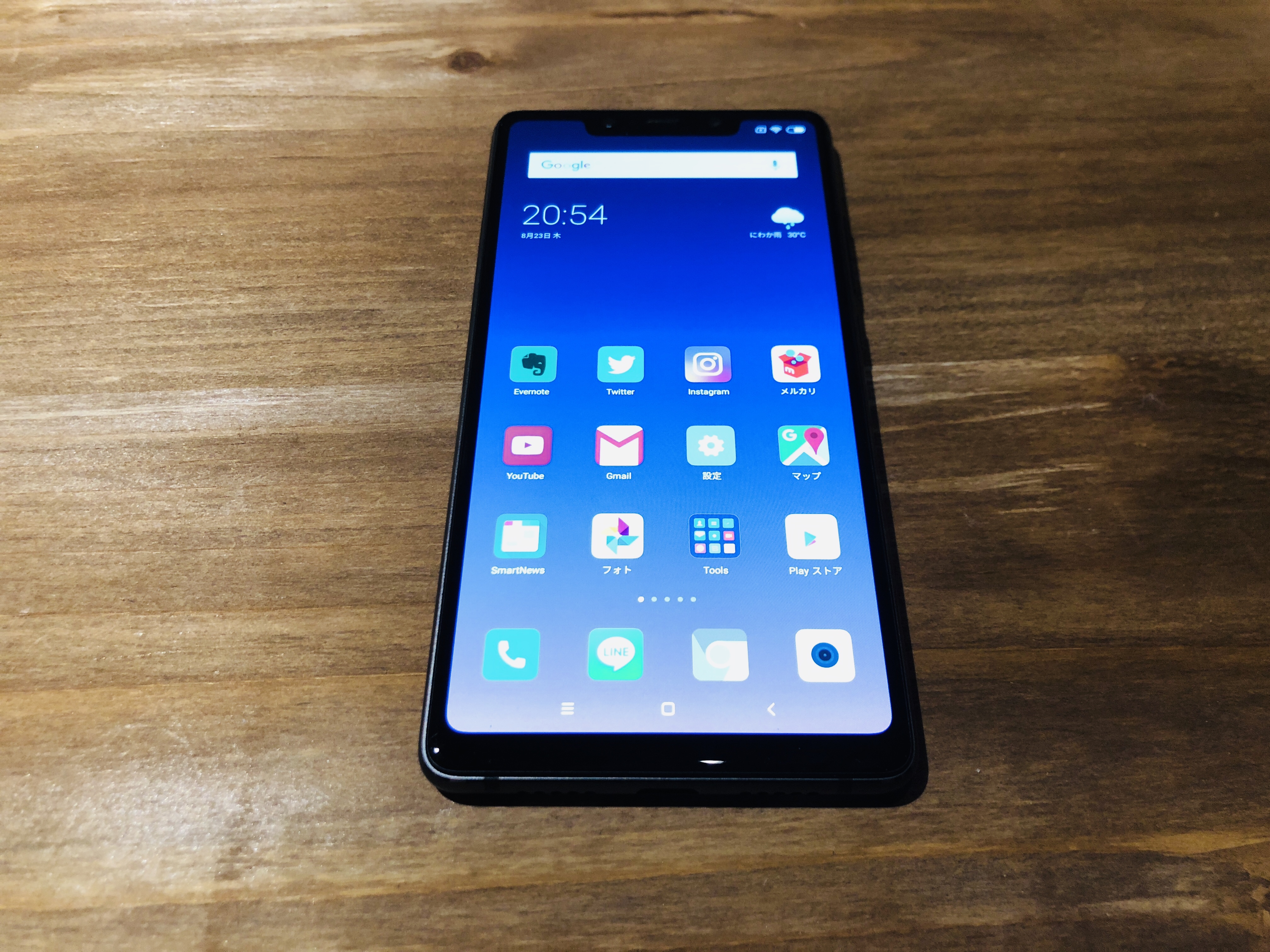
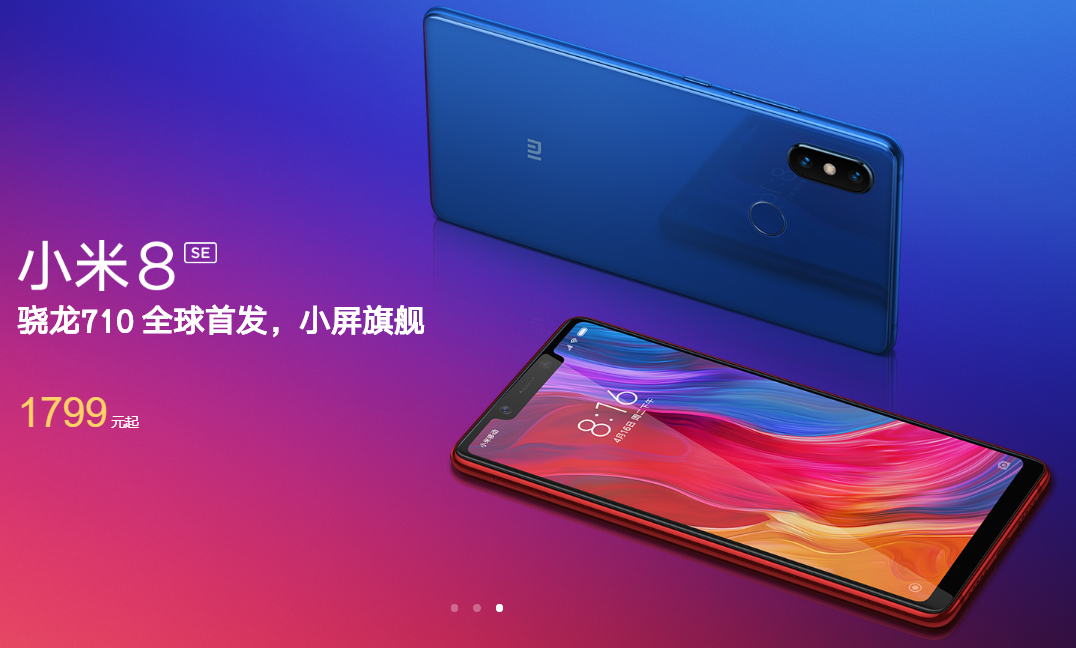
几周前,我们发布了独家消息,通知读者小米 8 SE 将以新名称:Mi 8i 登陆印度。虽然印度消费者还需要等待几周才能拿到该设备,但我们有幸飞往中国并亲自获得了该设备。现在我有时间试用该设备,我想与您分享我的经验。所以,如果你对新款小米8 SE感兴趣并且正在热切等待,这里有小米8 SE的12个最佳功能和技巧,会让你想要更多。

Mi 8 SE 的最佳功能和技巧

1. 手势

对于智能手机来说,2018 年似乎是手势、刘海和人脸解锁的一年,而小米 8 SE 则将这一切都带来了。让我们从手势开始,因为小米 8 SE 的手势是我在 Android 智能手机上使用过的最好的手势之一。当您首次设置设备时,小米为您提供了使用手势或按钮的选项,但您可以稍后通过转到“设置”来更改它。如果您想在小米 8 SE 上启用手势,请前往“设置”→“全屏显示”,然后点击“全屏手势”选项

1. 手势 1a
1. 手势 1a

一旦执行此操作,您的手机就会显示学习手势的选项。如果您以前从未使用过手势,我们建议您点击“学习”按钮来熟悉它们。不管怎样,这个手势很容易习惯。您可以从底部滑动返回主页,从底部滑动到中间停止进入最近菜单,从屏幕左边缘或右边缘滑动返回。如果从左侧或右侧边缘滑动并按住,还可以返回到上一个应用程序,而不是返回同一应用程序页面,非常方便。在小米 8 SE 上使用手势的最大好处是感觉流畅且始终有效。如果您喜欢手势,您一定会喜欢小米 8 SE。
1. 手势 2a
1. 手势 2a

2.人脸识别解锁

如上所述,小米 8 SE 还具有面部解锁功能,尽管普通的小米 8 可能没有红外传感器,但该功能始终有效。要在 Mi 8 SE 上设置面部解锁,请打开“设置”应用程序,然后点击“锁定屏幕和密码”选项。在这里,点击“添加人脸数据”即可添加人脸数据进行解锁。
2. 人脸解锁 1a
2. 人脸解锁 1a

添加人脸数据时,只需将人脸放在圆圈内即可添加人脸数据。下次您想要解锁手机时,请将其抬起,以便可以看到其脸部。面部解锁速度很快,每次都能成功。但是,请注意,它们不如指纹扫描仪安全,并且不能用于支付身份验证等用途。
2. 人脸解锁 2a
2. 人脸解锁 2a

3.隐藏凹口

现在我们已经介绍了手势和面部解锁,让我们来谈谈刘海。是的,它就在那里,是的,它看起来丑陋得可笑。不过,如果你继续几天,你就会习惯它,不会那么困扰你。也就是说,对于那些无法忍受刘海的人来说,小米 8 SE 提供了隐藏刘海的选项。要隐藏凹口,请转至“设置”->“全屏”并启用“隐藏屏幕凹口”选项

3.隐藏缺口
3.隐藏缺口

4. 常亮模式

我最喜欢的 Mi 8 SE 功能之一是“始终开启模式”,它可以让您在关闭时始终在锁定屏幕上看到时间、日期和消息。我喜欢我的旧摩托罗拉手机上的这个功能,所以我很高兴它在这里。小米8 SE配备了Super AMOLED面板,看起来更加出色。这意味着您的手机只需要点亮它需要的像素。如果您也喜欢常亮模式,可以通过进入“设置”->“显示”->“常亮模式”并轻拂图标来启用它

4.始终开启模式1a
4.始终开启模式1a
在这里您会注意到,您还可以选择安排始终在线模式。时间表功能允许您设置显示常亮模式的时间。让它始终开启,但如果需要,您也可以设置时间表。

4.始终开启模式2a
4.始终开启模式2a

5.慢动作视频录制

小米8 SE拥有非常好的相机硬件,可以拍摄一些非常棒的照片和视频。小米8 SE带来的相机功能之一就是能够录制慢动作视频。小米 8 SE 允许您以 120 帧/秒(1080p 画质)或 240 fps(720p 画质)录制慢动作视频。要在小米 8 SE 上录制慢动作视频,请先启动相机应用程序,然后进入视频模式。现在,点击右上角的汉堡菜单,然后点击“慢动作”视频图标。
5. 慢动作视频录制 1a
5. 慢动作视频录制 1a
当图标变成蓝色时,表示您可以录制慢动作视频。要设置录制设置,请在同一汉堡菜单中点击“设置”->“视频 HFR”,然后选择您的设置。有三个选项可供选择:720p (120 fps)、1080p (120 fps) 和 720p (240 fps)。 fps越高,慢动作效果越好。但是,请记住,它仅支持 240 fps 的 720p 录制,因此录制质量会在更高的 fps 下下降。因此,请根据您的需要选择录制设置。

5. 慢动作视频录制 2a
5. 慢动作视频录制 2a

6.AI人像拍摄

小米 8 SE 的另一个出色的相机功能是人工智能人像拍摄。基本上,相机使用人工智能为您的照片提供散景效果。要使用人像拍摄功能,请启动相机应用程序,然后从右向左滑动相机取景器以进入人像模式。
6. AI 人像拍摄 1a
6. AI 人像拍摄 1a

只需将手机对准拍摄对象并单击照片即可拍摄具有散景模式效果的照片。如果您愿意,您还可以在拍照之前通过点击滤镜图标(在下图中标记)来应用滤镜。

6. AI人像拍摄2a
6. AI人像拍摄2a

7.启用AI场景检测

Mi 8 SE 的新功能之一是新的“AI 场景检测” ,它利用人工智能和手机摄像头来识别您周围的事物。该功能似乎仍处于测试阶段,因为它并不是 100% 有效,但我相信一旦这款手机在印度正式发布,它就会发挥作用。

7. 启用AI场景检测1a
7. 启用AI场景检测1a
要使用AI场景检测功能,请启动相机应用程序并点击顶部的AI按钮。当您点击它时,它会变成蓝色,表明它正在工作。只需将相机对准某个场景,它就会检测到该场景并自动应用效果,为您提供最佳的照片。例如,在下图中,您会看到一个叶子图标,表示您的手机已识别出您正在关注植物。

7.启用AI场景检测2a
7.启用AI场景检测2a

8. 像专业人士一样管理应用程序

小米 8 SE 最被低估的功能之一是同时管理多个应用程序的能力。我特别喜欢一次卸载多个应用程序的功能。要访问此新功能,请首先打开安全应用程序,然后点击管理应用程序选项

8. 像专业人士一样管理应用程序 1a
8. 像专业人士一样管理应用程序 1a

如您所见,这里有四个不同的选项卡。第一个是“更新”选项卡,它在一个位置显示所有应用程序的待更新。 “卸载”选项卡允许您一次删除多个应用程序,而“双应用程序”选项卡允许您克隆应用程序。最后,“权限”选项卡管理授予应用程序的权限。我个人安装了很多应用程序进行测试,因此“卸载”选项卡对我来说非常有用。这是一个非常酷的功能,我想您会喜欢它的。

8. 像专业人士一样管理应用程序 2a
8. 像专业人士一样管理应用程序 2a

9. 最近的菜单提示

Mi 8 SE 在印度推出时将运行 MIUI 10,因此有些事情发生了变化,你必须习惯它。例如,锁定应用程序和访问“最近”菜单中的应用程序特定信息与以前略有不同。要访问这些功能,您必须首先转到“最近使用”菜单并点击并按住一张卡。

9.重新设计的最近菜单2a
9.重新设计的最近菜单2a
从上图中可以看出,共有三种不同的选项。第一个可以帮助您锁定应用程序,以便在您清除最近的应用程序时它们不会被清除。第二个选项允许您进入分屏模式,最后一个选项打开应用程序信息页面。点击三个选项即可自行查找。

9.重新设计的最近菜单3a
9.重新设计的最近菜单3a

10.画中画模式

在MIUI 10中,小米终于引入了“画中画”模式功能,该功能也将出现在小米8 SE上。小米 8 SE 用户可以通过支持它的应用程序享受这一出色的功能。我最喜欢的画中画模式是在导航时使用,因为它可以让您在不离开导航的情况下即时访问其他应用程序。要使用 PIP 模式,只需在导航时按主页按钮,Google 地图就会自动启动 PIP 模式。

10.画中画模式
10.画中画模式

11.设置倒计时,这样就不会打扰你

如果您在智能手机上使用“请勿打扰”或“免打扰”模式,您就会知道使用此模式的最大缺点是,如果您忘记将其关闭,您将错过所有重要通知。小米试图通过允许用户设置免打扰倒计时器来解决这个问题。当定时器到期时,免打扰模式将自动退出。对于想要在手机上使用 DND 模式而不必担心忘记关闭它的用户来说,这是一个非常有用的功能。

11. 设置请勿打扰倒计时 1a
11. 设置请勿打扰倒计时 1a

要设置静音倒计时,请先点击音量键打开新的音量菜单。现在点击三个点选项。然后点击免打扰按钮以启用免打扰模式。启用免打扰模式后,底部将出现一个新滑块。您可以通过从左向右滑动滑块来设置免打扰模式的持续时间。滑块可以设置在 0 分钟到 8 小时之间,这对每个人来说都足够了。我当然很喜欢这个功能,并且看到很多用户都在使用它。

11. 设置请勿打扰倒计时 2a
11. 设置请勿打扰倒计时 2a

12. 在应用程序中设置自动填充

我要与您分享的最后一个小米8 SE功能不仅会让您的生活更轻松,而且更安全。 “应用程序内自动填充”功能允许您的手机将保存的密码直接填写到应用程序中,而无需您输入密码。设置此功能非常简单,具体方法如下:

12. 在应用程序中设置自动填充 1a
12. 在应用程序中设置自动填充 1a

要为您的应用程序设置自动填充,请转到“设置”->“其他设置”->“语言和输入法”->“自动填充服务” 。从这里,选择 Google 或点击添加服务选项以添加您可能正在使用的任何其他第三方密码管理器服务(例如 LastPass)。现在,当您打开应用程序时,您将看到一个自动填充登录 ID 和密码的选项。

12. 在应用程序中设置自动填充 2a
12. 在应用程序中设置自动填充 2a

另请参阅:小米 8 和 OnePlus 6 规格比较:哪款旗舰将夺得桂冠?

享受这些令人惊奇的 Mi 8 SE 功能!

我们列出的 Mi 8 SE 最佳功能和技巧就到此结束。这里有很多值得喜欢的地方,我们当然喜欢 Mi 8 SE 的这些功能。查看列表并在下面的评论部分告诉我们您最喜欢的功能。另外,请告诉我们您对新款小米 8 SE 有多兴奋。

通俗易懂地讲解“你应该知道的小米8 SE 12个最佳功能和技巧”!您必须观看的最佳 2 个视频

Đánh giá chi tiết Xiaomi Mi 8 SE qua cái nhìn của “người hành tinh khác”
https://www.youtube.com/watch?v=x2JJdjzUSLM&pp=ygVC55-l44Gj44Gm44GK44GP44G544GNTWkgOCBTReOBrjEy44Gu5pyA6auY44Gu5qmf6IO944Go44Kz44OEJmhsPUpB
Huyền thoại một thời Mi 8 SE: 2,3 TRIỆU Mua không?
https://www.youtube.com/watch?v=9wYOle-HXtc&pp=ygVC55-l44Gj44Gm44GK44GP44G544GNTWkgOCBTReOBrjEy44Gu5pyA6auY44Gu5qmf6IO944Go44Kz44OEJmhsPUpB

几周前,我们发布了独家消息,通知读者小米 8 SE 将以新名称:Mi 8i 登陆印度。虽然印度消费者还需要等待几周才能拿到该设备,但我们有幸飞往中国并亲自获得了该设备。现在我有时间试用该设备,我想与您分享我的经验。所以,如果你对新款小米8 SE感兴趣并且正在热切等待,这里有小米8 SE的12个最佳功能和技巧,会让你想要更多。

Mi 8 SE 的最佳功能和技巧

1. 手势

对于智能手机来说,2018 年似乎是手势、刘海和人脸解锁的一年,而小米 8 SE 则将这一切都带来了。让我们从手势开始,因为小米 8 SE 的手势是我在 Android 智能手机上使用过的最好的手势之一。当您首次设置设备时,小米为您提供了使用手势或按钮的选项,但您可以稍后通过转到“设置”来更改它。如果您想在小米 8 SE 上启用手势,请前往“设置”→“全屏显示”,然后点击“全屏手势”选项

1. 手势 1a
1. 手势 1a

一旦执行此操作,您的手机就会显示学习手势的选项。如果您以前从未使用过手势,我们建议您点击“学习”按钮来熟悉它们。不管怎样,这个手势很容易习惯。您可以从底部滑动返回主页,从底部滑动到中间停止进入最近菜单,从屏幕左边缘或右边缘滑动返回。如果从左侧或右侧边缘滑动并按住,还可以返回到上一个应用程序,而不是返回同一应用程序页面,非常方便。在小米 8 SE 上使用手势的最大好处是感觉流畅且始终有效。如果您喜欢手势,您一定会喜欢小米 8 SE。

1. 手势 2a
1. 手势 2a

2.人脸识别解锁

如上所述,小米 8 SE 还具有面部解锁功能,尽管普通的小米 8 可能没有红外传感器,但该功能始终有效。要在 Mi 8 SE 上设置面部解锁,请打开“设置”应用程序,然后点击“锁定屏幕和密码”选项。在这里,点击“添加人脸数据”即可添加人脸数据进行解锁。

2. 人脸解锁 1a
2. 人脸解锁 1a

添加人脸数据时,只需将人脸放在圆圈内即可添加人脸数据。下次您想要解锁手机时,请将其抬起,以便可以看到其脸部。面部解锁速度很快,每次都能成功。但是,请注意,它们不如指纹扫描仪安全,并且不能用于支付身份验证等用途。

2. 人脸解锁 2a
2. 人脸解锁 2a

3.隐藏凹口

现在我们已经介绍了手势和面部解锁,让我们来谈谈刘海。是的,它就在那里,是的,它看起来丑陋得可笑。不过,如果你继续几天,你就会习惯它,不会那么困扰你。也就是说,对于那些无法忍受刘海的人来说,小米 8 SE 提供了隐藏刘海的选项。要隐藏凹口,请转至“设置”->“全屏”并启用“隐藏屏幕凹口”选项

3.隐藏缺口
3.隐藏缺口

4. 常亮模式

我最喜欢的 Mi 8 SE 功能之一是“始终开启模式”,它可以让您在关闭时始终在锁定屏幕上看到时间、日期和消息。我喜欢我的旧摩托罗拉手机上的这个功能,所以我很高兴它在这里。小米8 SE配备了Super AMOLED面板,看起来更加出色。这意味着您的手机只需要点亮它需要的像素。如果您也喜欢常亮模式,可以通过进入“设置”->“显示”->“常亮模式”并轻拂图标来启用它

4.始终开启模式1a
4.始终开启模式1a
在这里您会注意到,您还可以选择安排始终在线模式。时间表功能允许您设置显示常亮模式的时间。让它始终开启,但如果需要,您也可以设置时间表。

4.始终开启模式2a
4.始终开启模式2a

5.慢动作视频录制

小米8 SE拥有非常好的相机硬件,可以拍摄一些非常棒的照片和视频。小米8 SE带来的相机功能之一就是能够录制慢动作视频。小米 8 SE 允许您以 120 帧/秒(1080p 画质)或 240 fps(720p 画质)录制慢动作视频。要在小米 8 SE 上录制慢动作视频,请先启动相机应用程序,然后进入视频模式。现在,点击右上角的汉堡菜单,然后点击“慢动作”视频图标。

5. 慢动作视频录制 1a
5. 慢动作视频录制 1a
当图标变成蓝色时,表示您可以录制慢动作视频。要设置录制设置,请在同一汉堡菜单中点击“设置”->“视频 HFR”,然后选择您的设置。有三个选项可供选择:720p (120 fps)、1080p (120 fps) 和 720p (240 fps)。 fps越高,慢动作效果越好。但是,请记住,它仅支持 240 fps 的 720p 录制,因此录制质量会在更高的 fps 下下降。因此,请根据您的需要选择录制设置。

5. 慢动作视频录制 2a
5. 慢动作视频录制 2a

6.AI人像拍摄

小米 8 SE 的另一个出色的相机功能是人工智能人像拍摄。基本上,相机使用人工智能为您的照片提供散景效果。要使用人像拍摄功能,请启动相机应用程序,然后从右向左滑动相机取景器以进入人像模式。

6. AI 人像拍摄 1a
6. AI 人像拍摄 1a

只需将手机对准拍摄对象并单击照片即可拍摄具有散景模式效果的照片。如果您愿意,您还可以在拍照之前通过点击滤镜图标(在下图中标记)来应用滤镜。

6. AI人像拍摄2a
6. AI人像拍摄2a

7.启用AI场景检测

Mi 8 SE 的新功能之一是新的“AI 场景检测” ,它利用人工智能和手机摄像头来识别您周围的事物。该功能似乎仍处于测试阶段,因为它并不是 100% 有效,但我相信一旦这款手机在印度正式发布,它就会发挥作用。
7. 启用AI场景检测1a
7. 启用AI场景检测1a
要使用AI场景检测功能,请启动相机应用程序并点击顶部的AI按钮。当您点击它时,它会变成蓝色,表明它正在工作。只需将相机对准某个场景,它就会检测到该场景并自动应用效果,为您提供最佳的照片。例如,在下图中,您会看到一个叶子图标,表示您的手机已识别出您正在关注植物。

7.启用AI场景检测2a
7.启用AI场景检测2a

8. 像专业人士一样管理应用程序

小米 8 SE 最被低估的功能之一是同时管理多个应用程序的能力。我特别喜欢一次卸载多个应用程序的功能。要访问此新功能,请首先打开安全应用程序,然后点击管理应用程序选项

8. 像专业人士一样管理应用程序 1a
8. 像专业人士一样管理应用程序 1a

如您所见,这里有四个不同的选项卡。第一个是“更新”选项卡,它在一个位置显示所有应用程序的待更新。 “卸载”选项卡允许您一次删除多个应用程序,而“双应用程序”选项卡允许您克隆应用程序。最后,“权限”选项卡管理授予应用程序的权限。我个人安装了很多应用程序进行测试,因此“卸载”选项卡对我来说非常有用。这是一个非常酷的功能,我想您会喜欢它的。
8. 像专业人士一样管理应用程序 2a
8. 像专业人士一样管理应用程序 2a

9. 最近的菜单提示

Mi 8 SE 在印度推出时将运行 MIUI 10,因此有些事情发生了变化,你必须习惯它。例如,锁定应用程序和访问“最近”菜单中的应用程序特定信息与以前略有不同。要访问这些功能,您必须首先转到“最近使用”菜单并点击并按住一张卡。
9.重新设计的最近菜单2a
9.重新设计的最近菜单2a
从上图中可以看出,共有三种不同的选项。第一个可以帮助您锁定应用程序,以便在您清除最近的应用程序时它们不会被清除。第二个选项允许您进入分屏模式,最后一个选项打开应用程序信息页面。点击三个选项即可自行查找。

9.重新设计的最近菜单3a
9.重新设计的最近菜单3a

10.画中画模式

在MIUI 10中,小米终于引入了“画中画”模式功能,该功能也将出现在小米8 SE上。小米 8 SE 用户可以通过支持它的应用程序享受这一出色的功能。我最喜欢的画中画模式是在导航时使用,因为它可以让您在不离开导航的情况下即时访问其他应用程序。要使用 PIP 模式,只需在导航时按主页按钮,Google 地图就会自动启动 PIP 模式。

10.画中画模式
10.画中画模式

11.设置倒计时,这样就不会打扰你

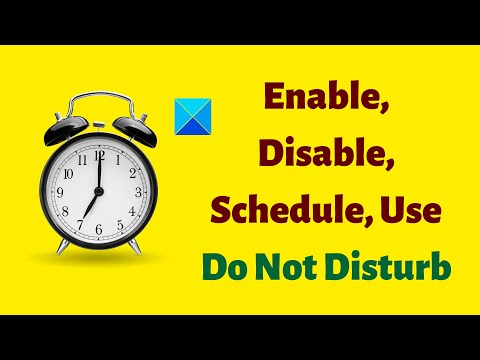
如果您在智能手机上使用“请勿打扰”或“免打扰”模式,您就会知道使用此模式的最大缺点是,如果您忘记将其关闭,您将错过所有重要通知。小米试图通过允许用户设置免打扰倒计时器来解决这个问题。当定时器到期时,免打扰模式将自动退出。对于想要在手机上使用 DND 模式而不必担心忘记关闭它的用户来说,这是一个非常有用的功能。

11. 设置请勿打扰倒计时 1a
11. 设置请勿打扰倒计时 1a

要设置静音倒计时,请先点击音量键打开新的音量菜单。现在点击三个点选项。然后点击免打扰按钮以启用免打扰模式。启用免打扰模式后,底部将出现一个新滑块。您可以通过从左向右滑动滑块来设置免打扰模式的持续时间。滑块可以设置在 0 分钟到 8 小时之间,这对每个人来说都足够了。我当然很喜欢这个功能,并且看到很多用户都在使用它。
11. 设置请勿打扰倒计时 2a
11. 设置请勿打扰倒计时 2a

12. 在应用程序中设置自动填充

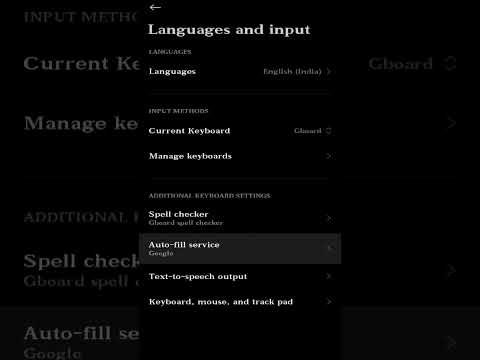
我要与您分享的最后一个小米8 SE功能不仅会让您的生活更轻松,而且更安全。 “应用程序内自动填充”功能允许您的手机将保存的密码直接填写到应用程序中,而无需您输入密码。设置此功能非常简单,具体方法如下:
12. 在应用程序中设置自动填充 1a
12. 在应用程序中设置自动填充 1a

要为您的应用程序设置自动填充,请转到“设置”->“其他设置”->“语言和输入法”->“自动填充服务” 。从这里,选择 Google 或点击添加服务选项以添加您可能正在使用的任何其他第三方密码管理器服务(例如 LastPass)。现在,当您打开应用程序时,您将看到一个自动填充登录 ID 和密码的选项。
12. 在应用程序中设置自动填充 2a
12. 在应用程序中设置自动填充 2a

另请参阅:小米 8 和 OnePlus 6 规格比较:哪款旗舰将夺得桂冠?

享受这些令人惊奇的 Mi 8 SE 功能!

我们列出的 Mi 8 SE 最佳功能和技巧就到此结束。这里有很多值得喜欢的地方,我们当然喜欢 Mi 8 SE 的这些功能。查看列表并在下面的评论部分告诉我们您最喜欢的功能。另外,请告诉我们您对新款小米 8 SE 有多兴奋。

通俗易懂地讲解“你应该知道的小米8 SE 12个最佳功能和技巧”!您必须观看的最佳 2 个视频

Đánh giá chi tiết Xiaomi Mi 8 SE qua cái nhìn của “người hành tinh khác”
https://www.youtube.com/watch?v=x2JJdjzUSLM&pp=ygVC55-l44Gj44Gm44GK44GP44G544GNTWkgOCBTReOBrjEy44Gu5pyA6auY44Gu5qmf6IO944Go44Kz44OEJmhsPUpB
Huyền thoại một thời Mi 8 SE: 2,3 TRIỆU Mua không?
https://www.youtube.com/watch?v=9wYOle-HXtc&pp=ygVC55-l44Gj44Gm44GK44GP44G544GNTWkgOCBTReOBrjEy44Gu5pyA6auY44Gu5qmf6IO944Go44Kz44OEJmhsPUpB