zhcn 技术 最新技术 在 SiteGround 上托管 WordPress 的完整指南

在 SiteGround 上托管 WordPress 的完整指南

这是在 SiteGround 托管上开始使用 WordPress 网站的分步指南。

设置 WordPress 网站很简单,但如果您以前从未这样做过,您可能会遇到数百个问题。这篇文章将帮助您解决它。在本教程结束时,您将拥有一个加载速度快的实用 WordPress 网站。

完成本教程后,您将能够在 30 分钟内设置网络托管。

那么,让我们消除您的疑虑并分享在 SiteGround 上托管您的 WordPress 网站的步骤。

这里出现两个问题。为什么选择 WordPress 和 SiteGround?

为什么选择 WordPress?

超过 60% 的网站托管在 WordPress 上。

它是最适合初学者的内容管理系统(CMS)之一。建立网站从未如此简单。

有无数的免费主题和充满活力的社区可以帮助您继续前进。此外,您可以使用许多插件(免费和付费)来添加功能。

WordPress 可以提供帮助

  • 开始写博客
  • 创建个人页面
  • 建立新闻或杂志网站
  • 建立企业页面
  • 开设会员网站
  • 网上销售

…并尽你所能地处理你的网站。

为什么选择 SiteGround?

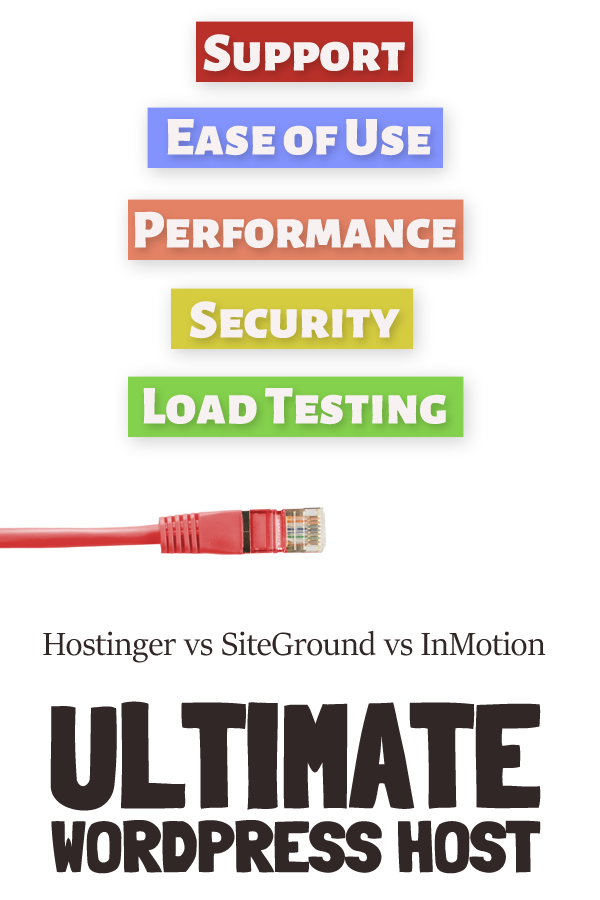
SiteGround 是推荐用于 WordPress 的三个托管提供商之一,另外两个是 DreamHost 和 Bluehost。

如果您查看这些特征,就很容易猜到原因。

谷歌云集成

SiteGround 使用 Google Cloud 作为其底层云基础设施来提供快速加载的网站。这可以帮助您利用 Google Cloud 的低延迟平台、多个数据中心和面向性能的技术堆栈。简而言之,您的网站托管在 Google Cloud 上。此外,它还可以帮助您在服务器出现故障时快速备份网站。

全页缓存

该公司的缓存技术允许网页的资源密集型元素(例如图像)从服务器加载得更快。此外,全页缓存可将托管网站的速度从 50% 提高到 500%。

MYSQL设置

如果您有一个数据驱动的网站,这尤其有用。 SiteGround 独特的 MYSQL 设置可以智能地管理此类请求,即使在重负载下也能保持您的网站快速加载。

最新 PHP 版本

SiteGround 会不断更新所使用的 PHP 版本。此外,它还具有独特的 PHP 设置,可将加载时间减少多达 30%。

SG优化器

这是 SiteGround 向用户提供的免费插件。这将帮助您调整一些重要参数以提高站点的性能。这将帮助您选择 PHP 版本、优化图像、启用延迟加载等,以确保您的网站以最佳状态运行。

数据中心

SiteGround 在四大洲拥有六个数据中心。添加 194 个内容交付网络 (CDN) 位置,您就拥有了构建闪电般快速网站的完美方案,可最大限度地延长正常运行时间。

除此之外,SiteGround 因将最新技术集成到其托管平台而享有盛誉。

场地平面图

SiteGround 有多种计划可帮助您轻松落地。他们的托管 WordPress 托管第一年的起价为每月 3.99 美元。
Siteground 管理的 WordPress 托管计划

您可以选择任何计划并在将来根据您的要求进行扩展。为了让您安心,所有计划均提供 30 天退款保证。

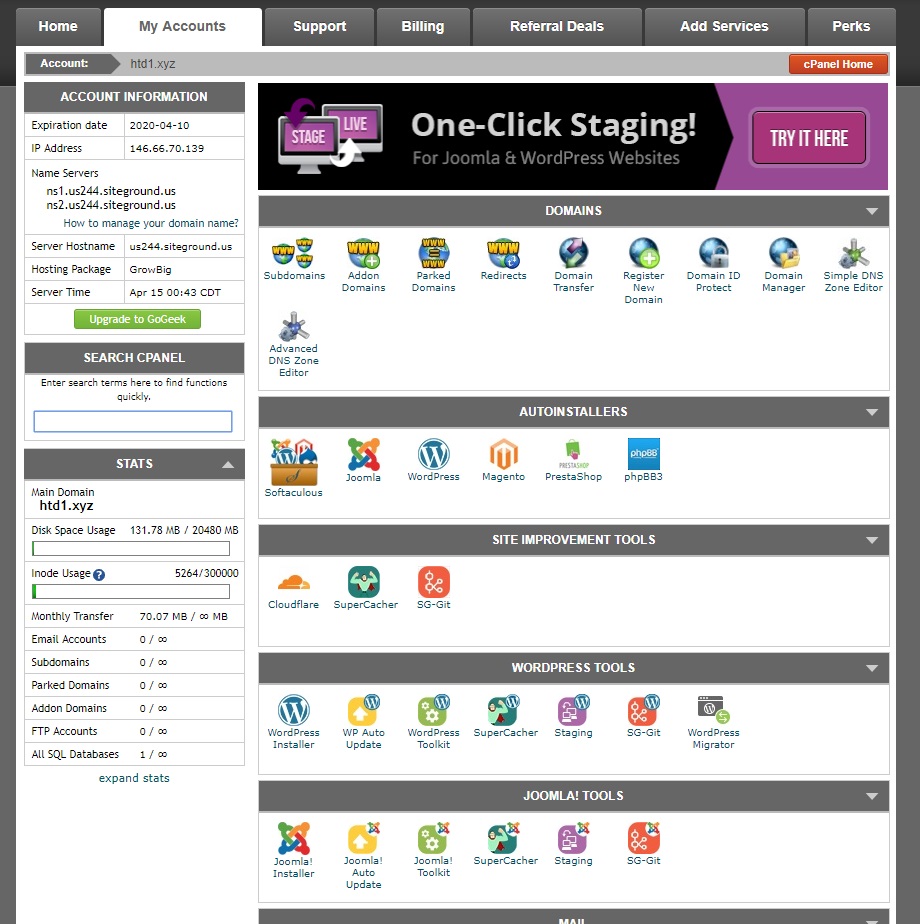
现在,让我们在 SiteGround 上托管 WordPress。我们已经参与了该演示的启动计划。

下一步是注册新域名或使用旧域名。对于新域名,您可以从 SiteGround 或其他域名注册商(GoDaddy、Namecheap)购买并在此处使用。

但是,对于在其他地方购买的域名则需要执行额外的步骤。您需要在注册商处更新您的域名服务器。

为此,请转到 SiteGround 网站的仪表板区域并复制您的名称服务器信息。最后,使用这些服务器地址更新注册商的域部分。

这听起来可能很复杂,但这就像更新您的 Facebook 个人资料一样。只需谷歌一下注册商流程,您就会找到它。

所有域名均通过 Namecheap 注册。本指南使用ritya1.sg-host.com

单击继续完成购买。除了正常的结帐信息之外,后续页面还允许您更改数据中心。最好的选择是选择最接近的一个。此部分还为您提供再次更改托管计划的选项。

现场地面结帐
现场地面结帐

注册并付款成功后,您将收到SiteGround发来的成功邮件。

WordPress 托管

现在您已准备好托管您的 WordPress 网站。让我们一步一步来做。

添加新网站

第一步是登录您的 SiteGround 客户仪表板。然后单击“网站”选项卡并选择“新建网站”

现场仪表板
现场仪表板

然后相应地选择域名。

场地选择域
场地选择域

然后选择启动新网站。从“应用程序选择”选项卡中选择WordPress ,然后输入您的登录凭据。按继续

Siteground WordPress 网站设置

下一个屏幕将要求您添加附加服务。根据您的喜好进行选择,然后单击“完成”

WordPress 设置完成
WordPress 设置完成

最终您将看到以下屏幕。

WordPress 网站设置完成
WordPress 网站设置完成

这为您提供了三个选项:

  • 访问网站会将您带到一个新创建的网站,并预安装了默认主题。
  • “访问 WordPress 管理员”部分中,您可以更改主题并开始向您的网站添加内容。您还可以通过访问websitename.com/wp-admin来访问 WordPress 管理区域。
  • 站点工具是最重要的配置。我们想出了一些方法来进一步提高您刚刚起步的网站的安全性和速度。

该网站目前加载如下:

因此,要包含挂锁而不是“不安全”警告,您必须首先添加 SSL 证书。

启用 SSL

SSL 证书对您的浏览器和服务器之间的连接进行加密。有助于防止敏感信息被盗。可以从“站点工具”部分免费添加 SiteGround。

输入安全> SSL 管理器。然后从下拉列表中选择第一个选项并单击“获取”

获取 SSL
获取 SSL

您还可以选择让我们加密通配符证书。这对于具有多个子域的网站来说是理想的选择。通配符 SSL 使用单个证书保护所有子域,而标准选项仅在主域上安装 SSL 证书。

单击“获取”后,安装将需要一些时间。最后,将显示一条确认消息。

SSL 已安装
SSL 已安装

剩下的步骤是确保流量通过加密连接 (HTTPS)。为此,请选择HTTPS Enforce并打开开关。

强制 https
强制 https

如果您在一段时间后加载该网站,您会看到一个挂锁。

SSL 已启用
SSL 已启用

继续激活您的免费版本的 Cloudflare CDN。

Cloudflare CDN

内容交付网络加快了世界各地用户的网站加载时间。除了速度之外,这种集成还提高了网站的安全性。

要激活 Cloudflare CDN,请转至SPEED > Cloudflare并单击SET UP

Cloudflare 设置
Cloudflare 设置

接下来,创建一个新帐户或连接现有帐户。之后,您将在屏幕上看到“激活免费或高级版本”的选项。请根据需要选择并启用。
云耀
云耀
云耀
启用 Cloudflare CDN
启用 Cloudflare CDN
启用 Cloudflare CDN

SG优化器

SG Optimizer 已为 SiteGround 用户预装。您可以进一步调整您的网站以提高性能。

SG 优化器 - SiteGround 托管
SG 优化器 – SiteGround 托管

根据经验,您可以导航到每个选项卡(缓存、环境、前端和媒体)并执行建议的操作。例如,当您单击“缓存”时,会建议三个选项以及其他选项。

请阅读为每个内容提供的帮助文本并进行相应操作。尽管最好咨询您的网络开发人员,但推荐的选项通常可以安全激活。

SG优化器缓存
SG优化器缓存
SG优化器缓存

SG安全

这提供了一组功能,可以加强您对未经授权的访问者和暴力攻击的防御。

SG安全
SG安全

站点安全性默认情况下打开大多数选项,但以下两个选项除外:

SG 安全选项
SG 安全选项

您还可以启用 HSTS 以确保 HTTPS 连接,但禁用 RSS 和 ATOM 源弊大于利,特别是如果您有创意的话。

然而,如果博客(或类似的东西)在你的议程中处于次要地位,你也应该检查这个选项。

接下来是登录安全性。这可以保护您的网站免受暴力登录尝试。您可以设置自定义登录 URL、设置用于登录的特定 IP 地址以及限制失败的登录尝试。

然而,最简单、最可靠的选择是启用双因素身份验证。这将在您每次登录时向 Google Authenticator 发送一个有时限的代码。这是防止恶意登录尝试的最强大的登录安全策略之一。

登录安全 - Siteground 托管
登录安全 – Siteground 托管

SG Security 还为这一决定性的日子制定了一份黑客攻击后的待办事项清单。这将帮助您重新安装所有免费插件,强制所有用户更改密码,并从活动会话中注销所有用户。

站点遭到黑客攻击后的行动
站点遭到黑客攻击后的行动

总之,SiteGround 拥有强大的安全系统。用户只需切换即可轻松使用这些选项。

正常运行时间和速度测试

正常运行时间对于任何网站来说都是一个重要参数。我添加此站点是为了监控正常运行时间。

正常运行时间监控
正常运行时间监控

速度是主观的,取决于许多因素,包括插件的数量和类型以及网页内容的大小。尽管如此,您仍然可以使用自己的网站审核工具来获取有关此测试网站和其他网站的各种速度指标的详细信息。

首先,我们使用自己的工具和 Pingdom 网站速度测试对该网站进行了两次测试。

第一个是正常的,第二个是在打开所有 SG Optimizer 建议以及 60% 图像压缩后的结果。

结果如下:

调优前:

调整后:

调整后——
调整后——
调整后——
销坝调整后
销坝调整后
销坝调整后

我们的内部工具在加载时间、第一个字节的时间、第一个内容绘制加载和整体性能得分方面提出了明显的改进。

此外,Pingdom 工具还提高了性能等级、减小了页面大小并加快了加载时间。

这个数字没什么值得庆祝的,但这只是一个内容琐碎的单页默认网站。包含文本、动画、图像等的专业网站将显示更好的数字。

结论👨‍💻

WordPress 托管是构建网站最简单的方法。使用 SiteGround,它是安全、快速且用户友好的。

SiteGround 的默认工具使安装看起来很简单。此外,最大限度地减少了对第三方插件增强安全性和性能的需求。

只有在使用 SiteGround 托管您的网站后,您才会明白为什么 SiteGround 是最受欢迎的托管提供商。

原因有很多,但这里有一个。它很简单。

这是在 SiteGround 托管上开始使用 WordPress 网站的分步指南。

设置 WordPress 网站很简单,但如果您以前从未这样做过,您可能会遇到数百个问题。这篇文章将帮助您解决它。在本教程结束时,您将拥有一个加载速度快的实用 WordPress 网站。

完成本教程后,您将能够在 30 分钟内设置网络托管。

那么,让我们消除您的疑虑并分享在 SiteGround 上托管您的 WordPress 网站的步骤。

这里出现两个问题。为什么选择 WordPress 和 SiteGround?

为什么选择 WordPress?

超过 60% 的网站托管在 WordPress 上。

它是最适合初学者的内容管理系统(CMS)之一。建立网站从未如此简单。

有无数的免费主题和充满活力的社区可以帮助您继续前进。此外,您可以使用许多插件(免费和付费)来添加功能。

WordPress 可以提供帮助

  • 开始写博客
  • 创建个人页面
  • 建立新闻或杂志网站
  • 建立企业页面
  • 开设会员网站
  • 网上销售

…并尽你所能地处理你的网站。

为什么选择 SiteGround?

SiteGround 是推荐用于 WordPress 的三个托管提供商之一,另外两个是 DreamHost 和 Bluehost。

如果您查看这些特征,就很容易猜到原因。

谷歌云集成

SiteGround 使用 Google Cloud 作为其底层云基础设施来提供快速加载的网站。这可以帮助您利用 Google Cloud 的低延迟平台、多个数据中心和面向性能的技术堆栈。简而言之,您的网站托管在 Google Cloud 上。此外,它还可以帮助您在服务器出现故障时快速备份网站。

全页缓存

该公司的缓存技术允许网页的资源密集型元素(例如图像)从服务器加载得更快。此外,全页缓存可将托管网站的速度从 50% 提高到 500%。

MYSQL设置

如果您有一个数据驱动的网站,这尤其有用。 SiteGround 独特的 MYSQL 设置可以智能地管理此类请求,即使在重负载下也能保持您的网站快速加载。

最新 PHP 版本

SiteGround 会不断更新所使用的 PHP 版本。此外,它还具有独特的 PHP 设置,可将加载时间减少多达 30%。

SG优化器

这是 SiteGround 向用户提供的免费插件。这将帮助您调整一些重要参数以提高站点的性能。这将帮助您选择 PHP 版本、优化图像、启用延迟加载等,以确保您的网站以最佳状态运行。

数据中心

SiteGround 在四大洲拥有六个数据中心。添加 194 个内容交付网络 (CDN) 位置,您就拥有了构建闪电般快速网站的完美方案,可最大限度地延长正常运行时间。

除此之外,SiteGround 因将最新技术集成到其托管平台而享有盛誉。

场地平面图

SiteGround 有多种计划可帮助您轻松落地。他们的托管 WordPress 托管第一年的起价为每月 3.99 美元。

Siteground 管理的 WordPress 托管计划

您可以选择任何计划并在将来根据您的要求进行扩展。为了让您安心,所有计划均提供 30 天退款保证。

现在,让我们在 SiteGround 上托管 WordPress。我们已经参与了该演示的启动计划。

下一步是注册新域名或使用旧域名。对于新域名,您可以从 SiteGround 或其他域名注册商(GoDaddy、Namecheap)购买并在此处使用。

但是,对于在其他地方购买的域名则需要执行额外的步骤。您需要在注册商处更新您的域名服务器。

为此,请转到 SiteGround 网站的仪表板区域并复制您的名称服务器信息。最后,使用这些服务器地址更新注册商的域部分。

这听起来可能很复杂,但这就像更新您的 Facebook 个人资料一样。只需谷歌一下注册商流程,您就会找到它。

所有域名均通过 Namecheap 注册。本指南使用ritya1.sg-host.com

单击继续完成购买。除了正常的结帐信息之外,后续页面还允许您更改数据中心。最好的选择是选择最接近的一个。此部分还为您提供再次更改托管计划的选项。

现场地面结帐
现场地面结帐

注册并付款成功后,您将收到SiteGround发来的成功邮件。

WordPress 托管

现在您已准备好托管您的 WordPress 网站。让我们一步一步来做。

添加新网站

第一步是登录您的 SiteGround 客户仪表板。然后单击“网站”选项卡并选择“新建网站”

现场仪表板
现场仪表板

然后相应地选择域名。

场地选择域
场地选择域

然后选择启动新网站。从“应用程序选择”选项卡中选择WordPress ,然后输入您的登录凭据。按继续

Siteground WordPress 网站设置

下一个屏幕将要求您添加附加服务。根据您的喜好进行选择,然后单击“完成”

WordPress 设置完成
WordPress 设置完成

最终您将看到以下屏幕。

WordPress 网站设置完成
WordPress 网站设置完成

这为您提供了三个选项:

  • 访问网站会将您带到一个新创建的网站,并预安装了默认主题。
  • “访问 WordPress 管理员”部分中,您可以更改主题并开始向您的网站添加内容。您还可以通过访问websitename.com/wp-admin来访问 WordPress 管理区域。
  • 站点工具是最重要的配置。我们想出了一些方法来进一步提高您刚刚起步的网站的安全性和速度。

该网站目前加载如下:

因此,要包含挂锁而不是“不安全”警告,您必须首先添加 SSL 证书。

启用 SSL

SSL 证书对您的浏览器和服务器之间的连接进行加密。有助于防止敏感信息被盗。可以从“站点工具”部分免费添加 SiteGround。

输入安全> SSL 管理器。然后从下拉列表中选择第一个选项并单击“获取”

获取 SSL
获取 SSL

您还可以选择让我们加密通配符证书。这对于具有多个子域的网站来说是理想的选择。通配符 SSL 使用单个证书保护所有子域,而标准选项仅在主域上安装 SSL 证书。

单击“获取”后,安装将需要一些时间。最后,将显示一条确认消息。

SSL 已安装
SSL 已安装

剩下的步骤是确保流量通过加密连接 (HTTPS)。为此,请选择HTTPS Enforce并打开开关。

强制 https
强制 https

如果您在一段时间后加载该网站,您会看到一个挂锁。

SSL 已启用
SSL 已启用

继续激活您的免费版本的 Cloudflare CDN。

Cloudflare CDN

内容交付网络加快了世界各地用户的网站加载时间。除了速度之外,这种集成还提高了网站的安全性。

要激活 Cloudflare CDN,请转至SPEED > Cloudflare并单击SET UP

Cloudflare 设置
Cloudflare 设置

接下来,创建一个新帐户或连接现有帐户。之后,您将在屏幕上看到“激活免费或高级版本”的选项。请根据需要选择并启用。

云耀
云耀
云耀
启用 Cloudflare CDN
启用 Cloudflare CDN
启用 Cloudflare CDN

SG优化器

SG Optimizer 已为 SiteGround 用户预装。您可以进一步调整您的网站以提高性能。

SG 优化器 - SiteGround 托管
SG 优化器 – SiteGround 托管

根据经验,您可以导航到每个选项卡(缓存、环境、前端和媒体)并执行建议的操作。例如,当您单击“缓存”时,会建议三个选项以及其他选项。

请阅读为每个内容提供的帮助文本并进行相应操作。尽管最好咨询您的网络开发人员,但推荐的选项通常可以安全激活。

SG优化器缓存
SG优化器缓存
SG优化器缓存

SG安全

这提供了一组功能,可以加强您对未经授权的访问者和暴力攻击的防御。

SG安全
SG安全

站点安全性默认情况下打开大多数选项,但以下两个选项除外:

SG 安全选项
SG 安全选项

您还可以启用 HSTS 以确保 HTTPS 连接,但禁用 RSS 和 ATOM 源弊大于利,特别是如果您有创意的话。

然而,如果博客(或类似的东西)在你的议程中处于次要地位,你也应该检查这个选项。

接下来是登录安全性。这可以保护您的网站免受暴力登录尝试。您可以设置自定义登录 URL、设置用于登录的特定 IP 地址以及限制失败的登录尝试。

然而,最简单、最可靠的选择是启用双因素身份验证。这将在您每次登录时向 Google Authenticator 发送一个有时限的代码。这是防止恶意登录尝试的最强大的登录安全策略之一。

登录安全 - Siteground 托管
登录安全 – Siteground 托管

SG Security 还为这一决定性的日子制定了一份黑客攻击后的待办事项清单。这将帮助您重新安装所有免费插件,强制所有用户更改密码,并从活动会话中注销所有用户。

站点遭到黑客攻击后的行动
站点遭到黑客攻击后的行动

总之,SiteGround 拥有强大的安全系统。用户只需切换即可轻松使用这些选项。

正常运行时间和速度测试

正常运行时间对于任何网站来说都是一个重要参数。我添加此站点是为了监控正常运行时间。

正常运行时间监控
正常运行时间监控

速度是主观的,取决于许多因素,包括插件的数量和类型以及网页内容的大小。尽管如此,您仍然可以使用自己的网站审核工具来获取有关此测试网站和其他网站的各种速度指标的详细信息。

首先,我们使用自己的工具和 Pingdom 网站速度测试对该网站进行了两次测试。

第一个是正常的,第二个是在打开所有 SG Optimizer 建议以及 60% 图像压缩后的结果。

结果如下:

调优前:

调整后:

调整后——
调整后——
调整后——
销坝调整后
销坝调整后
销坝调整后

我们的内部工具在加载时间、第一个字节的时间、第一个内容绘制加载和整体性能得分方面提出了明显的改进。

此外,Pingdom 工具还提高了性能等级、减小了页面大小并加快了加载时间。

这个数字没什么值得庆祝的,但这只是一个内容琐碎的单页默认网站。包含文本、动画、图像等的专业网站将显示更好的数字。

结论👨‍💻

WordPress 托管是构建网站最简单的方法。使用 SiteGround,它是安全、快速且用户友好的。

SiteGround 的默认工具使安装看起来很简单。此外,最大限度地减少了对第三方插件增强安全性和性能的需求。

只有在使用 SiteGround 托管您的网站后,您才会明白为什么 SiteGround 是最受欢迎的托管提供商。

原因有很多,但这里有一个。它很简单。