zhcn 技术 开发 在 Windows 11 上看不到 WiFi?这里有 10 个修复方法。 (2022)

在 Windows 11 上看不到 WiFi?这里有 10 个修复方法。 (2022)

一些用户在使用微软的新桌面操作系统时遇到了奇怪的问题,例如Windows 11没有声音,升级到Windows 11后磁盘使用率始终为100%。我们目前还看到一些报告称某些用户看不到 WiFi。 Windows 11 的以太网工作正常并且驱动程序是最新的,那么这个问题背后的原因是什么?特别是,我们整理了一份全面的指南来解决 Windows 11 中的网络问题。 11 安装后没有 WiFi 图标。让我们直接进入本教程。
在 Windows 11 上看不到 WiFi?这里有 10 个修复方法。 (2022)

解决 Windows 11 (2022) 中未出现 WiFi 的最佳提示

在本指南中,我们介绍了解决 Windows 11 中 WiFi 问题的 10 种不同方法。如果您在 Windows 11 中没有看到 WiFi,请不要担心,您可以调整软件以使其立即正常工作。展开下表以按照您自己的节奏查看解决方案。

在 Windows 11 上看不到 WiFi?这里有 10 个修复方法。 (2022)

1. 启用 WiFi 适配器

如果您在 Windows 11 中看不到 WiFi,则您的 WiFi 适配器可能由于某种原因被禁用。要恢复 WiFi 图标,请按照下列步骤操作:

1. 首先,按Windows 11方便的键盘快捷键“Windows + R”打开“运行”窗口。现在输入ncpa.cpl并按 Enter 键。这将打开网络连接窗口。

2. 现在查找您的 WiFi 适配器并右键单击它。现在从上下文菜单中启用 WiFi 适配器。如果您在 Windows 11 上看不到 WiFi,这肯定能解决问题。如果它已启用,我们建议首先禁用它,然后再次启用它。

在 Windows 11 上看不到 WiFi?这里有 10 个修复方法。 (2022)

2. 确保飞行模式已禁用

Windows 11 具有飞行模式,可让您一键禁用所有无线服务,包括 WiFi、蓝牙、蜂窝模式等。如果您启用了 WiFi,它将不再在您的 Windows 11 电脑上运行。要在 Windows 11 中禁用飞行模式,请按照下列步骤操作:

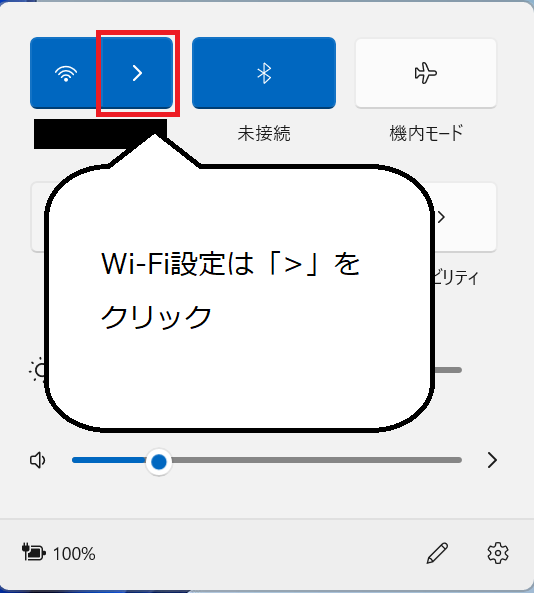
1. 使用 Windows 11 键盘快捷键Windows + A打开操作中心。现在单击“飞行模式”开关。飞行模式将立即禁用。灰色图标表示飞行模式已关闭。

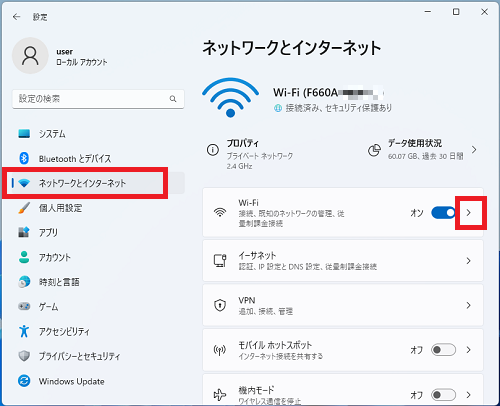
2. 使用 Windows + I 打开 Windows 设置,从左侧边栏转到网络和 Internet设置,然后禁用飞行模式开关(如果它已打开)。

3. 除此之外,您的键盘可能有一个专用键来启用/禁用飞行模式。通常位于 2 和 3 数字键上方。按一次专用按钮即可禁用飞行模式。

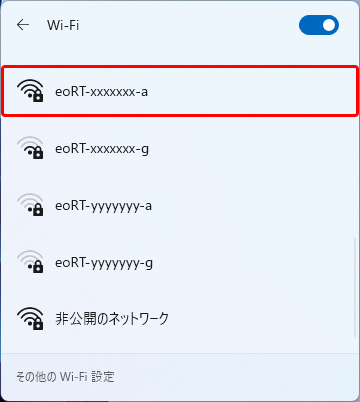
4. 现在,使用“Windows + A”快捷方式重新打开操作中心,您现在可以访问所有 WiFi 网络。单击 WiFi 图标旁边的箭头按钮可显示可用 WiFi 连接的列表。

3.修改WLAN AutoConfig服务

当您启动 Windows 11 电脑时,大量服务会在后台启动,其中包括负责 WiFi 服务的 WLAN 自动配置服务。如果禁用,WiFi 服务将不会启动,WiFi 图标也不会出现在 Windows 11 中。 因此,要解决此问题,您需要更改 WLAN 自动配置服务中的一些关键设置。方法如下:

1. 按“Windows + R”快捷键打开“运行”窗口。键入services.msc并按 Enter。 “服务”窗口打开。

2. 接下来,向下滚动并找到“ WLAN AutoConfig ”服务。双击打开。然后将启动类型改为“自动”,点击下面的“启动”即可立即启动该服务。最后点击“应用”→“确定”即可完成。您可以重新启动计算机并检查您的 WiFi 在 Windows 11 中是否已修复。

4.更新WiFi驱动

如果按照上述方法后您的 Windows 11 电脑仍然看到无线连接,则问题可能是由您的 WiFi 驱动程序引起的。我们已经有关于如何在 Windows 中更新 WiFi 驱动程序的专门指南,但让我们看看它在 Windows 11 中的工作原理。

1. 按“Windows + X”访问快速链接菜单。在这里,选择“设备管理器”并打开它。

2. 接下来,展开“网络适配器”部分,您将找到您的 WiFi 适配器。右键单击它并选择“更新驱动程序”。

3. 在出现的弹出提示中,您需要点击“浏览我的计算机以获取驱动程序”。

4. 然后单击“让我从计算机可用驱动程序列表中进行选择”。

5. 最后,为您的 WiFi 适配器选择合适的驱动程序之一。例如,我的WiFi适配器是Realtek制造的,所以我选择了Realtek的。如果此技巧不起作用,请尝试列出的其他驱动程序。最后,单击“下一步”应用您的更改。

6. Windows 11将再次安装WiFi驱动程序。这很可能会解决您的 Windows 11 WiFi 问题。我们还建议在应用驱动程序后重新启动您的电脑

5.卸载并重新安装WiFi驱动程序

如果上述方法不起作用,下一个最佳解决方案是卸载并重新安装 WiFi 驱动程序。让我们看看如何做。

1. 如上所述转至设备管理器。右键单击“网络适配器”下的 WiFi 适配器,然后从上下文菜单中选择“卸载设备”选项。

2. 然后在出现的弹出提示中单击“卸载” 。这会暂时从您的电脑中删除 WiFi 驱动程序。

3. 最后,重新启动计算机。启动后,Windows 11将自动安装WiFi驱动程序,问题应该得到解决。

4. 您还可以在“设备管理器”窗口中再尝试一个步骤。右键单击您的 WiFi 适配器并打开“属性”

5. 然后转到“电源管理”选项卡,取消选中“允许计算机关闭此设备以节省电量”复选框。这样做将阻止 Windows 11 关闭您的 WiFi 适配器。单击“确定”并重新启动您的电脑。接下来,检查您的 Wi-Fi 网络是否出现在 Windows 11 中。

6.重置网络

如果更新网络驱动程序后 Windows 11 WiFi 连接仍然无法工作,您可以尝试重置网络设置,看看是否可以解决问题。请按照以下步骤了解其工作原理。

1. 同时按“Windows + I”打开Windows 设置。之后,转到左侧边栏的“网络和互联网”部分并滚动到底部。现在单击“高级网络设置”。

2. 然后单击重置网络

3. 最后,单击“立即重置” 。这将重新安装您的网络驱动程序并将您的互联网设置重新配置为出厂版本。之后,重新启动电脑并检查 Windows 11 电脑上的 WiFi 是否已修复。

4. 如果您在 Windows 11 中仍然看不到 WiFi 网络,请按一次 Windows 键并输入cmd 。然后单击右侧窗格中的以管理员​​身份运行以打开提升的命令提示符。

5. 在命令提示符窗口中,一一运行以下命令。之后,重新启动 Windows 11 电脑并检查 WiFi 是否已打开。

 netsh winsock reset
ipconfig /release
ipconfig /renew
ipconfig /flushdns 

7.广播SSID

如果您在 Windows 11 电脑上看到 WiFi,但没有看到特定的 WiFi 网络(接入点),则问题可能出在您的路由器上,而不是您的电脑上。在这种情况下,您可以检查路由器的设置页面并启用 SSID 广播功能

1. 首先,我们建议您重新启动路由器一次,然后检查 Windows 11 电脑上是否出现 WiFi 网络。如果问题仍然存在,请尝试切换到连接到 WiFi 网络的设备。或者,您可以使用以太网电缆将 PC 连接到路由器。

2. 接下来,打开浏览器窗口,在地址栏中输入192.168.0.1 ,然后按 Enter。这是访问路由器配置页面的标准本地 IP 地址。该地址适用于我的 TP-Link 路由器,但如果不起作用,请尝试在互联网上查找您的特定路由器地址。

4. 现在使用默认凭据登录到您的路由器。您可以通过查看路由器的背面找到默认凭据。

5. 登录后,进入无线 -> 基本设置。设置页面可能位于不同位置,具体取决于您的路由器,但请在无线设置页面上查找 SSID 广播选项。在这里,启用“SSID广播”并保存。您的路由器现在将重新启动,您的 Windows 11 电脑应该能够发现您的 WiFi 网络。就是这样。

8. 运行网络故障排除工具

Windows 11 附带内置的故障排除工具,可帮助您解决各种互联网连接问题,而且它们运行良好。如果上述方法均不能解决您的问题,请尝试运行网络故障排除程序。

1. 首先,按一次 Windows 键并键入“疑难解答”。然后打开“疑难解答设置”。

2. 接下来,单击设置窗口中的“更多疑难解答”。

3. 接下来,单击“Internet 连接”旁边的“运行”。网络疑难解答将在您的 Windows 11 电脑上运行。

4. 按照屏幕上的说明操作,回答几个问题,Windows 11 将自动尝试解决您的 WiFi 问题。

9. 确保通过组策略启用 WiFi 图标

如果 WiFi 图标从 Windows 11 的操作中心或任务栏中消失,可能是由于组策略的意外更改所致。组策略允许您配置 PC 行为方式的关键策略。 Windows 11 专业版用户可以轻松访问组策略编辑器,但 Windows 11 家庭版用户必须手动启用组策略编辑器。请遵循为 Windows 10 家庭用户编写的链接指南。不过,本指南也适用于 Windows 11。启用后,请按照以下步骤操作。

1. 按 Windows + R 打开“运行”窗口。现在,输入gpedit.msc并按 Enter。组策略编辑器打开。

2. 然后转到左侧窗格中的“用户配置” ,然后转到“管理模板”->“开始菜单和任务栏”。现在查找“删除网络图标”并将其打开。

3. 然后选择左上角的“已禁用”,然后按“确定”。最后,重新启动电脑,Windows 11 操作中心中将出现 WiFi 图标。

10.更新或全新安装Windows 11

如果以上方法均无效,我们建议将 Windows 11 更新到最新版本。微软定期推送新的更新来修复大量错误。如果您的电脑运行有错误的版本,它可能会修复 Windows 11 中 WiFi 不显示的问题。按“Windows + I”打开Windows设置并转到“Windows更新”。左侧边栏。单击右侧窗格中的“检查更新”以安装所有可用更新。

如果您的 WiFi 仍然无法工作,您最终需要全新安装 Windows 11。这是全新安装,没有不兼容的驱动程序,可能会解决问题。请访问上面链接的详细指南以立即解决您的问题。
在 Windows 11 上看不到 WiFi?这里有 10 个修复方法。 (2022)

[已解决] 修复 Windows 11 中 WiFi 图标消失的问题

当 WiFi 选项在 Windows 11 中不可见时,这里有 10 种解决网络问题的好方法。大多数用户可以通过启用 WiFi 适配器或更新 WiFi 驱动程序来解决该问题。但是,如果不起作用,您可以尝试其他方法。无论如何,这就是我们的。如果您的“开始”菜单在 Windows 11 中不起作用,或者您正在寻找适用于 Windows 11 的最佳恶意软件删除工具,请访问链接的文章。如果您有任何疑问,请在下面的评论部分留下。
在 Windows 11 上看不到 WiFi?这里有 10 个修复方法。 (2022)

一些用户在使用微软的新桌面操作系统时遇到了奇怪的问题,例如Windows 11没有声音,升级到Windows 11后磁盘使用率始终为100%。我们目前还看到一些报告称某些用户看不到 WiFi。 Windows 11 的以太网工作正常并且驱动程序是最新的,那么这个问题背后的原因是什么?特别是,我们整理了一份全面的指南来解决 Windows 11 中的网络问题。 11 安装后没有 WiFi 图标。让我们直接进入本教程。

在 Windows 11 上看不到 WiFi?这里有 10 个修复方法。 (2022)

解决 Windows 11 (2022) 中未出现 WiFi 的最佳提示

在本指南中,我们介绍了解决 Windows 11 中 WiFi 问题的 10 种不同方法。如果您在 Windows 11 中没有看到 WiFi,请不要担心,您可以调整软件以使其立即正常工作。展开下表以按照您自己的节奏查看解决方案。

在 Windows 11 上看不到 WiFi?这里有 10 个修复方法。 (2022)

1. 启用 WiFi 适配器

如果您在 Windows 11 中看不到 WiFi,则您的 WiFi 适配器可能由于某种原因被禁用。要恢复 WiFi 图标,请按照下列步骤操作:

1. 首先,按Windows 11方便的键盘快捷键“Windows + R”打开“运行”窗口。现在输入ncpa.cpl并按 Enter 键。这将打开网络连接窗口。

2. 现在查找您的 WiFi 适配器并右键单击它。现在从上下文菜单中启用 WiFi 适配器。如果您在 Windows 11 上看不到 WiFi,这肯定能解决问题。如果它已启用,我们建议首先禁用它,然后再次启用它。

在 Windows 11 上看不到 WiFi?这里有 10 个修复方法。 (2022)

2. 确保飞行模式已禁用

Windows 11 具有飞行模式,可让您一键禁用所有无线服务,包括 WiFi、蓝牙、蜂窝模式等。如果您启用了 WiFi,它将不再在您的 Windows 11 电脑上运行。要在 Windows 11 中禁用飞行模式,请按照下列步骤操作:

1. 使用 Windows 11 键盘快捷键Windows + A打开操作中心。现在单击“飞行模式”开关。飞行模式将立即禁用。灰色图标表示飞行模式已关闭。

2. 使用 Windows + I 打开 Windows 设置,从左侧边栏转到网络和 Internet设置,然后禁用飞行模式开关(如果它已打开)。

3. 除此之外,您的键盘可能有一个专用键来启用/禁用飞行模式。通常位于 2 和 3 数字键上方。按一次专用按钮即可禁用飞行模式。

4. 现在,使用“Windows + A”快捷方式重新打开操作中心,您现在可以访问所有 WiFi 网络。单击 WiFi 图标旁边的箭头按钮可显示可用 WiFi 连接的列表。

3.修改WLAN AutoConfig服务

当您启动 Windows 11 电脑时,大量服务会在后台启动,其中包括负责 WiFi 服务的 WLAN 自动配置服务。如果禁用,WiFi 服务将不会启动,WiFi 图标也不会出现在 Windows 11 中。 因此,要解决此问题,您需要更改 WLAN 自动配置服务中的一些关键设置。方法如下:

1. 按“Windows + R”快捷键打开“运行”窗口。键入services.msc并按 Enter。 “服务”窗口打开。

2. 接下来,向下滚动并找到“ WLAN AutoConfig ”服务。双击打开。然后将启动类型改为“自动”,点击下面的“启动”即可立即启动该服务。最后点击“应用”→“确定”即可完成。您可以重新启动计算机并检查您的 WiFi 在 Windows 11 中是否已修复。

4.更新WiFi驱动

如果按照上述方法后您的 Windows 11 电脑仍然看到无线连接,则问题可能是由您的 WiFi 驱动程序引起的。我们已经有关于如何在 Windows 中更新 WiFi 驱动程序的专门指南,但让我们看看它在 Windows 11 中的工作原理。

1. 按“Windows + X”访问快速链接菜单。在这里,选择“设备管理器”并打开它。

2. 接下来,展开“网络适配器”部分,您将找到您的 WiFi 适配器。右键单击它并选择“更新驱动程序”。

3. 在出现的弹出提示中,您需要点击“浏览我的计算机以获取驱动程序”。

4. 然后单击“让我从计算机可用驱动程序列表中进行选择”。

5. 最后,为您的 WiFi 适配器选择合适的驱动程序之一。例如,我的WiFi适配器是Realtek制造的,所以我选择了Realtek的。如果此技巧不起作用,请尝试列出的其他驱动程序。最后,单击“下一步”应用您的更改。

6. Windows 11将再次安装WiFi驱动程序。这很可能会解决您的 Windows 11 WiFi 问题。我们还建议在应用驱动程序后重新启动您的电脑

5.卸载并重新安装WiFi驱动程序

如果上述方法不起作用,下一个最佳解决方案是卸载并重新安装 WiFi 驱动程序。让我们看看如何做。

1. 如上所述转至设备管理器。右键单击“网络适配器”下的 WiFi 适配器,然后从上下文菜单中选择“卸载设备”选项。

2. 然后在出现的弹出提示中单击“卸载” 。这会暂时从您的电脑中删除 WiFi 驱动程序。

3. 最后,重新启动计算机。启动后,Windows 11将自动安装WiFi驱动程序,问题应该得到解决。

4. 您还可以在“设备管理器”窗口中再尝试一个步骤。右键单击您的 WiFi 适配器并打开“属性”

5. 然后转到“电源管理”选项卡,取消选中“允许计算机关闭此设备以节省电量”复选框。这样做将阻止 Windows 11 关闭您的 WiFi 适配器。单击“确定”并重新启动您的电脑。接下来,检查您的 Wi-Fi 网络是否出现在 Windows 11 中。

6.重置网络

如果更新网络驱动程序后 Windows 11 WiFi 连接仍然无法工作,您可以尝试重置网络设置,看看是否可以解决问题。请按照以下步骤了解其工作原理。

1. 同时按“Windows + I”打开Windows 设置。之后,转到左侧边栏的“网络和互联网”部分并滚动到底部。现在单击“高级网络设置”。

2. 然后单击重置网络

3. 最后,单击“立即重置” 。这将重新安装您的网络驱动程序并将您的互联网设置重新配置为出厂版本。之后,重新启动电脑并检查 Windows 11 电脑上的 WiFi 是否已修复。

4. 如果您在 Windows 11 中仍然看不到 WiFi 网络,请按一次 Windows 键并输入cmd 。然后单击右侧窗格中的以管理员​​身份运行以打开提升的命令提示符。

5. 在命令提示符窗口中,一一运行以下命令。之后,重新启动 Windows 11 电脑并检查 WiFi 是否已打开。

 netsh winsock reset
ipconfig /release
ipconfig /renew
ipconfig /flushdns 

7.广播SSID

如果您在 Windows 11 电脑上看到 WiFi,但没有看到特定的 WiFi 网络(接入点),则问题可能出在您的路由器上,而不是您的电脑上。在这种情况下,您可以检查路由器的设置页面并启用 SSID 广播功能

1. 首先,我们建议您重新启动路由器一次,然后检查 Windows 11 电脑上是否出现 WiFi 网络。如果问题仍然存在,请尝试切换到连接到 WiFi 网络的设备。或者,您可以使用以太网电缆将 PC 连接到路由器。

2. 接下来,打开浏览器窗口,在地址栏中输入192.168.0.1 ,然后按 Enter。这是访问路由器配置页面的标准本地 IP 地址。该地址适用于我的 TP-Link 路由器,但如果不起作用,请尝试在互联网上查找您的特定路由器地址。

4. 现在使用默认凭据登录到您的路由器。您可以通过查看路由器的背面找到默认凭据。

5. 登录后,进入无线 -> 基本设置。设置页面可能位于不同位置,具体取决于您的路由器,但请在无线设置页面上查找 SSID 广播选项。在这里,启用“SSID广播”并保存。您的路由器现在将重新启动,您的 Windows 11 电脑应该能够发现您的 WiFi 网络。就是这样。

8. 运行网络故障排除工具

Windows 11 附带内置的故障排除工具,可帮助您解决各种互联网连接问题,而且它们运行良好。如果上述方法均不能解决您的问题,请尝试运行网络故障排除程序。

1. 首先,按一次 Windows 键并键入“疑难解答”。然后打开“疑难解答设置”。

2. 接下来,单击设置窗口中的“更多疑难解答”。

3. 接下来,单击“Internet 连接”旁边的“运行”。网络疑难解答将在您的 Windows 11 电脑上运行。

4. 按照屏幕上的说明操作,回答几个问题,Windows 11 将自动尝试解决您的 WiFi 问题。

9. 确保通过组策略启用 WiFi 图标

如果 WiFi 图标从 Windows 11 的操作中心或任务栏中消失,可能是由于组策略的意外更改所致。组策略允许您配置 PC 行为方式的关键策略。 Windows 11 专业版用户可以轻松访问组策略编辑器,但 Windows 11 家庭版用户必须手动启用组策略编辑器。请遵循为 Windows 10 家庭用户编写的链接指南。不过,本指南也适用于 Windows 11。启用后,请按照以下步骤操作。

1. 按 Windows + R 打开“运行”窗口。现在,输入gpedit.msc并按 Enter。组策略编辑器打开。

2. 然后转到左侧窗格中的“用户配置” ,然后转到“管理模板”->“开始菜单和任务栏”。现在查找“删除网络图标”并将其打开。

3. 然后选择左上角的“已禁用”,然后按“确定”。最后,重新启动电脑,Windows 11 操作中心中将出现 WiFi 图标。

10.更新或全新安装Windows 11

如果以上方法均无效,我们建议将 Windows 11 更新到最新版本。微软定期推送新的更新来修复大量错误。如果您的电脑运行有错误的版本,它可能会修复 Windows 11 中 WiFi 不显示的问题。按“Windows + I”打开Windows设置并转到“Windows更新”。左侧边栏。单击右侧窗格中的“检查更新”以安装所有可用更新。

如果您的 WiFi 仍然无法工作,您最终需要全新安装 Windows 11。这是全新安装,没有不兼容的驱动程序,可能会解决问题。请访问上面链接的详细指南以立即解决您的问题。

在 Windows 11 上看不到 WiFi?这里有 10 个修复方法。 (2022)

[已解决] 修复 Windows 11 中 WiFi 图标消失的问题

当 WiFi 选项在 Windows 11 中不可见时,这里有 10 种解决网络问题的好方法。大多数用户可以通过启用 WiFi 适配器或更新 WiFi 驱动程序来解决该问题。但是,如果不起作用,您可以尝试其他方法。无论如何,这就是我们的。如果您的“开始”菜单在 Windows 11 中不起作用,或者您正在寻找适用于 Windows 11 的最佳恶意软件删除工具,请访问链接的文章。如果您有任何疑问,请在下面的评论部分留下。

在 Windows 11 上看不到 WiFi?这里有 10 个修复方法。 (2022)