想象一下,您编写了一个出色的脚本来自动执行一项无聊的任务。但是当我尝试在 Linux 上运行它时,我只是收到“权限被拒绝”错误。不用再担心了。本文介绍了两种使文件在 Linux 上可执行并避免此类权限被拒绝错误的简单方法。 
先决条件:检查当前 Linux 文件权限
我们建议在将文件设为可执行之前检查其 Linux 权限。使用 ls 命令检查授予该文件的权限。
ls -l <file_name>例如,我使用以下命令检查文件 test.sh 的权限:
ls -l test.sh输出的前 9 个字符表示文件权限。这里,r 代表读取,x 代表可执行。 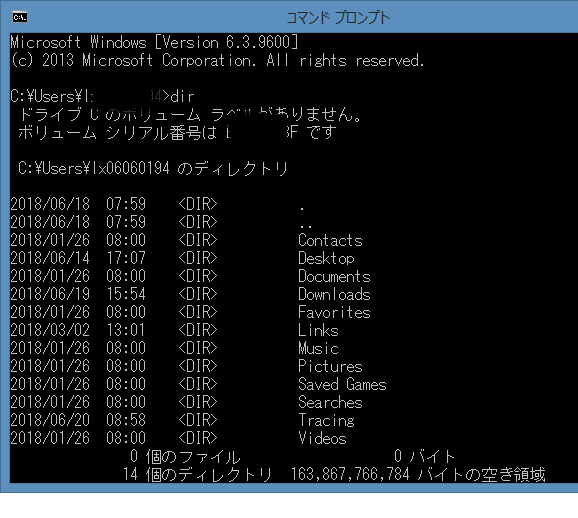
如何使用 chmod 命令使文件可执行
在 Linux 上,使用chmod 命令更改不同用户的文件权限。例如,您可以使用 chmod 命令使文件可由所有用户执行或仅由您组中的用户读取。

使文件可供所有用户执行
要使 Linux 系统中的所有用户都可执行文件,请使用以下语法:
chmod +x <file_name>或者
chmod a+x <file_name>例如,要使文件 test.sh 可供所有用户执行,请使用以下命令:
chmod +x test.sh或者
chmod a+x test.sh使文件可由其所有者执行
所有者是指在Linux系统上创建该文件的用户。要使文件只能由同一 Linux 系统上的文件所有者执行,请使用以下语法:
chmod u+x <file_name>例如,要仅允许所有者运行文件,请使用以下命令:
chmod u+x test.sh使文件对一组用户可执行
组是具有特定目的的用户的集合。以下是如何在 Linux 上使用 chmod 命令向组授予可执行访问权限:
chmod g+x <file_name>例如,要使名为 test.sh 的文件可执行,请使用以下命令:
chmod g+x test.sh使所有其他用户可执行该文件
要使 Linux 计算机上的所有其他用户可执行文件,请使用以下命令:
chmod o+x <file_name>例如,要允许除所有者和组成员之外的所有人运行文件 test.sh,请使用以下命令:
chmod o+x test.sh 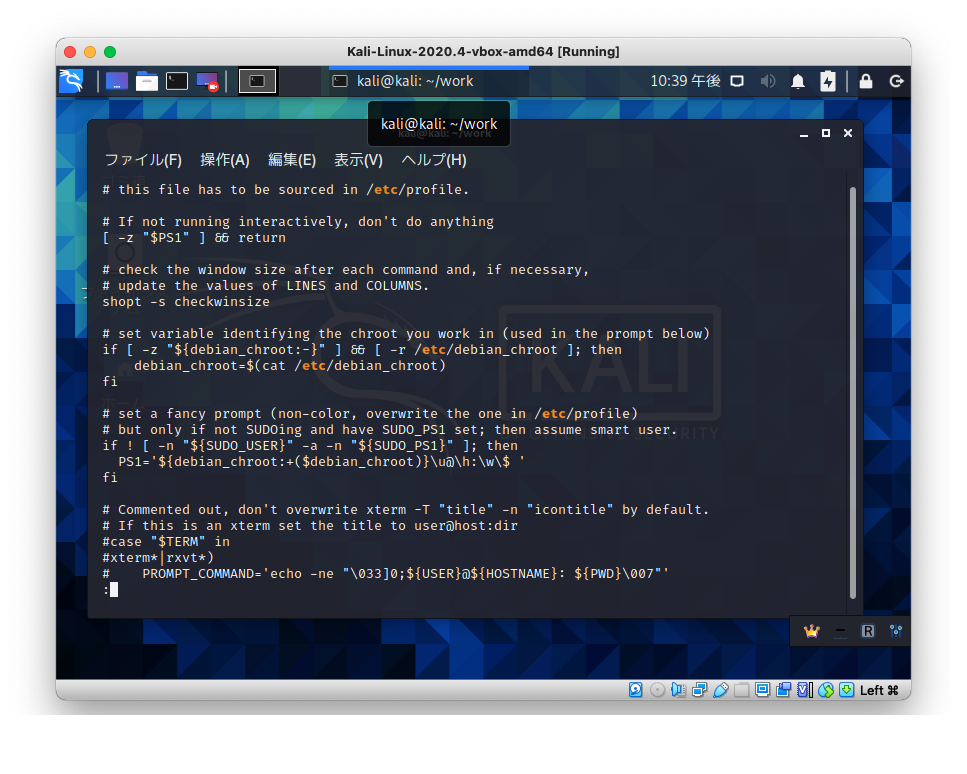
如何使用 GUI 在 Linux 上使文件可执行
虽然命令行方法是最快且最容易使用的,但 GUI 方法更受初学者欢迎。尽管每个 Linux 发行版都有不同的“桌面环境”,但使文件可执行的过程基本相同。
1. 导航到文件并选择文件。
2. 右键单击文件名并选择属性选项。或者按键盘上的 CTRL + i。将打开一个新的文件属性窗口。
3. 单击“权限”选项卡。
4. 选中底部的“允许文件作为程序运行”复选框。
注意:GUI 方法只能使文件对 Linux 上的所有用户可执行。如果你想选择权限,你应该依赖上面的命令行方法。


![2021 年如何设置 Raspberry Pi Web 服务器 [指南]](https://i0.wp.com/pcmanabu.com/wp-content/uploads/2019/10/web-server-02-309x198.png?w=1200&resize=1200,0&ssl=1)

