zhcn 技术 开发 如何使用 Cortana 通过语音关闭或重新启动 Windows 10 电脑

如何使用 Cortana 通过语音关闭或重新启动 Windows 10 电脑

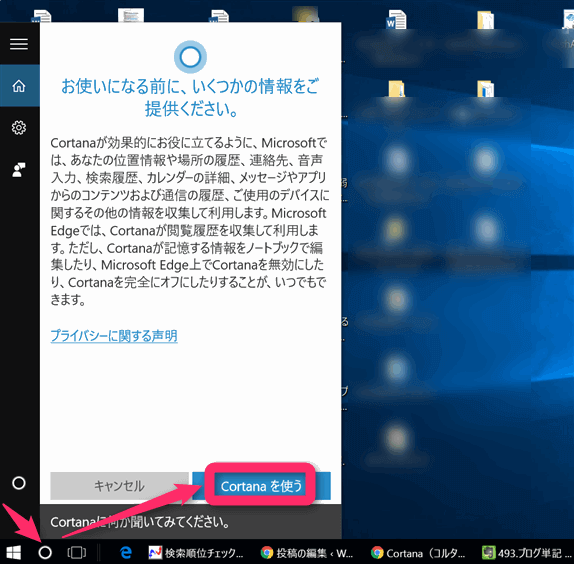
Windows 10 带来了许多出色的新功能,但 Cortana 是最受欢迎的功能之一。具有个性的虚拟助理使许多任务变得更加容易。您可以执行某些任务,例如设置提醒、导航到地点、获取新闻和启动应用程序,但它缺少一些功能。例如,您不能只要求 Cortana 关闭或重新启动您的电脑。 Cortana 本身并不执行此操作,但您可以让 Cortana 为您执行此操作。是的,我们喜欢掌控一切!以下是如何使用 Cortana 通过语音关闭或重新启动 Windows 10。

1.使用 Win + R 转到“运行” ,输入命令%appdata%并按“确定” 。这将打开“ App Data ”文件夹内的“ Roaming ”文件夹。
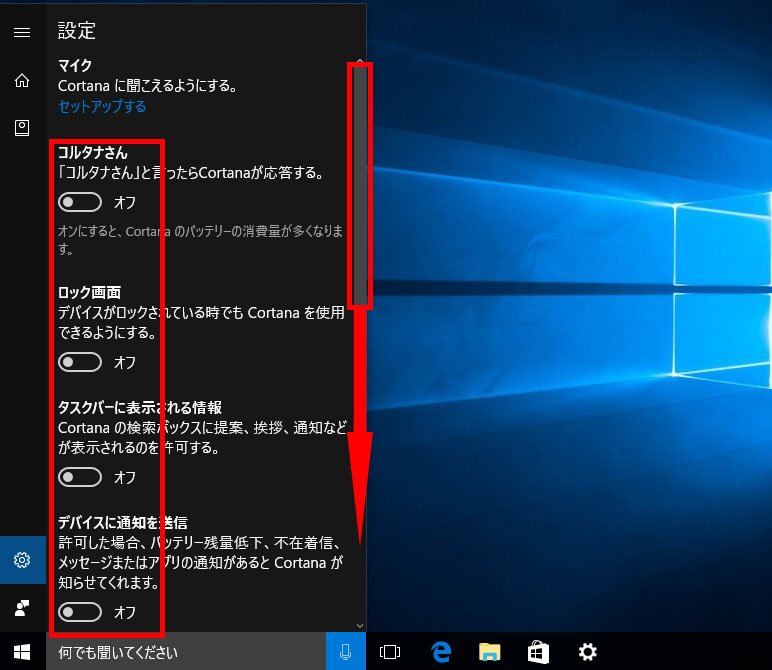
Windows 10 运行应用程序数据
Windows 10 运行应用程序数据

2.接下来,转到“Microsoft”→“Windows”→“开始菜单”→“程序”文件夹。现在,右键单击空白区域并转到“新建”->“快捷方式”来创建一个新快捷方式。

注意此电脑 -> C: -> 用户 -> 用户名 -> 应用程序数据 -> 漫游 -> Microsoft -> Windows -> 开始菜单 您也可以通过转至 -> 程序直接导航到该文件夹​​。 “应用程序数据”是一个隐藏文件夹,因此请务必转到“查看”→“选项”→“文件夹和搜索选项”并选中“显示隐藏文件、文件夹和驱动器”。
Windows 10 新快捷方式
Windows 10 新快捷方式

3、在快捷方式位置输入“shutdown.exe -s -t 15” ,然后单击“下一步” 。输入Shut Down作为快捷方式名称,然后单击Finish 。要重新启动,请在“ restart.exe -r -t 15 ”位置创建另一个快捷方式并将其命名为“ Restart ”。
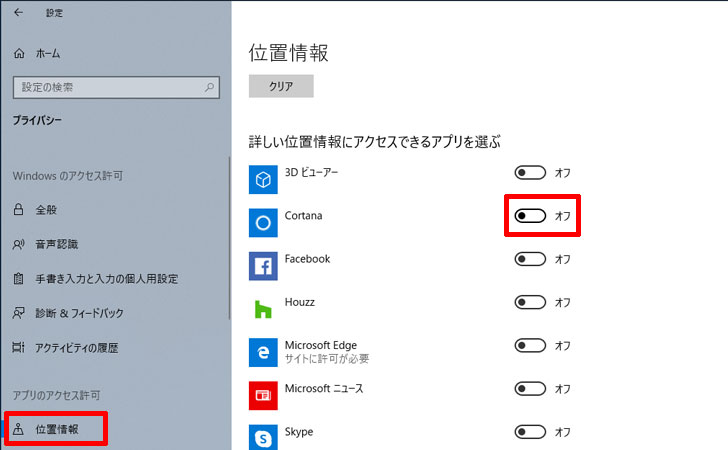
Windows 10 关机快捷方式
Windows 10 关机快捷方式

Windows 10 关机快捷方式
Windows 10 关机快捷方式

注意:“-t 15”是计算机关闭或重新启动之前的延迟时间,15是秒数,因此将位置设置为“shutdown.exe -s”或“restart.exe -r”也可以。 。另外,请务必将关机快捷方式命名为“ Shutdown ”。否则,Cortana 将无法识别。
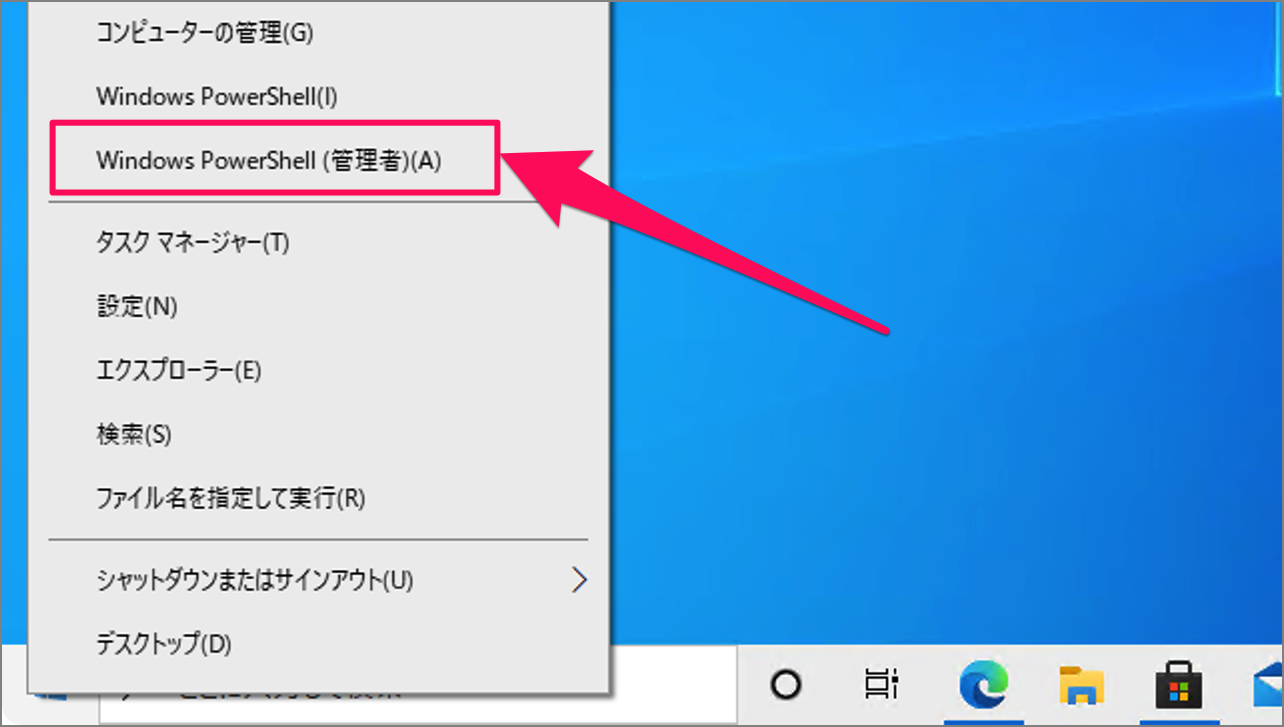
Windows 10 重新启动和关机快捷方式

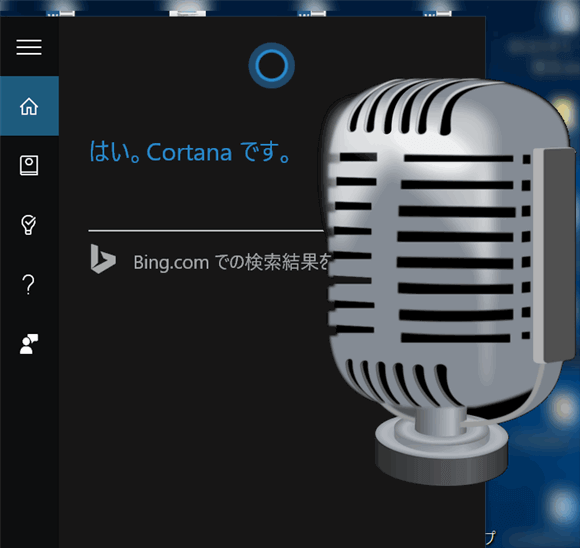
4.完成后,按 Cortana 的麦克风按钮或使用“Hey Cortana”热词并说“打开关机”“打开重新启动”。然后系统会提示您的计算机将在 15 秒内或您设置的时间内关闭/重新启动。
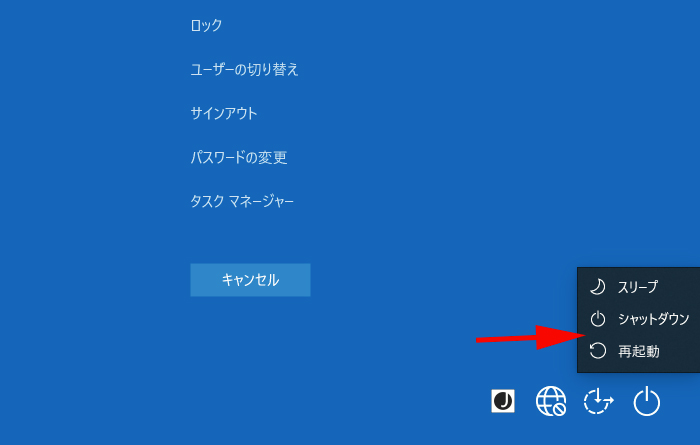
关闭 Windows 10 语音 Cortana

Windows 10 关闭
Windows 10 关闭

另请参阅:18 个酷 Cortana 提示和技巧

使用 Cortana 重新启动或关闭 Windows 10 电脑。

您可以使用相同的方法在 Cortana 中启用注销命令。您所需要做的就是在“logoff.exe -l”位置创建一个快捷方式。嗯,这非常简单,对吧?那么,在您的 Windows 10 电脑上尝试一下,并使用 Cortana 轻松关闭或重新启动您的电脑。如果您在使用此方法时遇到任何问题,请告诉我。在下面的评论部分发出声音。

Windows 10 带来了许多出色的新功能,但 Cortana 是最受欢迎的功能之一。具有个性的虚拟助理使许多任务变得更加容易。您可以执行某些任务,例如设置提醒、导航到地点、获取新闻和启动应用程序,但它缺少一些功能。例如,您不能只要求 Cortana 关闭或重新启动您的电脑。 Cortana 本身并不执行此操作,但您可以让 Cortana 为您执行此操作。是的,我们喜欢掌控一切!以下是如何使用 Cortana 通过语音关闭或重新启动 Windows 10。

1.使用 Win + R 转到“运行” ,输入命令%appdata%并按“确定” 。这将打开“ App Data ”文件夹内的“ Roaming ”文件夹。

Windows 10 运行应用程序数据
Windows 10 运行应用程序数据

2.接下来,转到“Microsoft”→“Windows”→“开始菜单”→“程序”文件夹。现在,右键单击空白区域并转到“新建”->“快捷方式”来创建一个新快捷方式。

注意此电脑 -> C: -> 用户 -> 用户名 -> 应用程序数据 -> 漫游 -> Microsoft -> Windows -> 开始菜单 您也可以通过转至 -> 程序直接导航到该文件夹​​。 “应用程序数据”是一个隐藏文件夹,因此请务必转到“查看”→“选项”→“文件夹和搜索选项”并选中“显示隐藏文件、文件夹和驱动器”。

Windows 10 新快捷方式
Windows 10 新快捷方式

3、在快捷方式位置输入“shutdown.exe -s -t 15” ,然后单击“下一步” 。输入Shut Down作为快捷方式名称,然后单击Finish 。要重新启动,请在“ restart.exe -r -t 15 ”位置创建另一个快捷方式并将其命名为“ Restart ”。

Windows 10 关机快捷方式
Windows 10 关机快捷方式

Windows 10 关机快捷方式
Windows 10 关机快捷方式

注意:“-t 15”是计算机关闭或重新启动之前的延迟时间,15是秒数,因此将位置设置为“shutdown.exe -s”或“restart.exe -r”也可以。 。另外,请务必将关机快捷方式命名为“ Shutdown ”。否则,Cortana 将无法识别。

Windows 10 重新启动和关机快捷方式

4.完成后,按 Cortana 的麦克风按钮或使用“Hey Cortana”热词并说“打开关机”“打开重新启动”。然后系统会提示您的计算机将在 15 秒内或您设置的时间内关闭/重新启动。
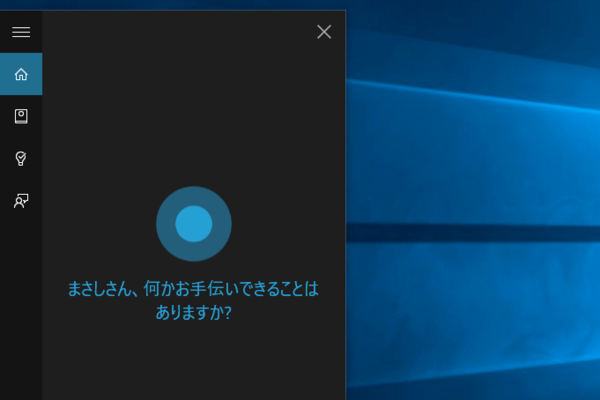
关闭 Windows 10 语音 Cortana

Windows 10 关闭
Windows 10 关闭

另请参阅:18 个酷 Cortana 提示和技巧

使用 Cortana 重新启动或关闭 Windows 10 电脑。

您可以使用相同的方法在 Cortana 中启用注销命令。您所需要做的就是在“logoff.exe -l”位置创建一个快捷方式。嗯,这非常简单,对吧?那么,在您的 Windows 10 电脑上尝试一下,并使用 Cortana 轻松关闭或重新启动您的电脑。如果您在使用此方法时遇到任何问题,请告诉我。在下面的评论部分发出声音。