zhcn 技术 开发 非公開: 如何修复“请求的操作需要提升”错误

如何修复“请求的操作需要提升”错误

当您的计算机显示错误“请求的操作需要提升”时,这可能会很烦人。如果您面临这个问题,请不要担心,您来对地方了。

本文将向您介绍修复此错误的正确解决方案。但在讨论解决方案之前,请检查错误是什么以及发生此错误的原因。

“请求的操作需要提升”是什么意思?
如何修复请求的操作需要高程错误
如何修复请求的操作需要高程错误

当您尝试在计算机上访问文件或安装程序时,您可能会收到一条错误消息,显示“请求的操作需要提升”。此错误表明您尝试在计算机上执行的任务需要管理员的额外权限或身份验证。

简而言之,Windows 上的当前用户帐户没有执行某些操作的权限。

是什么原因导致“请求的操作需要提升”错误?

“请求的操作需要提升”Windows 错误背后的原因有无数,但在本部分中我们将列出最常见的原因。

用户帐户损坏: Windows 用户帐户损坏可能会导致数据丢失、访问控制和故障可能性增加。这会请求用户执行特定任务并显示错误“请求的操作需要提升”。

权限:您使用的 Windows 帐户可能没有足够的权限来执行某些活动或访问受保护的数据。结果,我收到错误“请求的操作需要提升”。

用户帐户控制设置 (UAC):当 Windows 中的用户帐户控制功能打开时,它会通过限制非管理员帐户可以执行的任务来增加额外的安全层。但是,当您尝试执行某些任务时,这些限制可能会导致错误“请求的操作需要提升”。

恶意软件或病毒:如果您的系统因恶意软件攻击而受到损害,您可能会遇到错误“请求的操作需要提升。”这是因为病毒阻止系统识别 Windows 用户帐户的权限。

大多数修复修复了前面讨论的原因,但一些快速修复是全新的。

没有必要应用所有建议的解决方法。按顺序尝试修复,直到找到正确的修复。

以管理员身份运行程序

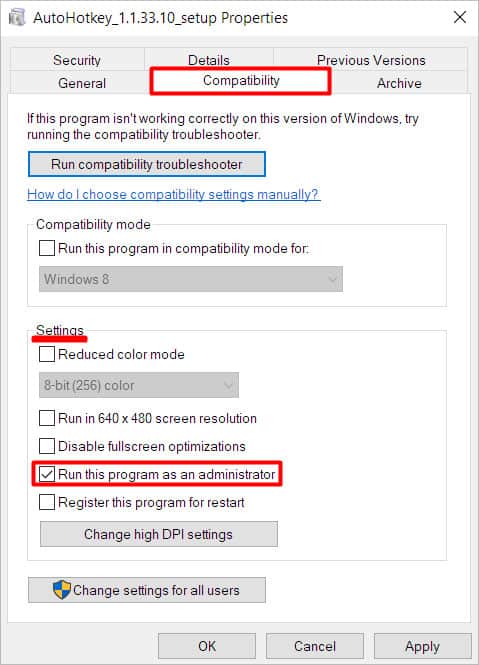
以管理员身份运行程序或文件将为您提供管理级别的权限,以执行通常仅限于常规 Windows 用户帐户的大多数任务。

步骤 1:右键单击要打开的应用程序或程序,然后选择“属性”

以管理员身份运行
以管理员身份运行

步骤 2:转到“兼容性”选项卡。在设置部分中,选中以管理员身份运行此程序选项。

错误 请求的操作需要高程
错误 请求的操作需要高程

步骤 3:“应用”按钮保存更改,然后单击“确定”

尝试重复导致此错误的任务,看看此方法是否有效。

扩展文件夹权限

当您尝试访问文件夹时,您可能会收到一条错误消息,显示“请求的操作需要提升”。这意味着您需要提升权限才能使用要访问的文件夹。因此,让我们将此文件夹的控制权限扩展到所有用户帐户。

步骤 1:右键单击要访问的文件夹,然后选择“属性”

步骤 2:切换到安全选项卡并单击高级按钮。

请求的操作需要提升 Windows 11

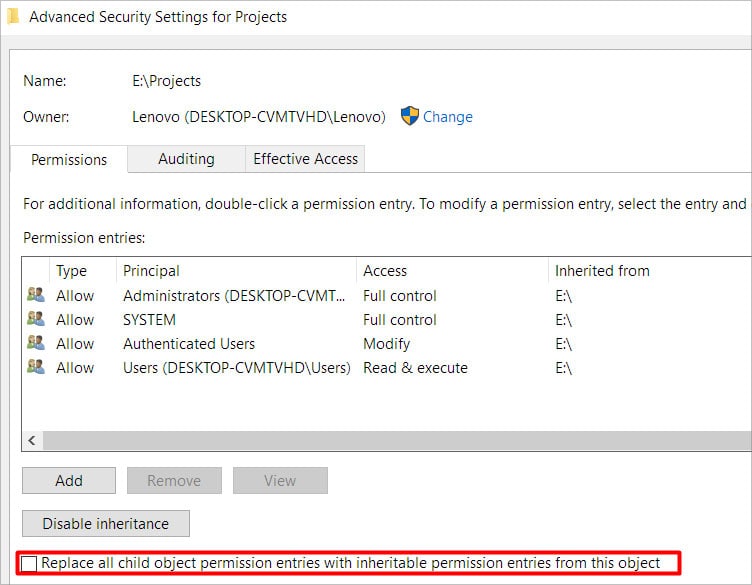
步骤 3:选中“用该对象的可继承权限条目替换所有子对象权限条目”选项

请求的操作需要 Windows 错误提升

步骤 4:单击“应用”“确定”保存更改。

如果此方法无法解决问题,请尝试下一个修复。

禁用UAC

如前所述,UAC 是一项 Windows 安全功能,它限制使用常规帐户执行某些任务。禁用此功能可以让您看到无错误的屏幕。

但是,我们建议暂时这样做,因为这可能会使您的系统容易受到攻击。

步骤 1:通过在 Windows 搜索栏中搜索控制面板来启动控制面板

步骤 2:滚动到并单击安全和维护

禁用德普
禁用德普

步骤 3:您将在左窗格中看到“更改用户帐户控制设置” 。点击。

需要高程才能修改请求的操作
需要高程才能修改请求的操作

步骤 4:将滑块拖动到底部,然后按“确定”保存更改。

修复请求的操作需要海拔错误
修复请求的操作需要海拔错误

重新启动系统并检查错误是否消失。

运行 SFC 扫描

如果系统中的文件已损坏或损坏,您可能会收到错误“请求的操作需要提升权限。”让我们用 SFC 扫描来修复它。

步骤 1:通过在 Windows 搜索栏中键入cmd来搜索命令提示符

步骤2:右键单击结果并以管理员身份运行

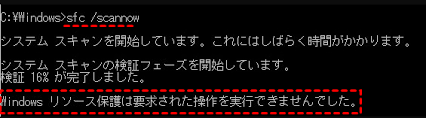
步骤 3:输入命令sfc /scannow并按Enter

证监会扫描
证监会扫描

它将运行扫描并修复任何损坏的文件。

UAC(用户帐户控制)如何影响 Windows 11 提升?

当您尝试执行某些操作(例如访问文件或文件夹、安装或修改应用程序或更改帐户设置)时,Windows 会显示错误“请求的操作需要提升”。

此上下文中的“提升”是指授予 Windows 用户帐户或程序以处理特定管理任务的访问权限。同样,Windows UAC 设置允许您配置这些权限。

在 Windows 中启用 UAC 功能时,系统会在执行某些操作之前提示用户批准所需的提升权限。这可以防止未经授权的访问并提高系统安全性。因此,我们建议默认启用此功能,并暂时禁用它以克服错误。

防止将来出现“请求的操作需要提升”错误的提示:

您应该已经在本综合指南中找到了修复错误的解决方案,但如果您厌倦了遇到这个令人沮丧的错误并忙于修复它,那么您可能想首先避免麻烦,请尝试这些。防范措施。

  • 如果您的常规用户帐户无权执行特定操作,您可能会收到请求的操作需要评估错误。因此,如果您想要更改数据或安装软件,请使用管理员帐户。
  • 如果要使用 Windows 命令访问或更改文件或文件夹,请以管理员身份运行命令提示符。
  • 您还可以运行要以管理员身份使用的特定程序,如第一个修复中所示。

最后一句话

对于很多人来说,我认为以管理员模式运行程序将消除“请求的操作需要提升”错误。

如果错误再次出现,您还可以尝试常见的修复方法,例如病毒检查、清理缓存和临时文件以及 DISM 扫描来修复系统映像并消除错误。

另请阅读修复 Windows 错误代码 0x80070057 和错误代码 0x800704cf 的最佳方法。

当您的计算机显示错误“请求的操作需要提升”时,这可能会很烦人。如果您面临这个问题,请不要担心,您来对地方了。

本文将向您介绍修复此错误的正确解决方案。但在讨论解决方案之前,请检查错误是什么以及发生此错误的原因。

“请求的操作需要提升”是什么意思?

如何修复请求的操作需要高程错误
如何修复请求的操作需要高程错误

当您尝试在计算机上访问文件或安装程序时,您可能会收到一条错误消息,显示“请求的操作需要提升”。此错误表明您尝试在计算机上执行的任务需要管理员的额外权限或身份验证。

简而言之,Windows 上的当前用户帐户没有执行某些操作的权限。

是什么原因导致“请求的操作需要提升”错误?

“请求的操作需要提升”Windows 错误背后的原因有无数,但在本部分中我们将列出最常见的原因。

用户帐户损坏: Windows 用户帐户损坏可能会导致数据丢失、访问控制和故障可能性增加。这会请求用户执行特定任务并显示错误“请求的操作需要提升”。

权限:您使用的 Windows 帐户可能没有足够的权限来执行某些活动或访问受保护的数据。结果,我收到错误“请求的操作需要提升”。

用户帐户控制设置 (UAC):当 Windows 中的用户帐户控制功能打开时,它会通过限制非管理员帐户可以执行的任务来增加额外的安全层。但是,当您尝试执行某些任务时,这些限制可能会导致错误“请求的操作需要提升”。

恶意软件或病毒:如果您的系统因恶意软件攻击而受到损害,您可能会遇到错误“请求的操作需要提升。”这是因为病毒阻止系统识别 Windows 用户帐户的权限。

大多数修复修复了前面讨论的原因,但一些快速修复是全新的。

没有必要应用所有建议的解决方法。按顺序尝试修复,直到找到正确的修复。

以管理员身份运行程序

以管理员身份运行程序或文件将为您提供管理级别的权限,以执行通常仅限于常规 Windows 用户帐户的大多数任务。

步骤 1:右键单击要打开的应用程序或程序,然后选择“属性”

以管理员身份运行
以管理员身份运行

步骤 2:转到“兼容性”选项卡。在设置部分中,选中以管理员身份运行此程序选项。

错误 请求的操作需要高程
错误 请求的操作需要高程

步骤 3:“应用”按钮保存更改,然后单击“确定”

尝试重复导致此错误的任务,看看此方法是否有效。

扩展文件夹权限

当您尝试访问文件夹时,您可能会收到一条错误消息,显示“请求的操作需要提升”。这意味着您需要提升权限才能使用要访问的文件夹。因此,让我们将此文件夹的控制权限扩展到所有用户帐户。

步骤 1:右键单击要访问的文件夹,然后选择“属性”

步骤 2:切换到安全选项卡并单击高级按钮。

请求的操作需要提升 Windows 11

步骤 3:选中“用该对象的可继承权限条目替换所有子对象权限条目”选项

请求的操作需要 Windows 错误提升

步骤 4:单击“应用”“确定”保存更改。

如果此方法无法解决问题,请尝试下一个修复。

禁用UAC

如前所述,UAC 是一项 Windows 安全功能,它限制使用常规帐户执行某些任务。禁用此功能可以让您看到无错误的屏幕。

但是,我们建议暂时这样做,因为这可能会使您的系统容易受到攻击。

步骤 1:通过在 Windows 搜索栏中搜索控制面板来启动控制面板

步骤 2:滚动到并单击安全和维护

禁用德普
禁用德普

步骤 3:您将在左窗格中看到“更改用户帐户控制设置” 。点击。

需要高程才能修改请求的操作
需要高程才能修改请求的操作

步骤 4:将滑块拖动到底部,然后按“确定”保存更改。

修复请求的操作需要海拔错误
修复请求的操作需要海拔错误

重新启动系统并检查错误是否消失。

运行 SFC 扫描

如果系统中的文件已损坏或损坏,您可能会收到错误“请求的操作需要提升权限。”让我们用 SFC 扫描来修复它。

步骤 1:通过在 Windows 搜索栏中键入cmd来搜索命令提示符

步骤2:右键单击结果并以管理员身份运行

步骤 3:输入命令sfc /scannow并按Enter

证监会扫描
证监会扫描

它将运行扫描并修复任何损坏的文件。

UAC(用户帐户控制)如何影响 Windows 11 提升?

当您尝试执行某些操作(例如访问文件或文件夹、安装或修改应用程序或更改帐户设置)时,Windows 会显示错误“请求的操作需要提升”。

此上下文中的“提升”是指授予 Windows 用户帐户或程序以处理特定管理任务的访问权限。同样,Windows UAC 设置允许您配置这些权限。

在 Windows 中启用 UAC 功能时,系统会在执行某些操作之前提示用户批准所需的提升权限。这可以防止未经授权的访问并提高系统安全性。因此,我们建议默认启用此功能,并暂时禁用它以克服错误。

防止将来出现“请求的操作需要提升”错误的提示:

您应该已经在本综合指南中找到了修复错误的解决方案,但如果您厌倦了遇到这个令人沮丧的错误并忙于修复它,那么您可能想首先避免麻烦,请尝试这些。防范措施。

  • 如果您的常规用户帐户无权执行特定操作,您可能会收到请求的操作需要评估错误。因此,如果您想要更改数据或安装软件,请使用管理员帐户。
  • 如果要使用 Windows 命令访问或更改文件或文件夹,请以管理员身份运行命令提示符。
  • 您还可以运行要以管理员身份使用的特定程序,如第一个修复中所示。

最后一句话

对于很多人来说,我认为以管理员模式运行程序将消除“请求的操作需要提升”错误。

如果错误再次出现,您还可以尝试常见的修复方法,例如病毒检查、清理缓存和临时文件以及 DISM 扫描来修复系统映像并消除错误。

另请阅读修复 Windows 错误代码 0x80070057 和错误代码 0x800704cf 的最佳方法。