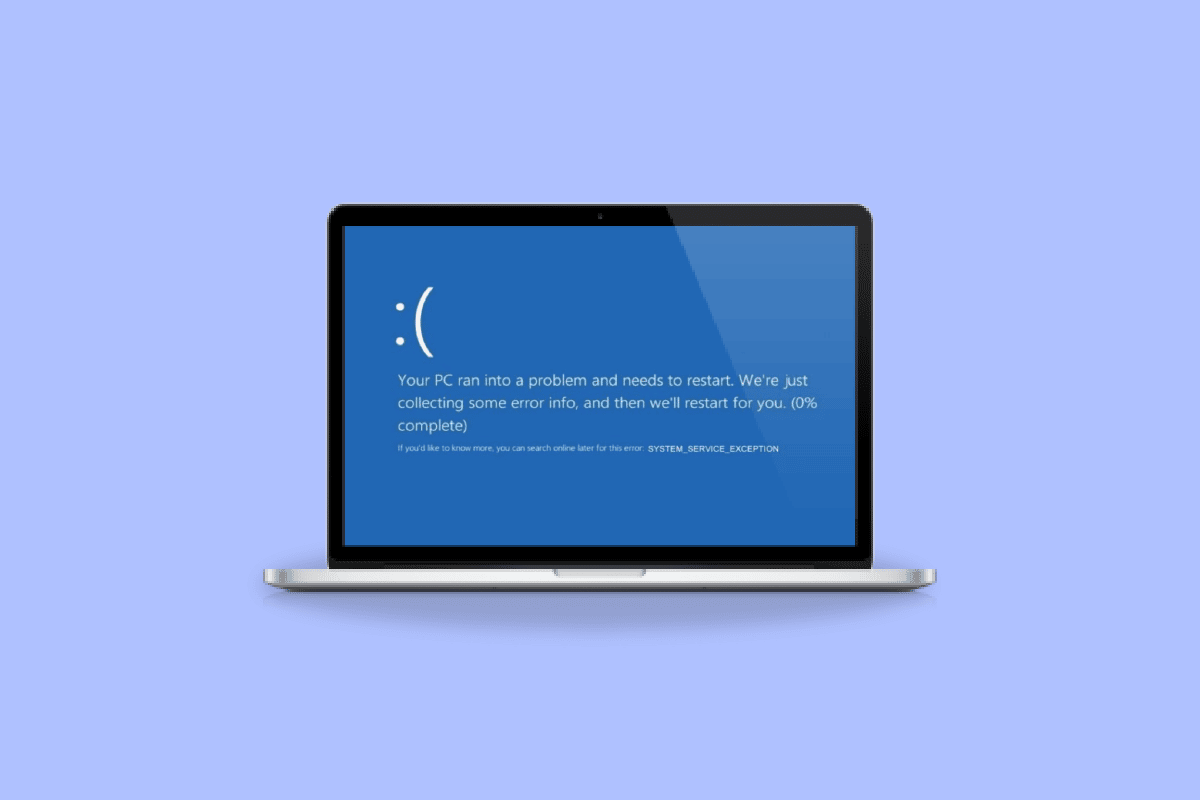
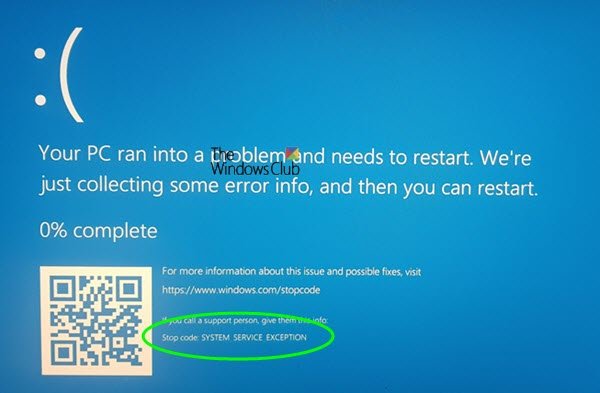
我的 Windows 11/10 电脑显示蓝屏死机 (BSOD),并显示“SYSTEM_SERVICE_EXCEPTION”错误代码。查看错误代码后,这可能是驱动程序问题,正如 Microsoft 社区论坛上的许多线程所讨论的那样。无论它与外围设备、显卡还是其他组件有关,我们都会帮助您解决此 Windows 错误。因此,让我们看一下修复 Windows 中系统服务异常错误的最佳解决方案。 
1. 使用官方 Windows 工具验证您的驱动程序
- 按 Windows 键并在搜索菜单中键入verifier.exe 。
- 然后单击最佳匹配打开应用程序。
- 确保选择“创建标准配置”。在下一个屏幕上,确保选择“自动选择未签名的驱动程序”。
- 该工具会告诉您是否有任何未签名的驱动程序。这是修复 Windows 系统服务异常 BSOD 错误的第一步。如果是这样,请继续执行下一步以更新驱动程序。
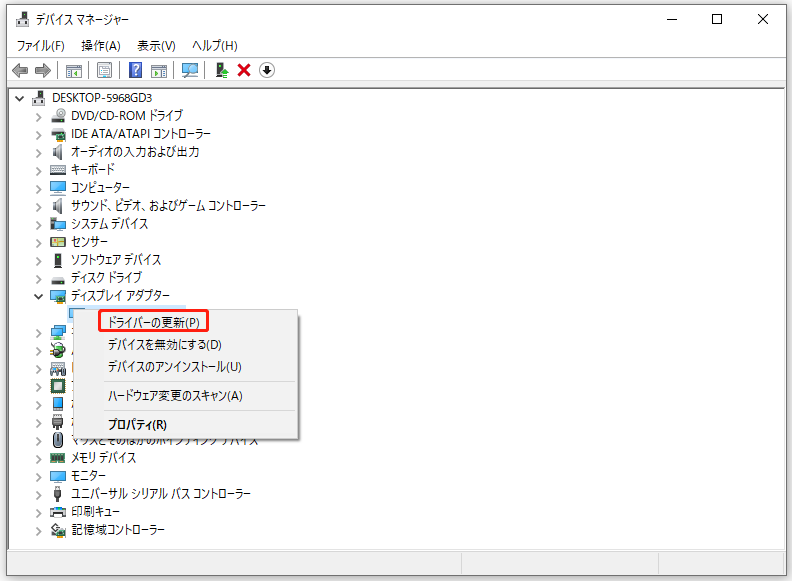
2. 使用 Windows Update 或第三方工具更新驱动程序
- 转到 Windows 11 设置,然后单击左侧边栏中的 Windows 更新。
- 然后单击右侧窗格中的“检查更新” 。
- 如果有任何待处理的驱动程序更新,您应该会看到它们。在这种情况下,请使用 Windows Update 更新驱动程序。
- 如果您使用的是 Windows 10,请转到“设置” -> “更新和安全” -> “Windows 更新” 。
- 在此屏幕上,单击“检查更新”并完成所有待处理的驱动程序更新。
- 您还可以使用适用于 Windows 10 和 11 的第三方驱动程序更新工具。请检查此列表。使用这些应用程序之一无缝更新 Windows PC 上的设备驱动程序。这应该可以修复 Windows 10/11 PC 上的系统服务异常错误。
3. 在命令提示符下运行SFC和DISM命令
- 按 Windows 键并在搜索菜单中键入cmd 。
- 当命令提示符出现时,请务必单击“以管理员身份运行”。
- 然后将以下命令一一复制粘贴到CMD窗口中并按Enter键。
- 请注意,每个命令必须单独运行。 SFC 和 DISM 命令完成运行后,Windows 安装中损坏、损坏或丢失的文件将被修复或替换。
 SFC /scannow
Dism /online /cleanup-image /restorehealth 
4. 取消电脑超频或降压
- 使用软件将 GPU 重置为其默认设置还可以帮助修复 Windows 上的系统服务异常错误。在我们的例子中,我们的构建在 RTX 3070 Ti 上使用 ASUS GPU Tweak III。
- 如果您使用其他应用程序,请检查其支持文档以获取将 GPU 设置重置为默认值的选项。
- 如果您使用 AMD 的 Ryzen Master 对 CPU 进行超频,则可以使用“重置配置文件”按钮恢复到之前的设置。
- 在其他情况下,例如如果您的 Windows PC 具有 Intel CPU,请参阅系统服务异常错误的最终修复并恢复为默认设置。
5. 恢复 XMP 配置文件并将 RAM 设置为标准速度
- 要将 RAM 设置为标准速度,请重新启动 PC 并按指定键(通常是 F2 或删除)进入 BIOS 。当您启动电脑时也会出现此键。以下是在 Windows 11 中进入 BIOS 的一些其他方法。
- 接下来,请参阅主板手册来查找 RAM 设置。在我们的例子中(ASUS Strix Z790-E),它位于AI Tweaker -> AI Over Clock Tuner下。
- 一旦您确认您的 RAM 速度设置为标准速度,请转到“X”并选择“X”。您的电脑将重新启动并再次开始以标准 RAM 速度运行。
- 您可能希望 RAM 再次全速运行。因此,请遵循我们的专用指南来启用 XMP。确保遵循先决条件以确保超频 RAM 配置文件 (XMP) 稳定运行。您还可以运行 RAM 稳定性测试,以确保您的 RAM 不会出现故障,特别是当您的电脑突然开始遇到 BSOD 问题时。
6. 在 Windows PC 上重置 BIOS 设置
- 要将 BIOS 重置为标准设置并修复系统服务异常错误,请重新启动 Windows PC 并按 PC 启动期间出现的指定键(通常是 F2 或删除)访问 BIOS 。
- 然后转到 Exit(或 BIOS 屏幕的最后一个子菜单)并选择Load Optimized Defaults 。如有必要,请查阅您的主板手册,了解有关将 BIOS 重置为默认设置的说明(以防万一您的 BIOS 与我们的 BIOS 差异太大)。
- 您的电脑将重新启动,BIOS 将重置为默认设置。


![2021 年如何设置 Raspberry Pi Web 服务器 [指南]](https://i0.wp.com/pcmanabu.com/wp-content/uploads/2019/10/web-server-02-309x198.png?w=1200&resize=1200,0&ssl=1)

