zhcn 金融科技 区块链 如何创建 Google 表格时间线

如何创建 Google 表格时间线

Google Sheets 时间轴工具(功能)允许用户轻松跟踪活动和相关变化,可视化事件之间的联系,并设置目标和里程碑,以避免海滩和实现他们的目标。

如何使用 Google 表格创建时间线

时间轴是 Google 表格的一个新的、有价值的补充,可供需要跟踪个人计划和项目进度的个人和组织使用。

要跟踪您的活动,请使用 Google 表格的时间轴功能来创建和跟踪任务、事件、目标、里程碑等,然后检查您的时间轴以确保您没有错过最后期限。

组织可以使用 Google 表格时间线来跟踪涉及许多团队的项目或需要跟踪的操作。这使得管理人员和其他利益相关者可以轻松审查项目进度、了解当前状态并确定需要额外支持以实现里程碑和目标的领域。

它还用于规划营销活动和产品发布。时间线工具对于可视化随时间的变化特别有用,允许用户快速检测数据的趋势和模式。

当您可以对数据进行过滤和排序时,就可以更轻松地发现潜在问题或需要改进的地方。 Google 表格时间表还可以轻松自定义,以满足特定项目、团队或个人的要求。

以下部分介绍如何使用 Google 表格创建时间线。

注意: Google表格及其时间线功能非常灵活,因此您可以根据您的具体需求修改和自定义不同的列和数据。

创建时间表来跟踪项目活动。

要创建完整的时间线视图,您需要在 Google 工作表中包含单独的列,如下所示。

创建时间线所需的最少列是:

  • 开始日期:活动的开始日期
  • 结束日期:活动结束日期
  • 卡片标题:每个任务或事件的名称

注意:您可以将开始日期结束日期列的格式设置为DATE VALUE,以确保输出是正确的值类型。要设置默认日期值,请选择开始日期列,转至格式 – 数字 – 并选择日期。

用于创建时间线的可选列

  • 卡片详细信息:每项任务或事件的摘要
  • 持续时间:完成任务所需的时间
  • 卡片颜色:您可以为每个任务设置特定的颜色,以便于查看。
  • 卡组:基于列将时间线视图中同一行的多个卡分组。

根据需要添加任意数量的列,包括卡片颜色、任务所有者、截止日期、即将发生的事件、周末发布活动、计划等。

让我们看看如何在 Google Sheets 中创建时间线视图

新项目跟踪数据如下表所示。

时间线数据
时间线数据

然后选择所有行,转到工作表菜单顶部,单击插入,然后选择时间轴

插入时间线
插入时间线

当您从“插入”菜单中选择“时间轴”时,将弹出一个单元格选择框,如下所示。

插入时间轴 1
插入时间轴 1

单击“确定”,将插入一个名为“时间轴”的新工作表,如下所示。

插入时间线表
插入时间线表

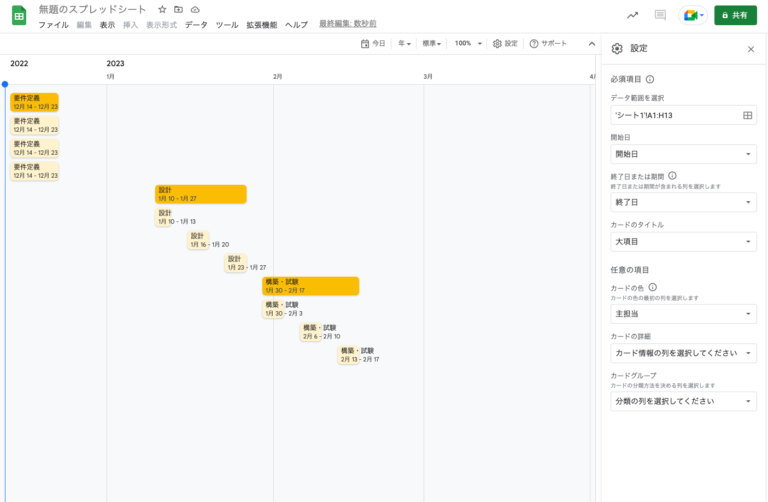
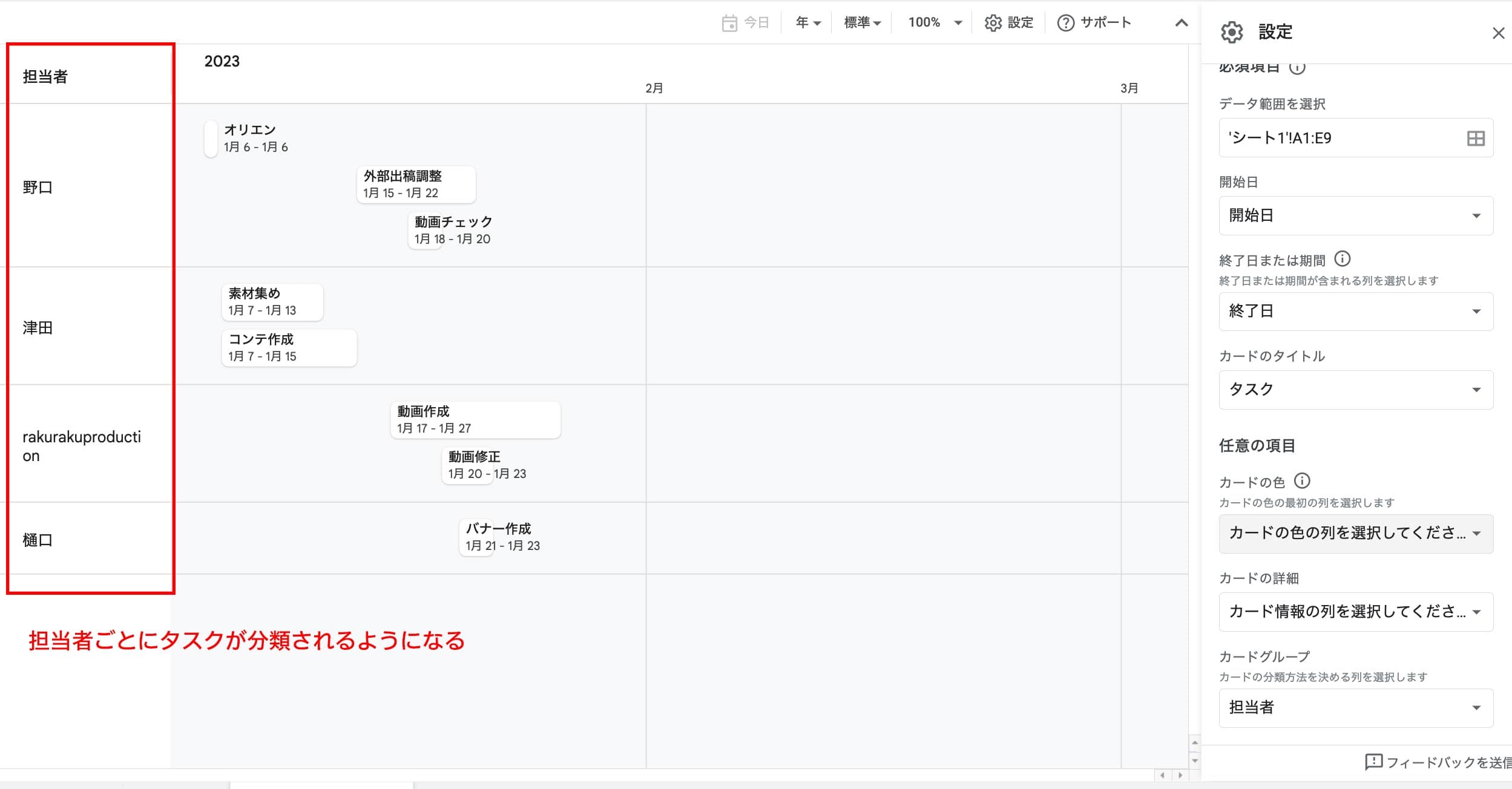
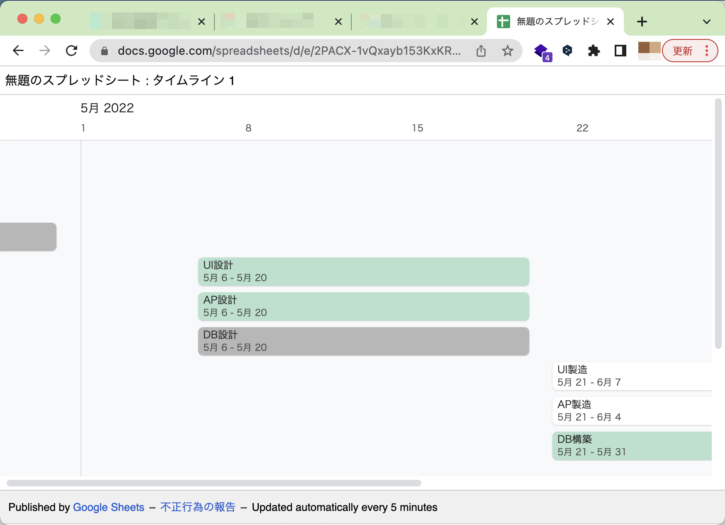
单击“时间轴”表可在一帧中查看项目的完整状态。

完整的计划跟踪可以通过一张表完成,如果预计会超过最后期限,可以根据需要进行干预以加快活动。
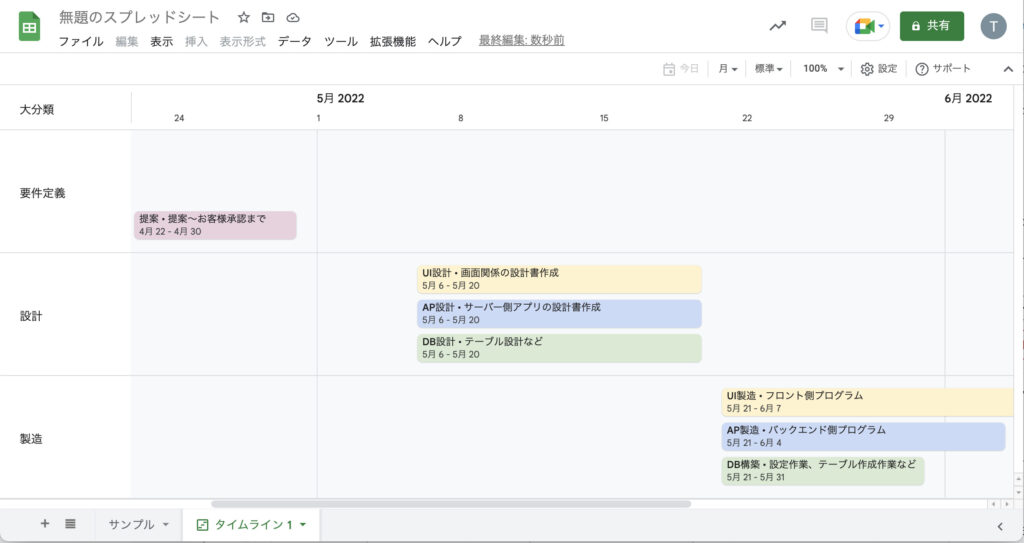
时间表表
时间表表

如果您想了解有关事件或任务的更多信息,请选择特定任务,详细信息将显示在工作表的右侧。

时间线-文档
时间线-文档

自定义时间线视图

Google 在工作表顶部提供了多个选项(见下文),可根据您的需求自定义时间线表。
时间线选项
时间线选项

让我们看看这些时间线选项如何使您的工作表更易于使用。

  • 今天:单击“今天”可移至时间线表中的当天。
  • 时间轴显示间隔:表格可以按周、月、季度等显示。
  • 显示模式:用户可以选择以压缩模式或舒适模式(默认)显示工作表。如果您选择检查开放空间或可用空间较少的工作表,压缩视图会使卡片数据更紧密地排列在一起,而舒适视图则使卡片之间的空间更大。
  • 缩放:如果您想更改工作表的框架大小以在不同的屏幕尺寸上查看它,缩放选项也很有用。
  • 分享:这也是一个重要的选择。这允许用户与具有有限权限的同事、团队和其他利益相关者共享时间表表。

Google Timeline 还提供高级选项,例如用于链接和使用 Google Cloud 中的 BigQuery 数据的数据连接器以及来自连接到 Looker 的 50 多个不同数据源的 Looker 数据。

最后一句话

总之,如果您正在寻找一种灵活的解决方案来从头到尾管理任务、事件和项目的状态并随时了解情况以避免或防止违反 SLA,那么 Google Timeline 就是您的最佳选择。

然后查看我们在 Google 表格中突出显示和删除重复项的分步指南。

Google Sheets 时间轴工具(功能)允许用户轻松跟踪活动和相关变化,可视化事件之间的联系,并设置目标和里程碑,以避免海滩和实现他们的目标。

如何使用 Google 表格创建时间线

时间轴是 Google 表格的一个新的、有价值的补充,可供需要跟踪个人计划和项目进度的个人和组织使用。

要跟踪您的活动,请使用 Google 表格的时间轴功能来创建和跟踪任务、事件、目标、里程碑等,然后检查您的时间轴以确保您没有错过最后期限。

组织可以使用 Google 表格时间线来跟踪涉及许多团队的项目或需要跟踪的操作。这使得管理人员和其他利益相关者可以轻松审查项目进度、了解当前状态并确定需要额外支持以实现里程碑和目标的领域。

它还用于规划营销活动和产品发布。时间线工具对于可视化随时间的变化特别有用,允许用户快速检测数据的趋势和模式。

当您可以对数据进行过滤和排序时,就可以更轻松地发现潜在问题或需要改进的地方。 Google 表格时间表还可以轻松自定义,以满足特定项目、团队或个人的要求。

以下部分介绍如何使用 Google 表格创建时间线。

注意: Google表格及其时间线功能非常灵活,因此您可以根据您的具体需求修改和自定义不同的列和数据。

创建时间表来跟踪项目活动。

要创建完整的时间线视图,您需要在 Google 工作表中包含单独的列,如下所示。

创建时间线所需的最少列是:

  • 开始日期:活动的开始日期
  • 结束日期:活动结束日期
  • 卡片标题:每个任务或事件的名称

注意:您可以将开始日期结束日期列的格式设置为DATE VALUE,以确保输出是正确的值类型。要设置默认日期值,请选择开始日期列,转至格式 – 数字 – 并选择日期。

用于创建时间线的可选列

  • 卡片详细信息:每项任务或事件的摘要
  • 持续时间:完成任务所需的时间
  • 卡片颜色:您可以为每个任务设置特定的颜色,以便于查看。
  • 卡组:基于列将时间线视图中同一行的多个卡分组。

根据需要添加任意数量的列,包括卡片颜色、任务所有者、截止日期、即将发生的事件、周末发布活动、计划等。

让我们看看如何在 Google Sheets 中创建时间线视图

新项目跟踪数据如下表所示。

时间线数据
时间线数据

然后选择所有行,转到工作表菜单顶部,单击插入,然后选择时间轴

插入时间线
插入时间线

当您从“插入”菜单中选择“时间轴”时,将弹出一个单元格选择框,如下所示。

插入时间轴 1
插入时间轴 1

单击“确定”,将插入一个名为“时间轴”的新工作表,如下所示。

插入时间线表
插入时间线表

单击“时间轴”表可在一帧中查看项目的完整状态。

完整的计划跟踪可以通过一张表完成,如果预计会超过最后期限,可以根据需要进行干预以加快活动。

时间表表
时间表表

如果您想了解有关事件或任务的更多信息,请选择特定任务,详细信息将显示在工作表的右侧。

时间线-文档
时间线-文档

自定义时间线视图

Google 在工作表顶部提供了多个选项(见下文),可根据您的需求自定义时间线表。

时间线选项
时间线选项

让我们看看这些时间线选项如何使您的工作表更易于使用。

  • 今天:单击“今天”可移至时间线表中的当天。
  • 时间轴显示间隔:表格可以按周、月、季度等显示。
  • 显示模式:用户可以选择以压缩模式或舒适模式(默认)显示工作表。如果您选择检查开放空间或可用空间较少的工作表,压缩视图会使卡片数据更紧密地排列在一起,而舒适视图则使卡片之间的空间更大。
  • 缩放:如果您想更改工作表的框架大小以在不同的屏幕尺寸上查看它,缩放选项也很有用。
  • 分享:这也是一个重要的选择。这允许用户与具有有限权限的同事、团队和其他利益相关者共享时间表表。

Google Timeline 还提供高级选项,例如用于链接和使用 Google Cloud 中的 BigQuery 数据的数据连接器以及来自连接到 Looker 的 50 多个不同数据源的 Looker 数据。

最后一句话

总之,如果您正在寻找一种灵活的解决方案来从头到尾管理任务、事件和项目的状态并随时了解情况以避免或防止违反 SLA,那么 Google Timeline 就是您的最佳选择。

然后查看我们在 Google 表格中突出显示和删除重复项的分步指南。