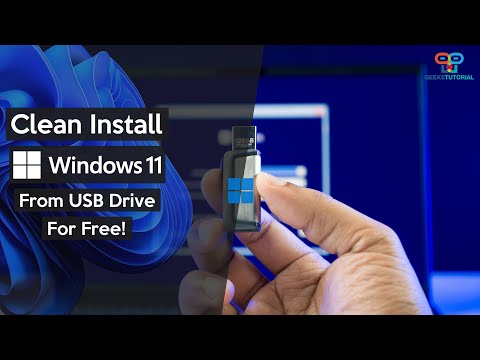
当今世界充满个性化,尤其是在技术方面。你不讨厌使用不属于你的计算机吗?一切都有点太不同了,你甚至无法改变它的系统环境,所以你必须花额外的时间去适应它。如果您不仅可以随身携带个人数据,甚至可以随身携带个人设置,那不是很好吗?幸运的是,您可以。今天我们将向您展示如何创建您自己的 Windows To Go USB 驱动器。这基本上是驻留在 USB 记忆棒内的 Windows 的可启动版本。
先决条件:
- 运行 Windows 8/8.1/10 的系统。
- 您要安装的 Windows 版本的 ISO 映像文件。
- 至少 16 GB 的 USB 驱动器(最好是经过 Windows To Go 认证的 USB)。
注意– Windows To Go 功能齐全,但请注意读/写速度取决于您使用的 USB 记忆棒。尽管 USB 3.0 闪存驱动器速度更快,但它们仍然有其自身的局限性。如果您只是想尝试一下,您可以使用 USB 3.0 闪存驱动器,但如果您想将其用作日常驱动程序,我们强烈建议您购买一个经过 Windows To Go 认证的 USB 驱动器,例如这个或这个。
使用 Rufus 创建 Windows To Go USB
1. 从这里免费下载最新版本的Rufus。它是便携式软件,因此您无需安装它。安装后,将 USB 驱动器连接到您的 PC 。
注意:请务必备份闪存驱动器上的所有数据,因为稍后将格式化整个驱动器。
2. 在您的 PC 上启动 Rufus 软件。将出现主窗口。请务必从下拉菜单中选择您的 USB 驱动器。

3. 下一步是为您的设备选择分区方案。如果您希望设备以传统模式启动,请选择BIOS 或 UEFI 计算机的 MBR 分区方案选项。或者,如果您想以UEFI 模式启动,请选择 UEFI 计算机的 GPT 分区方案。
4. 从“创建可引导光盘”选项旁边的下拉菜单中选择“ISO 映像”选项。接下来,单击“磁盘”图标并浏览到要用于创建 Windows To Go 可启动 USB 的 Windows ISO 映像文件。
5. 接下来,确保选择“Windows To Go”选项。一切完成后,点击“开始”按钮开始该过程。
6. 整个过程可能需要 2 到 4 小时,具体取决于您的系统、使用的 Windows 映像以及使用的 USB 记忆棒。完成后,您将在底部看到一个绿色仪表已完成,并在其下方显示“READY”消息。现在 Windows To Go USB 已准备就绪。现在您只需重新启动 PC 并启动 U 盘即可体验它。

使用 GImageX 创建 Windows To Go USB
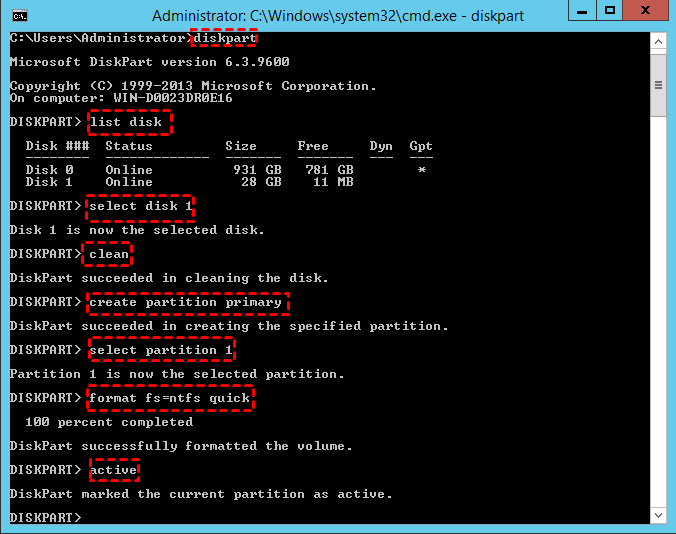
要使用 GImageX 创建 Windows To Go USB,必须首先使 USB 磁盘可启动。为此,请使用本机 Windows 工具Diskpart 。为此,请按照以下步骤操作。
1. 首先,使用管理员权限打开命令提示符/PowerShell 窗口。接下来,确保您的 USB 记忆棒已连接并且数据已备份。在命令提示符/PowerShell 窗口中运行以下命令继续。
- 圆盘部分
- 列出磁盘
- select disk x //其中x代表上面列表中显示的USB编号
- 干净的
- 创建零件 puri
- 选择第 1 部分
- 积极的
- 格式 FS=NTFS 快速
- allocate Letter=W //您可以将“W”更改为您要使用的任何其他驱动器盘符,但请确保它尚未被其他驱动器使用
- 出口
2. 接下来,右键单击 Windows ISO 文件并选择“装载”以装载并访问映像文件。
3. 从这里下载并打开GImageX 。这是免费的。在 GImageX 的“应用”部分中,单击“源”旁边的“浏览”按钮,导航到已安装 ISO 文件的源文件夹,然后选择install.wim文件。

4. 接下来,在“目标”部分浏览到您的 USB 驱动器。完成后,单击右下角的“应用”选项继续。
5. 请注意,此方法比 Rufus 更耗时,需要近 5-6 小时才能完成,具体取决于所使用的磁盘和其他硬件。完成后,绿色条将达到100% 标记。只需单击“关闭” ,重新启动电脑,然后启动至 Windows To Go USB。
注意:我在运行 Windows 10 Creators Update 的电脑上使用 Windows 10 ISO 映像创建了 Windows To Go USB,但此方法应该适用于所有 Windows 版本。
另请参阅:如何在 Windows 10 中隐藏驱动器(指南)
无论您走到哪里,Windows 都会随身携带
能够在您选择的工作环境中携带您的数据和设置真是太好了。我分享了创建 Windows To Go USB 的自动和相对手动的方法。尝试一下,并在下面的评论部分分享您的经验和问题。


![2021 年如何设置 Raspberry Pi Web 服务器 [指南]](https://i0.wp.com/pcmanabu.com/wp-content/uploads/2019/10/web-server-02-309x198.png?w=1200&resize=1200,0&ssl=1)

