Chrome 操作系统看起来可能与其他重型桌面操作系统有很大不同,但基本功能大致相同。就像在 Windows 中一样,您可以使用键盘快捷键在 Chromebook 上快速截取屏幕截图。此外,您可以通过简单的设置更改来启用 Chromebook 上的 Caps Lock 键。 Chromebook 上的右键单击过程与 Windows 和 macOS 上的相同。在本指南中,我们介绍了右键单击 Chromebook 的两种方法,因此请查看详细说明。 
1. 使用触摸板右键单击您的 Chromebook
在 Chromebook 上执行右键单击之前,您需要确保点击点击功能已启用。以下是如何执行此操作并使用触摸板右键单击计算机:
1. 首先,打开右下角的快速设置面板。
2. 然后单击齿轮图标打开“设置” 。
3. 转到“设备 -> 触摸板”并检查“启用点击以单击”开关是否已打开。如果您已启用它,请继续执行下一步,查看右键单击在 Chrome 操作系统中的工作原理。
4. 现在您需要用两根手指点击触摸板来右键单击 Chromebook。您也可以用两根手指按下触摸板来打开右键菜单。 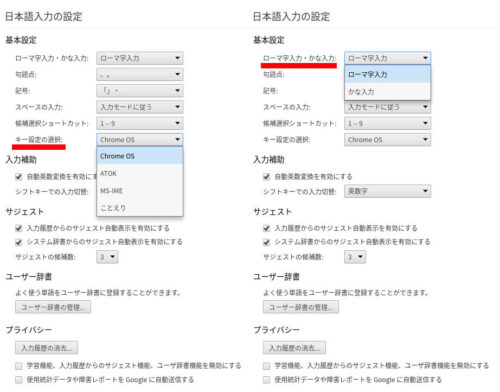
2. 使用键盘右键单击您的 Chromebook
除此之外,您还可以使用键盘右键单击 Chromebook。只需按住键盘上的 Alt 键并用一根手指点击触摸板即可右键单击。当屏幕上打开弹出菜单时,您就会知道右键单击是否有效。
3. 如何禁用 Chromebook 上的点击功能
一些老派用户更喜欢用力按触摸板来单击,而不是简单地点击。幸运的是,Chrome 操作系统有办法关闭此功能。如果您意外触摸触控板并且活动窗口移动到其他位置,禁用此功能也很有用。为了防止出现这种情况,您可以禁用点击点击。
1. 打开右下角的快速设置面板。现在单击齿轮图标。
2. 接下来,转到左侧边栏的“设备”设置,然后打开右侧窗格中的“触摸板”。
3. 现在,禁用“点击以单击”即可完成。
从现在开始,您需要在触摸板上按两根手指才能打开 Chromebook 上的右键菜单。
在 Chrome 操作系统中打开右键菜单有两种方法:如果您有行动不便的问题,您可以在 Chromebook 上启用 AutoClick,只需将鼠标悬停在按钮上即可自动按下按钮。这是 Chrome 操作系统最好的辅助功能之一。无论如何,如果您有任何疑问,请在下面的评论部分告诉我们。


![2021 年如何设置 Raspberry Pi Web 服务器 [指南]](https://i0.wp.com/pcmanabu.com/wp-content/uploads/2019/10/web-server-02-309x198.png?w=1200&resize=1200,0&ssl=1)

