zhcn 技术 如何在几分钟内修复“错误 429 请求过多”

如何在几分钟内修复“错误 429 请求过多”

错误 429 请求过多是您可能遇到的最烦人的错误之一。这主要是因为此错误显示为看门人并限制您对网站的访问和进一步的请求。

最好的部分是这个错误很容易修复。本指南提供了这方面的详细信息。

因此,如果您正在寻找修复错误代码 429 的解决方案,这份详细指南将为您提供帮助。

那么,事不宜迟,让我们开始吧——

什么是错误 429 请求过多?

Web 服务器通常对客户端在指定时间范围内可以发出的 HTTP 请求数量设置限制。 “Error 429 Too Many Requests”是 HTTP 状态代码。

当 Web 服务器以 HTTP 状态代码 429(也称为“错误 429 请求过多”)响应时,它表明客户端发出的请求超出了规定的限制。这是发生在客户端而不是服务器端的速率限制错误。

Web 服务器施加这些速率限制是为了防止过载和停机。这些速率限制可以为您的网络服务器提供额外的保护。保护您的服务器免受 DDoS、暴力破解、HTTP 洪水、僵尸网络和其他基于 HTTP 请求的恶意攻击。

最好的部分是,此状态代码通常在响应标头中附有附加信息。响应标头通常包含诸如何时重试(对于 Retry-After 标头)、有关速率限制的详细信息(对于 RateLimit 标头)或两者的信息。

错误 429 通常会伴随一条错误消息来解释错误原因。这些错误消息的常见变体包括:

  • 错误:429 请求过多
  • HTTP 错误状态代码 429
  • 错误429(请求太多)
  • 错误 429:超出速率限制
  • 错误 429:超出请求配额

请注意,这些错误消息可能会根据服务器或应用程序的不同而有所不同,但您始终会看到 HTTP 状态代码或错误代码 429。这使得识别速率限制错误变得容易。

是什么原因导致 HTTP 429 错误?

错误消息解释说这个错误是由于客户端的请求太多而发生的,但我不知道确切的原因。因此,解决此错误可能是一项艰巨的任务。

此 HTTP 状态代码 429 的最常见原因是:

#1.总体资源限制

根据其配置,所有 Web 服务器对其可处理的流量都有独特的限制。如果您的 Web 服务器的流量突然激增并且流量请求超出您的资源限制,您的服务器可能会停机并导致错误代码 429。

请注意,这主要发生在您使用共享托管计划且流量激增的情况下。

#2.网络攻击

网络攻击
网络攻击

暴力攻击是黑客为获得对网站和服务器的未经授权的访问而执行的最常见的攻击类型。执行快速登录请求的暴力攻击可能会导致“请求过多”错误。

除此之外,其他恶意攻击(例如 DDoS、自动化机器人和脚本)也可以发送比人类更高的请求,从而导致错误 429。

#3。未优化的数据库

如果您的数据库充满了垃圾文件、错误的索引、冗余或重复的文件等,您就更有可能耗尽服务器资源。这可能会导致错误代码 429。

#4。编码错误
编码错误
编码错误

与编码相关的错误(例如低效编写的程序、无意的无限循环和不正确的重试算法)可能会导致发出比平时更多的 HTTP 请求。这最终可能导致“请求太多”错误。

#5。 WordPress 插件和主题

这可能不是每个人的情况,但如果您使用 WordPress,请考虑检查您的主题和插件,看看它们是否导致此错误。使用 API 密钥进行身份验证的主题和插件最有可能发生这种情况。

因此,以下是导致“错误:429 请求过多”错误的一些最常见原因。

既然您知道了原因,那么我们来谈谈修复此错误的解决方法。

如何修复请求过多错误 429?

解决此错误可能很困难,因为可能有多种原因。

在这种情况下,建议首先查明原因,然后应用适当的修复方法。但是,如果找不到原因,可以按照下面提到的解决方法一一修复错误。

为了使您的工作更轻松,我们将首先讨论基本解决方案,然后在解决潜在原因的同时转向高级解决方案。

#1.等一下

无论您是开发人员还是普通互联网用户,如果您是第一次遇到此错误,我们建议您等待几分钟。由于这是速率限制错误,因此一旦达到速率限制设置或服务策略中设置的时间限制,它可能会自动解决。

我们建议将其保留约 5 至 10 分钟。速率限制因服务器而异,最长可能需要 10 分钟,具体取决于服务器配置。

但是,开发人员可以在服务器的控制面板或文件管理器中找到速率配置文件或配置设置,并根据需要重新配置速率限制。

#2.清除浏览器缓存

事实证明,此 HTTP 错误经常是由于与缓存相关的问题而发生的。因此,请尝试清除浏览器的缓存文件并检查此错误是否已解决。

然而,虽然清除浏览器缓存的具体步骤因浏览器而异,但过程是相似的。

以下是在 Google Chrome 中清除浏览器缓存的步骤。

步骤 1:首先,启动浏览器。

步骤2:接下来,单击右上角的三个垂直点。
单击右上角的三个垂直点。
单击右上角的三个垂直点。

步骤 3:从下拉菜单中选择“历史记录”选项,然后再次选择“历史记录”选项。

选择历史记录选项
选择历史记录选项

步骤 4:单击左侧边栏中的清除浏览数据选项。将打开一个新选项卡和弹出窗口。
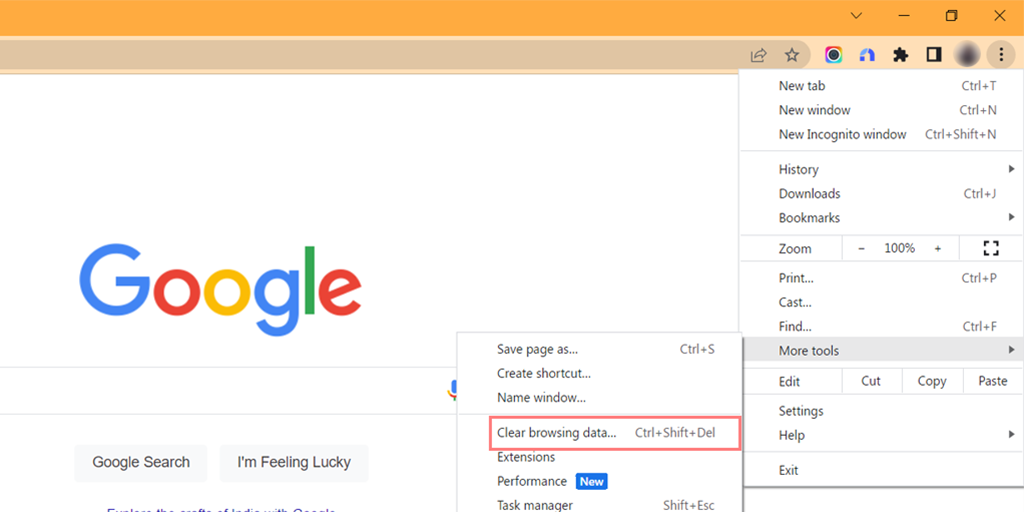
选择清除浏览数据选项 1
选择清除浏览数据选项 1

步骤 5:在这里,选择最小时间范围24 小时,并仅选中“缓存图像和文件”选项。

步骤6:点击“清除数据”按钮。
选择时间范围并单击清除数据按钮。
选择时间范围并单击清除数据按钮。

清除缓存数据后,再次访问网站并检查错误代码429是否已修复。如果错误仍然存​​在,请按照以下解决方法操作。

#3。刷新 DNS 数据

DNS 数据还包括有关域名到 IP 地址映射的信息。如果计算机上的 DNS 数据已过时或损坏,则可能会出现“错误:429 请求过多”错误。

在这种情况下,您能做的最好的事情就是刷新您的 DNS 数据。这将迫使您的计算机收集最新的 DNS 信息,并最终可能修复与 DNS 数据相关的错误。

要刷新 DNS 数据,您需要执行以下简单步骤:

步骤1:首先,同时按Win+R启动“运行”

步骤 2:输入cmd并按Enter键启动命令提示符

要运行并启动命令提示符,请键入“CMD”。

步骤 3:输入ipconfig /flushdns命令并按Enter

刷新 DNS 缓存
刷新 DNS 缓存

步骤4:之后,您将看到“ DNS解析器缓存刷新成功”消息,通知您DNS缓存已成功刷新。

现在,尝试再次访问该网站并检查错误是否已修复。

#4。使用内容交付网络

如果此错误反复出现,您可能需要使用内容交付网络。

Cloudflare、 Google Cloud CDN和 Amazon CloudFront 等内容交付网络本质上由分布在世界各地的服务器网络组成。通过 CDN,所有这些服务器都可以从您的服务器复制并缓存静态文件,例如图像、视频等。

因此,每次用户访问您的网站时,CDN 都会从最近的服务器提供静态文件。因此,您的 Web 服务器收到的请求较少,从而加快了用户的加载时间。

#5。优化您的数据库

数据库优化是避免错误代码 429 等错误需要考虑的最重要的事情之一。此外,经过良好优化的数据库还可以提高应用程序的效率、性能和可靠性。

相反,未优化的数据库可能会给服务器带来不必要的负担,发送过多的请求,并最终导致速率限制错误 429。

尽管优化数据库的具体步骤可能有很大差异,但这里有一些需要考虑的提示。

  • 分析运行缓慢的查询,了解查询执行计划,并根据需要重写查询以提供更快的结果。
  • 如果您有重复使用的 SQL 代码,请将其保存为存储过程。这样,SQL 代码可以在一次调用中执行,从而减少网络流量和总体响应时间。
  • 对经常访问的文件实施缓存机制。与 CDN 结合使用可以获得更好的结果。

#6。配置速率限制

此错误消息说明这是由于请求过多引起的,因此您可以简单地配置速率限制来修复错误。

您可以在网络服务器上设置自己的速率限制。但是,配置速率限制所需遵循的具体步骤因服务器而异。有关配置服务器速率限制的详细指南可以在 Google 上找到。

另一方面,如果您使用 API 或拥有共享托管计划,则可能需要联系我们的客户支持团队。

#7.更改默认管理员登录 URL

暴力攻击可能会导致此错误 429,因此更改默认登录 URL 可能会修复该错误。

更改登录 URL 会使暴力机器人很难找到目标 URL。因此,服务器收到的登录请求较少,错误也得到纠正。

更改默认登录页面是保护您的网站免受机器人攻击的一项好技术,但最好检查一下流量是否突然激增。如果您看到峰值,并且大部分出现在您的登录页面上,请立即更改您的登录 URL。

除了暴力攻击之外,DDoS 或其他机器人攻击也可能导致流量突然激增。如果是这样,请从 CDN 部署 DDoS 防护规则或机器人防护罩。

#8。禁用 WordPress 主题和插件

此解决方法仅适用于那些在其网站上使用 WordPress CMS 的用户。

如果您使用的 WordPress 主题严重依赖 API 身份验证密钥,或者安装了多个插件,则可能会遇到这样的错误。

在这种情况下,您应该首先禁用所有插件。

以下是禁用 WordPress 插件的方法。

第 1 步:首先,登录您网站的WordPress 管理仪表板

第 2 步:单击左侧边栏中的“插件”选项。

从左侧边栏中选择插件选项
从左侧边栏中选择插件选项

步骤 3:通过选中“插件”列前面的框来选择所有插件。

通过选中插件框来选择所有插件
通过选中插件框来选择所有插件

步骤 4:从下拉菜单中选择停用选项,然后选择应用按钮。

选择停用选项并单击“应用”按钮。
选择停用选项并单击“应用”按钮。

如果禁用插件可以解决错误,则需要查找原因。尝试一一启用所有插件以查看导致问题的原因。找到该插件后,将其删除并安装新副本。

但是,如果插件不是罪魁祸首,则问题可能出在您的主题上。这主要适用于使用空主题或严重依赖 API 身份验证的主题的人。

要检查这一点,您需要停用当前的 WordPress 主题并将其恢复为 Wo​​rdPress 默认值。

要启用默认 WordPress 主题,请按照以下步骤操作 –

第 1 步:登录您的 WordPress 管理仪表板

步骤 2:从左侧边栏中选择“外观”选项。在大多数情况下,您会看到“主题”页面,但如果没有,请单击“主题”选项。

选择外观,然后选择主题选项
选择外观,然后选择主题选项

步骤 3:验证 WordPress 默认主题是否已安装。如果您删除了默认 WordPress 主题,请重新安装。

第 4 步:接下来,找到您的默认 WordPress 主题,然后单击“激活”按钮。

激活默认的 WordPress 主题
激活默认的 WordPress 主题

就是这样。现在检查错误是否已修复。如果是这样,那么您使用的主题肯定有问题。它可能与错误、主题文件、代码中的错误配置等有关。

#9。检查CPU和内存使用情况

如果我们上面分享的解决方案均不起作用,您可能需要升级您的托管计划。但是,在执行此操作之前,我们建议您检查是否确实需要升级。

您可以检查您的CPU和内存使用情况,看看是否需要升级您的托管计划。根据您的托管提供商的不同,检查 CPU 和内存使用情况的步骤可能会有很大差异。

但是,您可以在网络托管控制面板(例如 cPanel 或托管仪表板)中找到资源使用信息。

如果您的网站有这些限制,请考虑优化您网站的资源。但是,如果问题仍然存在,只需升级您的托管计划即可解决该错误。

#10。联系您的托管提供商

到目前为止,我已经尝试了所有可能的解决方法来修复 HTTP Error: 429 Too Many Requests。但是,如果错误仍然存​​在,则可能不是您的错。

一些网络托管提供商提供额外的安全层,并可能阻止来自生成大量请求的第三方服务的请求。结果,出现此 HTTP 错误。除此之外,您的托管提供商可能还部署了一些其他规则。

您无法配置这些规则,需要托管提供商的帮助。

几乎所有托管提供商都提供签发票据的选项。您可以提出请求,让我们了解您正在处理的问题。除此之外,如果您的托管提供商提供电话或实时聊天支持,您可以利用它。

我将详细解释整个场景,并让您了解我尝试过的解决方法。

结束语

这是有关如何修复“错误:429 请求过多”错误的详细指南。

HTTP 状态代码 429 在产生大量流量的网站上很常见。导致此错误的最常见原因是超出速率限制、未优化数据库以及耗尽资源限制。但清单并没有到此结束。

解决此错误是一项挑战,因为它可能有许多不同的原因。但是,如果您遵循正确的方法,您可以立即修复此错误。

然后查看我们的技巧,让您的网站加载速度超快。

错误 429 请求过多是您可能遇到的最烦人的错误之一。这主要是因为此错误显示为看门人并限制您对网站的访问和进一步的请求。

最好的部分是这个错误很容易修复。本指南提供了这方面的详细信息。

因此,如果您正在寻找修复错误代码 429 的解决方案,这份详细指南将为您提供帮助。

那么,事不宜迟,让我们开始吧——

什么是错误 429 请求过多?

Web 服务器通常对客户端在指定时间范围内可以发出的 HTTP 请求数量设置限制。 “Error 429 Too Many Requests”是 HTTP 状态代码。

当 Web 服务器以 HTTP 状态代码 429(也称为“错误 429 请求过多”)响应时,它表明客户端发出的请求超出了规定的限制。这是发生在客户端而不是服务器端的速率限制错误。

Web 服务器施加这些速率限制是为了防止过载和停机。这些速率限制可以为您的网络服务器提供额外的保护。保护您的服务器免受 DDoS、暴力破解、HTTP 洪水、僵尸网络和其他基于 HTTP 请求的恶意攻击。

最好的部分是,此状态代码通常在响应标头中附有附加信息。响应标头通常包含诸如何时重试(对于 Retry-After 标头)、有关速率限制的详细信息(对于 RateLimit 标头)或两者的信息。

错误 429 通常会伴随一条错误消息来解释错误原因。这些错误消息的常见变体包括:

  • 错误:429 请求过多
  • HTTP 错误状态代码 429
  • 错误429(请求太多)
  • 错误 429:超出速率限制
  • 错误 429:超出请求配额

请注意,这些错误消息可能会根据服务器或应用程序的不同而有所不同,但您始终会看到 HTTP 状态代码或错误代码 429。这使得识别速率限制错误变得容易。

是什么原因导致 HTTP 429 错误?

错误消息解释说这个错误是由于客户端的请求太多而发生的,但我不知道确切的原因。因此,解决此错误可能是一项艰巨的任务。

此 HTTP 状态代码 429 的最常见原因是:

#1.总体资源限制

根据其配置,所有 Web 服务器对其可处理的流量都有独特的限制。如果您的 Web 服务器的流量突然激增并且流量请求超出您的资源限制,您的服务器可能会停机并导致错误代码 429。

请注意,这主要发生在您使用共享托管计划且流量激增的情况下。

#2.网络攻击

网络攻击
网络攻击

暴力攻击是黑客为获得对网站和服务器的未经授权的访问而执行的最常见的攻击类型。执行快速登录请求的暴力攻击可能会导致“请求过多”错误。

除此之外,其他恶意攻击(例如 DDoS、自动化机器人和脚本)也可以发送比人类更高的请求,从而导致错误 429。

#3。未优化的数据库

如果您的数据库充满了垃圾文件、错误的索引、冗余或重复的文件等,您就更有可能耗尽服务器资源。这可能会导致错误代码 429。

#4。编码错误

编码错误
编码错误

与编码相关的错误(例如低效编写的程序、无意的无限循环和不正确的重试算法)可能会导致发出比平时更多的 HTTP 请求。这最终可能导致“请求太多”错误。

#5。 WordPress 插件和主题

这可能不是每个人的情况,但如果您使用 WordPress,请考虑检查您的主题和插件,看看它们是否导致此错误。使用 API 密钥进行身份验证的主题和插件最有可能发生这种情况。

因此,以下是导致“错误:429 请求过多”错误的一些最常见原因。

既然您知道了原因,那么我们来谈谈修复此错误的解决方法。

如何修复请求过多错误 429?

解决此错误可能很困难,因为可能有多种原因。

在这种情况下,建议首先查明原因,然后应用适当的修复方法。但是,如果找不到原因,可以按照下面提到的解决方法一一修复错误。

为了使您的工作更轻松,我们将首先讨论基本解决方案,然后在解决潜在原因的同时转向高级解决方案。

#1.等一下

无论您是开发人员还是普通互联网用户,如果您是第一次遇到此错误,我们建议您等待几分钟。由于这是速率限制错误,因此一旦达到速率限制设置或服务策略中设置的时间限制,它可能会自动解决。

我们建议将其保留约 5 至 10 分钟。速率限制因服务器而异,最长可能需要 10 分钟,具体取决于服务器配置。

但是,开发人员可以在服务器的控制面板或文件管理器中找到速率配置文件或配置设置,并根据需要重新配置速率限制。

#2.清除浏览器缓存

事实证明,此 HTTP 错误经常是由于与缓存相关的问题而发生的。因此,请尝试清除浏览器的缓存文件并检查此错误是否已解决。

然而,虽然清除浏览器缓存的具体步骤因浏览器而异,但过程是相似的。

以下是在 Google Chrome 中清除浏览器缓存的步骤。

步骤 1:首先,启动浏览器。

步骤2:接下来,单击右上角的三个垂直点。

单击右上角的三个垂直点。
单击右上角的三个垂直点。

步骤 3:从下拉菜单中选择“历史记录”选项,然后再次选择“历史记录”选项。

选择历史记录选项
选择历史记录选项

步骤 4:单击左侧边栏中的清除浏览数据选项。将打开一个新选项卡和弹出窗口。

选择清除浏览数据选项 1
选择清除浏览数据选项 1

步骤 5:在这里,选择最小时间范围24 小时,并仅选中“缓存图像和文件”选项。

步骤6:点击“清除数据”按钮。

选择时间范围并单击清除数据按钮。
选择时间范围并单击清除数据按钮。

清除缓存数据后,再次访问网站并检查错误代码429是否已修复。如果错误仍然存​​在,请按照以下解决方法操作。

#3。刷新 DNS 数据

DNS 数据还包括有关域名到 IP 地址映射的信息。如果计算机上的 DNS 数据已过时或损坏,则可能会出现“错误:429 请求过多”错误。

在这种情况下,您能做的最好的事情就是刷新您的 DNS 数据。这将迫使您的计算机收集最新的 DNS 信息,并最终可能修复与 DNS 数据相关的错误。

要刷新 DNS 数据,您需要执行以下简单步骤:

步骤1:首先,同时按Win+R启动“运行”

步骤 2:输入cmd并按Enter键启动命令提示符

要运行并启动命令提示符,请键入“CMD”。

步骤 3:输入ipconfig /flushdns命令并按Enter

刷新 DNS 缓存
刷新 DNS 缓存

步骤4:之后,您将看到“ DNS解析器缓存刷新成功”消息,通知您DNS缓存已成功刷新。

现在,尝试再次访问该网站并检查错误是否已修复。

#4。使用内容交付网络

如果此错误反复出现,您可能需要使用内容交付网络。

Cloudflare、 Google Cloud CDN和 Amazon CloudFront 等内容交付网络本质上由分布在世界各地的服务器网络组成。通过 CDN,所有这些服务器都可以从您的服务器复制并缓存静态文件,例如图像、视频等。

因此,每次用户访问您的网站时,CDN 都会从最近的服务器提供静态文件。因此,您的 Web 服务器收到的请求较少,从而加快了用户的加载时间。

#5。优化您的数据库

数据库优化是避免错误代码 429 等错误需要考虑的最重要的事情之一。此外,经过良好优化的数据库还可以提高应用程序的效率、性能和可靠性。

相反,未优化的数据库可能会给服务器带来不必要的负担,发送过多的请求,并最终导致速率限制错误 429。

尽管优化数据库的具体步骤可能有很大差异,但这里有一些需要考虑的提示。

  • 分析运行缓慢的查询,了解查询执行计划,并根据需要重写查询以提供更快的结果。
  • 如果您有重复使用的 SQL 代码,请将其保存为存储过程。这样,SQL 代码可以在一次调用中执行,从而减少网络流量和总体响应时间。
  • 对经常访问的文件实施缓存机制。与 CDN 结合使用可以获得更好的结果。

#6。配置速率限制

此错误消息说明这是由于请求过多引起的,因此您可以简单地配置速率限制来修复错误。

您可以在网络服务器上设置自己的速率限制。但是,配置速率限制所需遵循的具体步骤因服务器而异。有关配置服务器速率限制的详细指南可以在 Google 上找到。

另一方面,如果您使用 API 或拥有共享托管计划,则可能需要联系我们的客户支持团队。

#7.更改默认管理员登录 URL

暴力攻击可能会导致此错误 429,因此更改默认登录 URL 可能会修复该错误。

更改登录 URL 会使暴力机器人很难找到目标 URL。因此,服务器收到的登录请求较少,错误也得到纠正。

更改默认登录页面是保护您的网站免受机器人攻击的一项好技术,但最好检查一下流量是否突然激增。如果您看到峰值,并且大部分出现在您的登录页面上,请立即更改您的登录 URL。

除了暴力攻击之外,DDoS 或其他机器人攻击也可能导致流量突然激增。如果是这样,请从 CDN 部署 DDoS 防护规则或机器人防护罩。

#8。禁用 WordPress 主题和插件

此解决方法仅适用于那些在其网站上使用 WordPress CMS 的用户。

如果您使用的 WordPress 主题严重依赖 API 身份验证密钥,或者安装了多个插件,则可能会遇到这样的错误。

在这种情况下,您应该首先禁用所有插件。

以下是禁用 WordPress 插件的方法。

第 1 步:首先,登录您网站的WordPress 管理仪表板

第 2 步:单击左侧边栏中的“插件”选项。

从左侧边栏中选择插件选项
从左侧边栏中选择插件选项

步骤 3:通过选中“插件”列前面的框来选择所有插件。

通过选中插件框来选择所有插件
通过选中插件框来选择所有插件

步骤 4:从下拉菜单中选择停用选项,然后选择应用按钮。

选择停用选项并单击“应用”按钮。
选择停用选项并单击“应用”按钮。

如果禁用插件可以解决错误,则需要查找原因。尝试一一启用所有插件以查看导致问题的原因。找到该插件后,将其删除并安装新副本。

但是,如果插件不是罪魁祸首,则问题可能出在您的主题上。这主要适用于使用空主题或严重依赖 API 身份验证的主题的人。

要检查这一点,您需要停用当前的 WordPress 主题并将其恢复为 Wo​​rdPress 默认值。

要启用默认 WordPress 主题,请按照以下步骤操作 –

第 1 步:登录您的 WordPress 管理仪表板

步骤 2:从左侧边栏中选择“外观”选项。在大多数情况下,您会看到“主题”页面,但如果没有,请单击“主题”选项。

选择外观,然后选择主题选项
选择外观,然后选择主题选项

步骤 3:验证 WordPress 默认主题是否已安装。如果您删除了默认 WordPress 主题,请重新安装。

第 4 步:接下来,找到您的默认 WordPress 主题,然后单击“激活”按钮。

激活默认的 WordPress 主题
激活默认的 WordPress 主题

就是这样。现在检查错误是否已修复。如果是这样,那么您使用的主题肯定有问题。它可能与错误、主题文件、代码中的错误配置等有关。

#9。检查CPU和内存使用情况

如果我们上面分享的解决方案均不起作用,您可能需要升级您的托管计划。但是,在执行此操作之前,我们建议您检查是否确实需要升级。

您可以检查您的CPU和内存使用情况,看看是否需要升级您的托管计划。根据您的托管提供商的不同,检查 CPU 和内存使用情况的步骤可能会有很大差异。

但是,您可以在网络托管控制面板(例如 cPanel 或托管仪表板)中找到资源使用信息。

如果您的网站有这些限制,请考虑优化您网站的资源。但是,如果问题仍然存在,只需升级您的托管计划即可解决该错误。

#10。联系您的托管提供商

到目前为止,我已经尝试了所有可能的解决方法来修复 HTTP Error: 429 Too Many Requests。但是,如果错误仍然存​​在,则可能不是您的错。

一些网络托管提供商提供额外的安全层,并可能阻止来自生成大量请求的第三方服务的请求。结果,出现此 HTTP 错误。除此之外,您的托管提供商可能还部署了一些其他规则。

您无法配置这些规则,需要托管提供商的帮助。

几乎所有托管提供商都提供签发票据的选项。您可以提出请求,让我们了解您正在处理的问题。除此之外,如果您的托管提供商提供电话或实时聊天支持,您可以利用它。

我将详细解释整个场景,并让您了解我尝试过的解决方法。

结束语

这是有关如何修复“错误:429 请求过多”错误的详细指南。

HTTP 状态代码 429 在产生大量流量的网站上很常见。导致此错误的最常见原因是超出速率限制、未优化数据库以及耗尽资源限制。但清单并没有到此结束。

解决此错误是一项挑战,因为它可能有许多不同的原因。但是,如果您遵循正确的方法,您可以立即修复此错误。

然后查看我们的技巧,让您的网站加载速度超快。