zhcn 技术 WordPress 如何在 Linux 上下载并安装 WebSphere Application Server 7

如何在 Linux 上下载并安装 WebSphere Application Server 7

IBM WebSphere Application Server (WAS) 7 仍然被广泛使用,但也可以使用更新的版本(WAS 8.5.5、WAS 9)。

WAS 7 ND 试用版不再提供下载,但您可以下载开发者基础版以帮助自行开发。

下载 IBM WebSphere 应用程序服务器 7

打开您最喜欢的浏览器并访问下面的链接

 https://www.ibm.com/support/pages/download-websphere-application-server-version-70-windows-operating-systems = 
  • 单击继续
  • 转至“使用 http 下载”选项卡,然后选择要下载的 Linux gz (was.7000.wasdev.nocharge.linux.amd64.tar.gz)文件。

was7-立即下载
was7-立即下载
was7-立即下载

下载将需要几分钟时间。

安装WebSphere应用程序服务器7

  • 导航到您下载文件的路径
  • 使用 Gunzip 和 tar 命令提取文件。
 gunzip –c was.7000.wasdev.nocharge.linux.amd64.tar.gz | tar xvf – 

将提取以下文件

 -rwxr-xr-x. 1 root  root         5440 Aug 31 2008 launchpad.sh
-rw-r--r--. 1 root   root         1113 Aug 31 2008 launchpad.ini
-rw-r--r--. 1 root   root         208 Jul 23 2011 Version.txt
-rw-r--r--. 1 root   root       68251 Jul 23 2011 notices.txt
-rw-r--r--. 1 root   root         4631 Jul 23 2011 non_IBM_license.txt
-rw-r--r--. 1 root   root         343 Jul 23 2011 Copyright.txt
drwxr-xr-x. 3 root   root           34 Jul 23 2011 JDK
drwxr-xr-x. 11 root   root         4096 Jul 23 2011 WAS
drwxr-xr-x. 35 root   root         4096 Jul 23 2011 launchpad
drwxr-xr-x. 11 root   root         4096 Jan 3 23:29 ibmim 
  • 导航到 WAS 文件夹并运行安装。
 [root@localhost Downloads]# cd WAS
[root@localhost WAS]# ./install 
  • 安装向导将启动,因此单击“下一步”

was7安装向导
was7安装向导
was7安装向导

  • 同意条款并点击“下一步”

这是第七期
这是第七期
这是第七期

  • 在“系统先决条件检查”窗口中单击“下一步”
  • 根据需要选择可选功能,例如“示例应用程序,英语以外的语言”,然后单击“下一步”。

was7-功能-选择
was7-功能-选择
was7-功能-选择

  • 您可以接受默认安装目录或在下一个屏幕上更改它。

was7-安装路径
was7-安装路径
was7-安装路径

  • 选择您要在安装过程中创建的环境类型,然后单击“下一步”。我们将在“应用程序服务器”环境中进行。

was7-选择类型
was7-选择类型
was7-选择类型

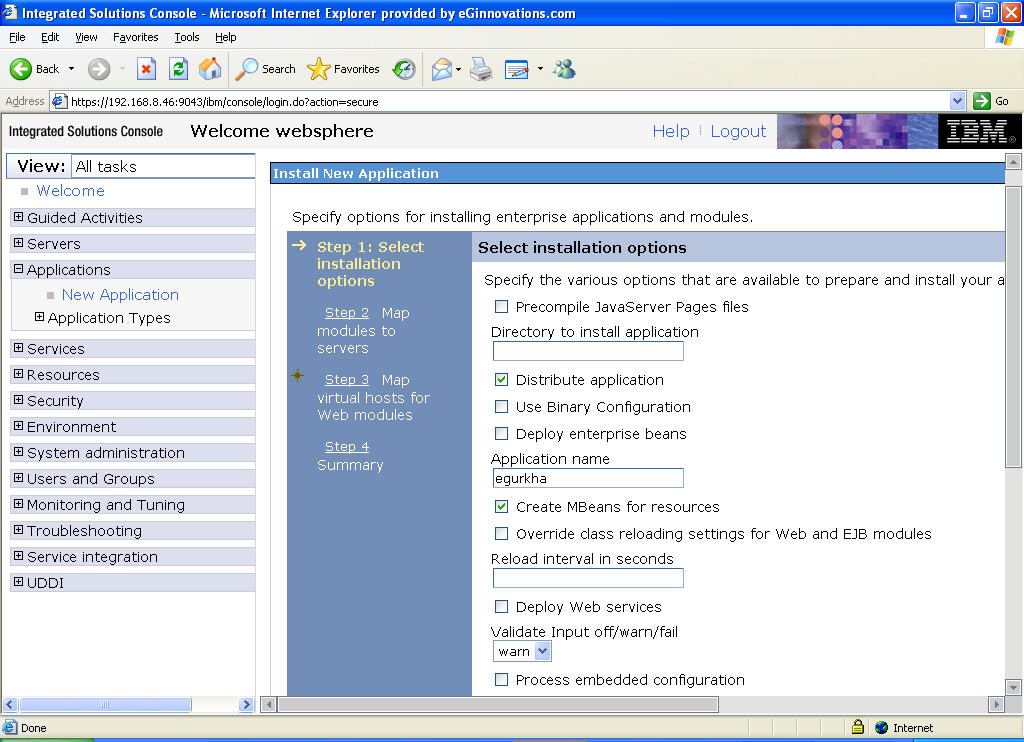
  • 输入您的管理控制台用户和密码。这应该用于登录管理控制台。

注意:您可以通过取消选中启用管理安全来禁用安全性。
was7-启用安全
was7-启用安全
was7-启用安全

最后,您将看到安装摘要,您可以在其中看到产品、功能、路径等。 WebSphere 还检查权限以查看是否可以将数据写入所选文件夹。

was7-安装概述
was7-安装概述
was7-安装概述

was7-安装完成
was7-安装完成
was7-安装完成

  • 安装可能需要几分钟时间。安装完成后,您将看到类似于以下内容的“成功”确认信息。
was7-安装完成
was7-安装完成
was7-安装完成

干得好!现在您已经在 Linux 环境中成功安装了 IBM WebSphere Application Server 7,请验证安装。

  • 单击“完成”将打开如下所示的“第一步”窗口。单击验证安装

7-这是第一步
7-这是第一步
7-这是第一步

第一步输出打开并且 WAS 尝试启动。如果一切正常,您将看到一条验证完成消息。

was7-第一步-输出
was7-第一步-输出
was7-第一步-输出

您现在已经成功安装并验证了WAS 7,并准备好尝试它。

IBM WebSphere Application Server (WAS) 7 仍然被广泛使用,但也可以使用更新的版本(WAS 8.5.5、WAS 9)。

WAS 7 ND 试用版不再提供下载,但您可以下载开发者基础版以帮助自行开发。

下载 IBM WebSphere 应用程序服务器 7

打开您最喜欢的浏览器并访问下面的链接

 https://www.ibm.com/support/pages/download-websphere-application-server-version-70-windows-operating-systems = 
  • 单击继续
  • 转至“使用 http 下载”选项卡,然后选择要下载的 Linux gz (was.7000.wasdev.nocharge.linux.amd64.tar.gz)文件。

was7-立即下载
was7-立即下载
was7-立即下载

下载将需要几分钟时间。

安装WebSphere应用程序服务器7

  • 导航到您下载文件的路径
  • 使用 Gunzip 和 tar 命令提取文件。
 gunzip –c was.7000.wasdev.nocharge.linux.amd64.tar.gz | tar xvf – 

将提取以下文件

 -rwxr-xr-x. 1 root  root         5440 Aug 31 2008 launchpad.sh
-rw-r--r--. 1 root   root         1113 Aug 31 2008 launchpad.ini
-rw-r--r--. 1 root   root         208 Jul 23 2011 Version.txt
-rw-r--r--. 1 root   root       68251 Jul 23 2011 notices.txt
-rw-r--r--. 1 root   root         4631 Jul 23 2011 non_IBM_license.txt
-rw-r--r--. 1 root   root         343 Jul 23 2011 Copyright.txt
drwxr-xr-x. 3 root   root           34 Jul 23 2011 JDK
drwxr-xr-x. 11 root   root         4096 Jul 23 2011 WAS
drwxr-xr-x. 35 root   root         4096 Jul 23 2011 launchpad
drwxr-xr-x. 11 root   root         4096 Jan 3 23:29 ibmim 
  • 导航到 WAS 文件夹并运行安装。
 [root@localhost Downloads]# cd WAS
[root@localhost WAS]# ./install 
  • 安装向导将启动,因此单击“下一步”

was7安装向导
was7安装向导
was7安装向导

  • 同意条款并点击“下一步”

这是第七期
这是第七期
这是第七期

  • 在“系统先决条件检查”窗口中单击“下一步”
  • 根据需要选择可选功能,例如“示例应用程序,英语以外的语言”,然后单击“下一步”。

was7-功能-选择
was7-功能-选择
was7-功能-选择

  • 您可以接受默认安装目录或在下一个屏幕上更改它。

was7-安装路径
was7-安装路径
was7-安装路径

  • 选择您要在安装过程中创建的环境类型,然后单击“下一步”。我们将在“应用程序服务器”环境中进行。

was7-选择类型
was7-选择类型
was7-选择类型

  • 输入您的管理控制台用户和密码。这应该用于登录管理控制台。

注意:您可以通过取消选中启用管理安全来禁用安全性。

was7-启用安全
was7-启用安全
was7-启用安全

最后,您将看到安装摘要,您可以在其中看到产品、功能、路径等。 WebSphere 还检查权限以查看是否可以将数据写入所选文件夹。

was7-安装概述
was7-安装概述
was7-安装概述

was7-安装完成
was7-安装完成
was7-安装完成

  • 安装可能需要几分钟时间。安装完成后,您将看到类似于以下内容的“成功”确认信息。

was7-安装完成
was7-安装完成
was7-安装完成

干得好!现在您已经在 Linux 环境中成功安装了 IBM WebSphere Application Server 7,请验证安装。

  • 单击“完成”将打开如下所示的“第一步”窗口。单击验证安装

7-这是第一步
7-这是第一步
7-这是第一步

第一步输出打开并且 WAS 尝试启动。如果一切正常,您将看到一条验证完成消息。

was7-第一步-输出
was7-第一步-输出
was7-第一步-输出

您现在已经成功安装并验证了WAS 7,并准备好尝试它。