Nano 是一个简单但功能强大的基于命令行的文本编辑器,由于其易于使用的界面而在 Linux 新手用户中非常受欢迎。作为命令行编辑器,它为更复杂的图形文本编辑器提供了轻量级的替代方案。本文介绍了如何在 Linux 上使用 Nano 文本编辑器,从安装到编辑文档。 
如何在 Linux 上安装 Nano
大多数 Linux 发行版上通常都预装了 nano 编辑器。如果您不确定,可以使用以下命令进行检查:
nano --version
如果运行命令后在 Linux 终端中看到 nano 版本号,则表示 nano 编辑器已安装,您可以继续下一节如何在 Linux 上使用 nano 编辑器。如果您收到类似于“nano:找不到命令”的错误,请使用以下命令安装 nano,具体取决于您的发行版。
- 对于基于 Debian 的发行版:
sudo apt install -y nano
- 在基于 Cent OS/RHEL 的发行版上安装。
sudo yum install -y nano
- 对于基于 Arch 的发行版:
sudo pacman -S nano
- 对于基于 Fedora 的发行版:
sudo dnf install nano
Nano 命令:语法和选项
在 Linux 上使用 nano 命令行编辑器非常简单。使用 Nano 文本编辑器的基本语法是:
nano <options> <file_name>在上面的语法中,<file_name> 表示您正在使用 Nano 命令行编辑器创建或编辑的文件的名称。至于选项,这里有一些常见的选项,可以与nano命令结合使用。
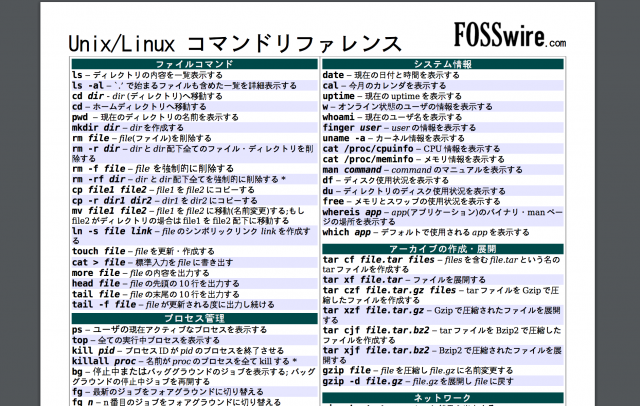
| 选项 | 解释 |
|---|---|
-B | 要保存文件并备份其先前版本,请在当前文件名后附加波形符 (~)。 |
-E | 将输入的制表符转换为空格。 |
-L | 停止在原始文本后添加新行。 |
-N | 禁用文件从 Mac/DOS 格式自动转换为 Unix 格式 |
-Q | 使用正则表达式匹配文本的一部分 |
-l | 在文本区域左侧显示行号 |
-u | 默认情况下以 Unix 格式保存文件。 |
如何在 Nano 中打开/创建新文件
要在 Linux 上使用 nano 命令打开文件,请使用以下语法:
nano <options> <file_name>
例如,要打开文件“test.txt”,请使用以下命令:
nano test.txt
要使用 nano 创建新文件,请使用以下命令:
nano <options> <file_name>
例如,要创建名为“test.py”的新文件,请使用以下命令:
nano test1.txt
执行nano命令时,它首先在指定目录中搜索指定文件名。如果找到该文件,则将其打开,否则将使用指定的文件名创建一个新文件。 
如何使用 Nano Editor 编辑文件
Nano 命令行编辑器允许您直接开始输入来修改文件,这与 Vim 不同,您必须了解不同的模式。您可以使用nano命令在Linux上轻松执行剪切、复制和粘贴等操作。
剪切选定的文本
- 要选择文本,请移至所需单词的开头,然后按 ALT+A。如有必要,请使用箭头键选择文本。
- 选择所需文本后,按键盘上的“CTRL + K”剪切文本的选定部分。
复制选定的文本
- 首先,使用“ALT + A”和箭头键选择文本。
- 选择后,使用“ALT+6”将所选文本复制到剪贴板。
粘贴选定的文本
- 首先,使用箭头键移动到要粘贴所选文本的位置。
- 然后按键盘上的“CTRL + U”粘贴剪贴板中的文本。
在 Nano 中查找和替换文本
有时您需要在大型文档中搜索特定文本,而滚动并不是一个实用的选择。幸运的是,nano 命令附带了一个搜索和替换实用程序,可以处理 Linux、Windows、macOS 等上的格式化文档。
要搜索特定文本,请按 CTRL + W,在屏幕底部的新搜索栏中键入要搜索的文本,然后按 Enter。如果找到,光标将放置在搜索单词的开头。使用 ALT+W 移至搜索词的下一部分。
要搜索并替换特定文本,请按键盘上的“CTRL + \” 。输入您的搜索词并按 Enter。然后,在下一个提示处,输入您要替换的术语。光标移动到找到搜索词的第一个位置。
您可以按“y”替换此文本,或按“n”跳过当前匹配并继续下一个匹配。
要将所有出现的搜索词替换为替换词,请按键盘上的“a”。
默认的 nano 命令键绑定与用户在使用其他 Linux GUI 应用程序时习惯的典型键绑定不同。为了让初学者更容易,Nano 文本编辑器在屏幕底部有一个小备忘单(稍后会详细介绍)。 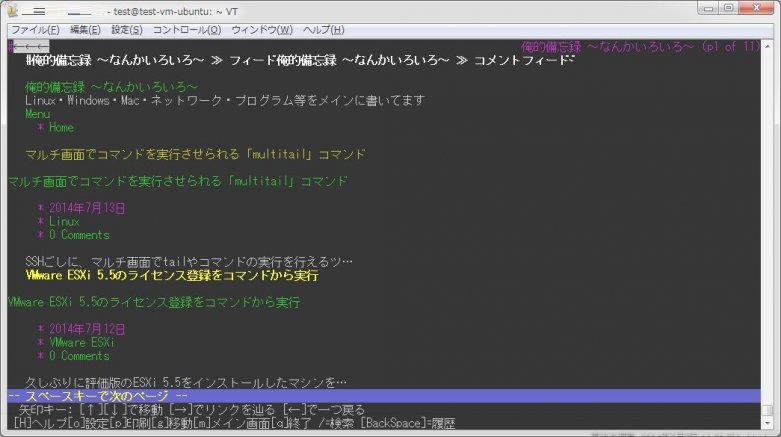
如何保存文件并退出 Nano Editor
自 Vim 诞生以来,如何退出 Vim 就是一个对 Linux 用户的生活造成严重破坏的问题,因为即使是保存和退出编辑器等基本任务也不会提示您。不过,nano 命令提供了一个小提示来帮助用户避免这种情况。
要保存并退出 nano 命令屏幕并返回 Linux shell 提示符,只需按键盘上的“CTRL + X”即可。如果您对文件进行了更改,请按“y”保存更改,或按“n”放弃更改。然后系统会询问您是否要保留相同的文件名或使用新名称。键入新文件名或按 Enter 键使用相同的文件名。
要保存文档并继续在 Nano 编辑器中进行编辑,请按键盘上的 CTRL + O。按 Enter 键使用相同的文件名,或键入新名称并按 Enter 键。
Linux 上的 Nano 命令:键盘快捷键
Linux nano 命令附带了一些漂亮的键盘快捷键,您可以使用它们来简化工作流程。屏幕底部还会显示较小版本的帮助。此处,插入符号“^”被读取为 CTRL ,“M”字符被读取为 Meta 或 ALT 键。
以下是适用于所有操作系统(包括 Linux、Windows 和 macOS)的 nano 命令的一些常见快捷方式。键盘快捷键 解释 CTRL+A 将光标移至行首 CTRL+E 将光标移至行尾 CTRL+Y 将屏幕向上滚动一页 CTRL+V 将屏幕向下滚动一页 CTRL+G 打开 nano 命令的帮助窗口 CTRL+O 保存当前文件 CTRL+W 在整个文档中搜索特定文本 CTRL+K 将文本的整个选定部分剪切到剪贴板 CTRL+U 将剪贴板中的文本部分粘贴到文档中 丙氨酸+6 将选定的文本复制到剪贴板 CTRL+X 退出编辑器 CTRL+_ 移动到指定的行号和列号。 丙氨酸+A 用于选择文本 CTRL+G 打开 Nano 帮助菜单
常问问题
nano 编辑器是一个简单且易于使用的命令行文本编辑器,对于在 Linux 发行版上编辑文本文档非常有用。
与 Vim 相比,Linux 的 nano 命令行编辑器的学习曲线要容易得多,并且更适合初学者在日常工作流程中使用。


![2021 年如何设置 Raspberry Pi Web 服务器 [指南]](https://i0.wp.com/pcmanabu.com/wp-content/uploads/2019/10/web-server-02-309x198.png?w=1200&resize=1200,0&ssl=1)

