文件压缩是一种强大的机制,可以节省存储空间并方便文件传输,特别是当文件大小较大时。压缩文件有多种格式,包括 .zip 和 .rar,但 zip 仍然是最常用的格式。如果您使用的是 Linux 系统,则压缩和解压缩文件(压缩和解压缩)是可以从命令行界面以及 GUI 执行的任务。因此,在本文中,我们解释了如何使用这两种方法在 Linux 上压缩和解压缩文件。
对于那些不知道的人来说,zip 压缩意味着将一个或多个不同格式的文件压缩到一个文件中。这占用更少的空间并允许传输更少的带宽。解压缩文件意味着从 zip 文件中提取所有压缩文件。现在,让我们看看如何在Linux上压缩和解压缩文件。 
如何在Linux上压缩文件(GUI方法)
压缩和解压缩文件的 GUI 方法比 CLI 方法更容易,但它缺乏对许多用户有用的各种选项和功能。此处显示的方法适用于使用任何文件管理器的任何 Linux 发行版。本教程使用 Ubuntu 20.04 LTS 版本的 Nautilus 文件管理器。
1. 首先,打开任何文件管理器并导航到文件所在的目录。
2. 接下来,选择要添加到 zip 文件中的文件。
3. 右键单击选定的文件之一,然后选择压缩。
4. 现在您需要为压缩文件指定新名称并选择文件格式(.zip、.7z 或 .tar.xz)。最后,点击右上角的“创建” 。
5. 就是这样。压缩文件将以所选格式保存在同一目录中。 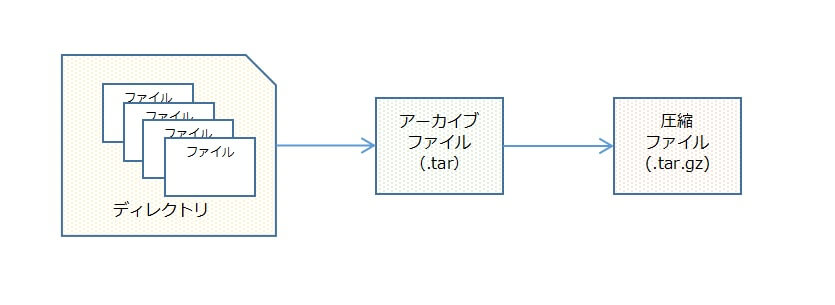
如何在Linux上解压文件(GUI方法)
使用 Linux GUI 文件管理器解压缩存档文件的方法有以下三种:
1.解压同一目录下的所有文件
- 首先,打开文件管理器并找到您的存档文件。
- 然后右键单击该文件并选择“在此处提取”。这会将文件提取到与存档文件同名的新子目录中。
2.将所有文件解压到另一个目录
- 首先,打开文件管理器并找到您的存档文件。
- 然后右键单击该文件并选择“提取到”选项。将打开一个新对话框。
- 从左侧窗格中选择解压所有文件的路径,然后单击“选择”。
- 所有文件都将提取到与存档文件同名的新子目录中。
3. 仅提取选定的文件
- 首先,打开文件管理器并找到您的存档文件。然后双击该文件。这将打开存档管理器。
- 按住 CTRL 键并单击要选择的文件名来选择多个文件。然后点击左上角的“提取”。
- 在新对话框中选择路径,然后单击右上角的“选择”。
- 所有文件都将提取到与存档文件同名的新子目录中。
如何使用Linux命令行压缩文件
压缩和解压缩文件的 CLI 方法不仅比 GUI 方法更快,而且还提供了更多处理文件的选项。压缩和解压缩文件的命令有多种,但zip和unzip是最常见的,因为它们是跨平台的,并且在线上得到广泛支持。
1.安装ZIP包和解压包
默认情况下,大多数发行版都预安装了 zip 和 unzip 软件包。如果默认情况下不可用,请使用以下命令安装它。
sudo apt install zip
sudo apt install unzip
2.在Linux上使用Zip命令压缩文件
使用zip命令压缩文件的基本语法是:
zip <option> file.zip file(s) ,其中
<option>用于指定将文件压缩为 zip 的各种选项。
-
file.zip,压缩后 zip 文件的最终名称。在这里,提供 .zip 扩展名是可选的。
-
file(s)是您要压缩的文件名。
与 zip 命令结合使用的常见选项包括: 选项 解释 -d用于从 zip 存档中删除文件。 -u用于将新文件添加到 zip 文件中。 -m该选项会在压缩后删除原始文件。 -r用于压缩整个目录。 -x该选项用于在压缩期间排除文件。
3.在Linux上压缩单个文件
要压缩单个文件,请使用以下命令:
zip file.zip filename
这将压缩当前目录中的指定文件,同时保持原始文件不变。
4.在Linux上压缩多个文件
要将多个文件压缩为一个 zip 文件,请使用以下命令:
zip zip_file file1 file2 file3
这会将所有指定的文件压缩到一个 zip 文件中。
5. 将文件添加到现有 ZIP 文件
压缩多个文件时,您可能会丢失一些文件。您可以将单个文件添加到现有 zip 文件中。这可以使用-u标志来完成,它代表更新。要将新文件添加到现有 zip 文件,请使用以下命令:
zip -u zip_file new_file
此命令将new_file附加到现有的zip_file 。
6. 从现有 ZIP 文件中删除文件
压缩多个文件时,您可能已将敏感文件添加到 zip 文件中。值得庆幸的是,您可以使用以下命令轻松地从现有 zip 文件中删除文件:
zip -d zip_file file_to_be_deleted
这里, -d 标志代表删除并从现有的zip_file中删除文件file_to_be_deleted 。
7. 如何在Linux上压缩目录
在某些情况下,您可能想要压缩目录的全部内容,但在命令中列出每个文件名是不切实际的。在这种情况下,您可以使用-r标志以递归或迭代方式将文件从目录添加到 zip 文件。
zip -r zip_file directory_name
这会将directory_name中的所有文件添加到zip_file中。
8. 创建受密码保护的 zip 文件
某些敏感文件必须受密码保护,以防止意外用户访问。保护文件的一种方法是将它们转换为 zip 并使用 -e(加密标志)对其进行加密。创建受密码保护的 zip 文件Linux ,使用以下命令:
zip -e zip_file file_1 file_2
系统将要求您输入并确认压缩文件的密码。
您还可以使用以下命令在压缩期间添加多个标志。
zip -r -e zip_file directory_name
这里我们将所有目录的内容加密到一个 zip 文件中。 
如何使用 Linux 命令行解压文件
解压缩 zip 文件意味着使用各种命令提取 zip 文件中存储的所有信息。在 Linux 上,解压缩 zip 文件最常用的命令是unzip命令。
使用该命令的基本语法是:
unzip <option> zip_file ,此处
<option>指定解压过程中使用的各种选项。-
zip_file指定要解压的 zip 文件
1.查看ZIP文件的内容
在解压缩 zip 文件之前检查其内容总是一个好主意,以确保没有恶意软件试图损害您的系统。在 Linux 上,您可以使用以下命令查看 zip 文件的内容,而无需解压缩它:
unzip -l zip_file
要显示有关 Zip 文件的详细信息,请使用-Z标志,如下所示。
unzip -Z zip_file
2. 解压单个ZIP文件
要将单个 zip 文件解压缩到同一目录中,请使用以下命令:
unzip zip_file
3. 将单个文件解压到另一个目录
如果要将 zip 文件解压缩到另一个目录,请使用-d标志,如下所示。
unzip zip_file -d path/to/directory
4.在Linux上解压多个文件
假设您有多个 zip 文件并且您想要将它们全部解压。使用 unzip 命令的修改版本提取所有 zip 文件,如下所示。
unzip "*.zip
了解命令:这里我们将搜索所有以通配符"* ”指定的扩展名为.zip文件,并将它们一一传递给unzip命令。
5. 解压Zip文件,排除部分文件
查看 zip 文件的内容后,您只想提取部分文件。这可以在 Linux 上使用 unzip 命令轻松完成。要通过排除某些文件来提取 zip 文件,请使用 -x 标志并指定要排除的文件名,如以下命令所示。
unzip zip_file –x file_name
Linux 上压缩和解压文件和目录的指南
无论我们使用什么操作系统,我们都需要压缩和解压缩文件。 ZIP 文件通过压缩文件可以节省大量宝贵的内存。在本文中,我们通过示例解释了在 Linux 上压缩和解压缩文件的两种方法。命令行方法速度更快并且提供更多选项,因此它是大多数 Linux 用户的首选方法。如果您对 zip 和 unzip 命令有任何问题,请在评论中告诉我们。
常问问题
zip命令是Linux上用于压缩文件的常用命令行工具。有很多选项,例如将多个文件和目录合并到一个 zip 文件中以及使用密码压缩文件。使用 unzip 命令解压或提取 zip 文件的内容。
ZIP 是一种存档文件格式,用于将一个或多个文件压缩为单个 ZIP 文件。您可以减小文件大小而不丢失数据,从而更轻松地传输和存储。 unzip 工具用于将 zip 文件以其原始格式解压缩。
zip 文件是一种存档格式,它将多个文件组合在一起并将它们压缩为单个文件。 zip 文件是压缩文件格式,因此在传输过程中占用的空间和带宽消耗更少。


![2021 年如何设置 Raspberry Pi Web 服务器 [指南]](https://i0.wp.com/pcmanabu.com/wp-content/uploads/2019/10/web-server-02-309x198.png?w=1200&resize=1200,0&ssl=1)

