Linux 用户有充分的理由使用 Dropbox 作为云存储和文件共享解决方案。
尽管 Linux 拥有丰富的开源替代品和自托管选项生态系统,但 Dropbox 仍具有一些独特的优势。
Linux 粉丝们大家好。有好消息,甚至更好的消息。
好消息是,您很快就会发现如何在 Linux 系统上安装 Dropbox。
更好的消息?
在享受乐趣的同时增强您的 Linux 游戏!
使用 Dropbox 让您的 Linux 生活更简单、更美好!
Dropbox 概述
Dropbox 是一种流行的云存储和文件同步服务,允许用户跨多个设备存储和共享文件。它成立于 2007 年,因其跨平台功能而广受欢迎。它有免费和付费计划,适合所有类型的用户。
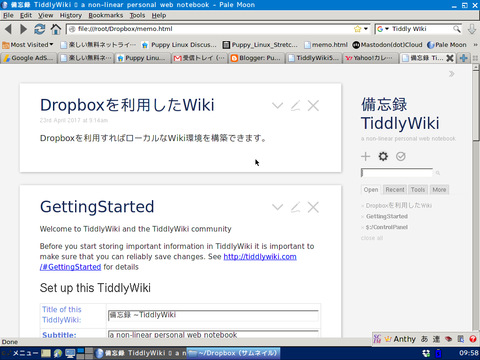
Dropbox 提供的工具可帮助您管理哪些设备可以访问您的帐户。这包括撤销丢失或受损设备的访问权限以及控制允许哪些设备访问您的帐户。
以下是 Dropbox 的一些主要功能。
文件存储
Dropbox 为用户提供了一个安全的中央位置来存储文档、照片、视频和其他文件。
文件同步
在多个设备之间同步文件。这可确保在一台设备上所做的更改反映在所有链接的设备上。这使您可以从任何设备轻松访问您的文件。
文件共享
用户可以通过向其他人发送链接或邀请他们协作处理特定文件来与其他人共享文件。这有助于您的团队协作。
版本历史
Dropbox 会跟踪对文件所做的更改,以便您可以访问以前的版本并恢复已删除的文件。此功能可帮助您恢复意外删除或覆盖的内容。
离线访问
只要文件之前已同步到设备,用户就可以离线访问文件。
移动应用程序
Dropbox 提供适用于各种平台(包括 iOS 和 Android)的移动应用程序,允许用户随时随地访问和管理文件。
最好的部分是 Dropbox 使用零知识密码管理器。
在零知识系统中,即使是服务提供商(在本例中为 Dropbox)也无法访问您的实际密码。
这提供了额外的安全层,因为即使 Dropbox 的服务器受到威胁,您的密码本身仍然是加密的且无法访问。
在 Linux 上安装 Dropbox
方法一:命令行安装
使用命令行通常是在 Linux 上安装软件工具的最简单方法。以下是安装 Dropbox 的步骤:
步骤1:打开终端并刷新包列表。在安装任何工具之前,确保您的软件包列表是最新的总是一个好主意。
sudo apt update如果您使用的是其他发行版,请将 apt 替换为您的包管理器(例如,Fedora 为 dnf)。
步骤 2:使用以下命令安装 Dropbox:
sudo apt install nautilus-dropbox此命令会在您的桌面环境中安装 Dropbox 客户端。无需在此处下载任何其他第三方存储库。
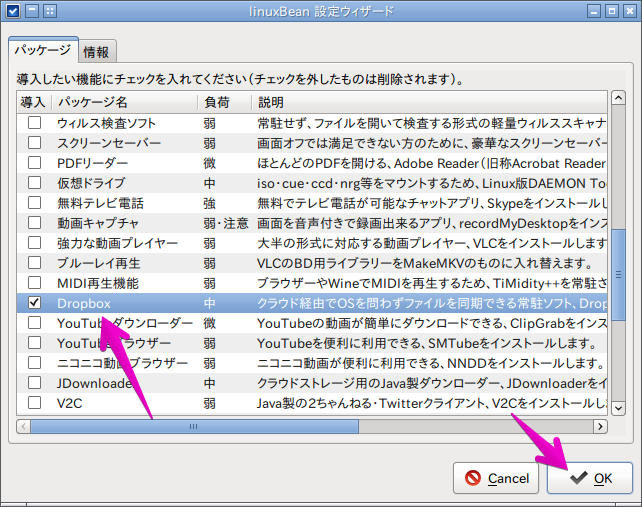
步骤 3:软件包下载完成后,在系统菜单中搜索 Dropbox 并单击它。
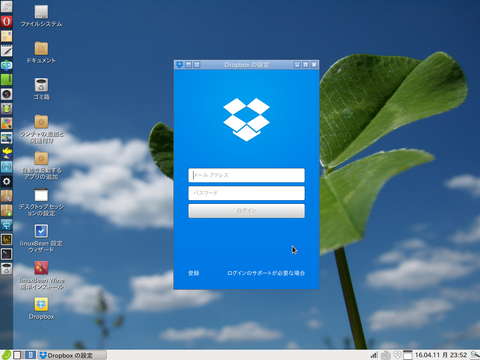
步骤 4:第一次启动时会出现两个弹出窗口。显示两个窗口后,安装将开始。单击“启动 Dropbox”按钮。
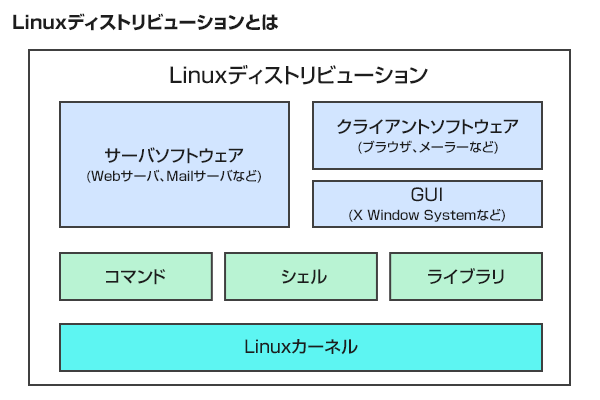
如果你使用Dropbox,你还需要下载它自己的守护进程。单击“确定”。
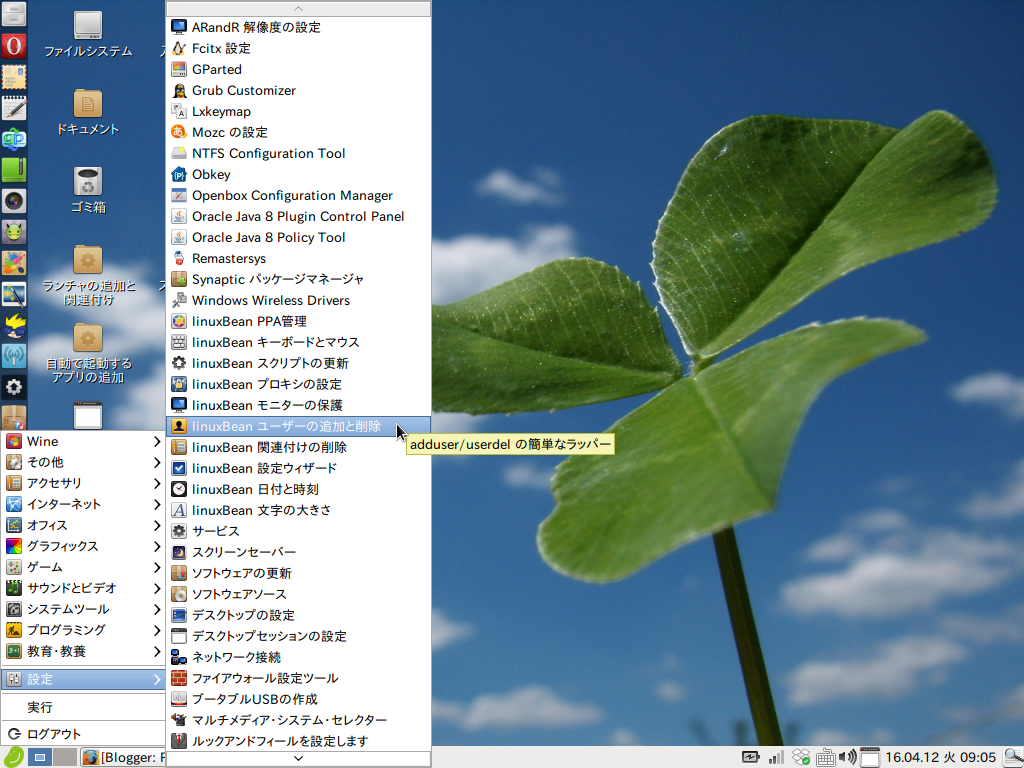
步骤5:等待安装过程完成。
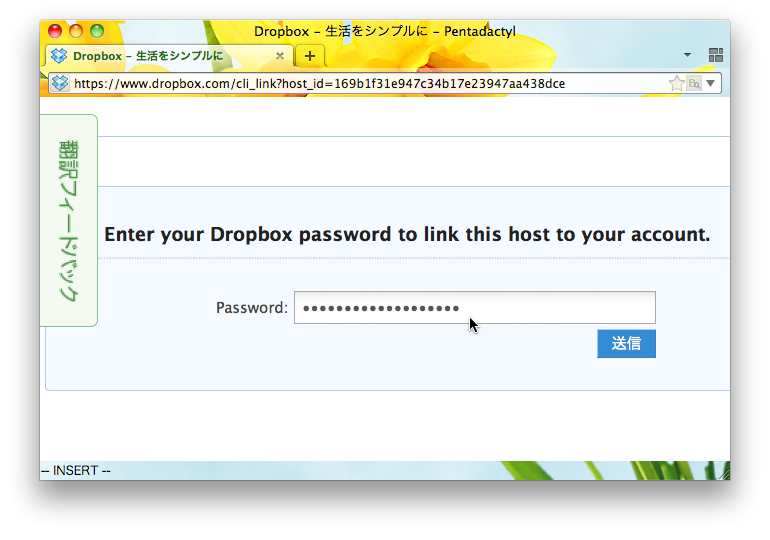
第 6 步:在计算机上安装 Dropbox 客户端后,您可以从“应用程序”菜单启动它,如前所示。
当您打开 Dropbox 时,如果您已有 Dropbox 帐户,您将可以选择登录或创建新帐户。
输入所需信息创建 Dropbox 帐户。始终使用强而安全的密码。
提交信息后,Dropbox 可能会向您发送一封确认电子邮件,要求您确认您的电子邮件地址。一旦您的电子邮件经过验证,您就可以完成设置过程。
系统会要求您选择一个计划,例如免费基本计划或具有更多存储空间的付费计划。
方法二:图形化安装
步骤 1:打开 Web 浏览器并导航至https://www.dropbox.com/install-linux 。
步骤2:点击相应的Linux发行版和版本(Ubuntu、Fedora、Debian等)下载安装程序包。
步骤 3:您可以在下载文件夹中找到安装程序包。

步骤 4:下载完成后,使用文件管理器右键单击 Debian 软件包并打开文件。
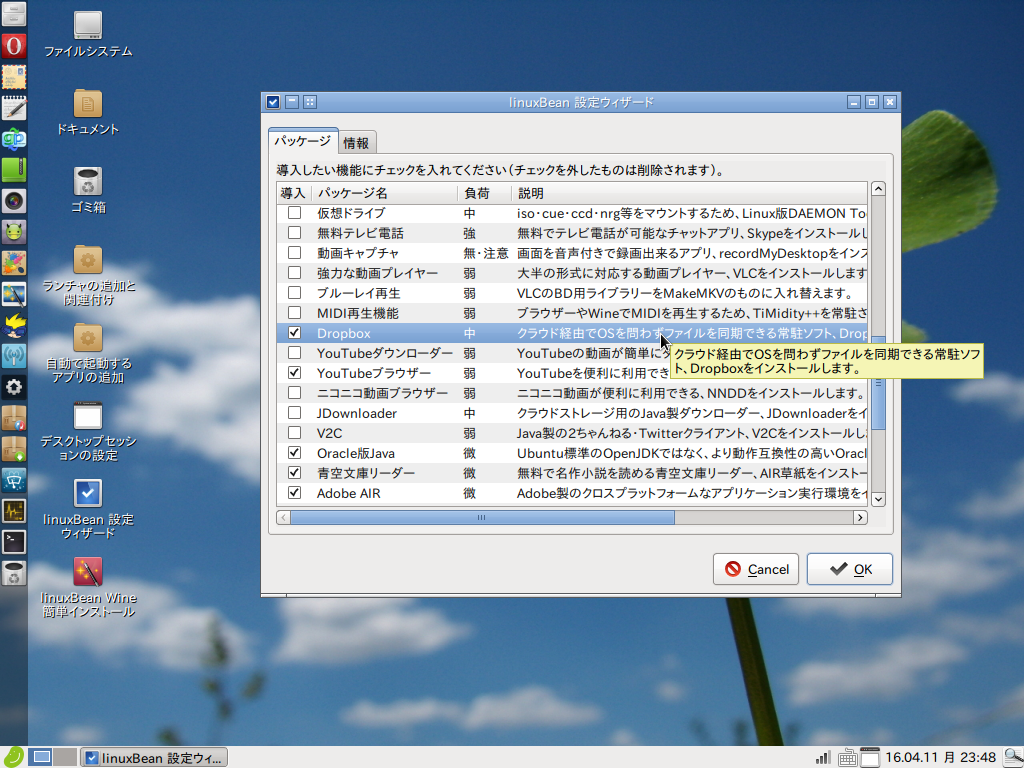
步骤 5:在下一步中,单击安装以从 Debian 软件包安装 DropBox。
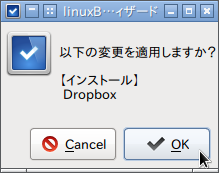
第 6 步:您需要输入密码才能开始安装过程。

步骤7:单击“确定”按钮安装您自己的守护程序。
第 8 步:安装过程将开始。
第 9 步:第一次运行 Dropbox 时,系统会要求您登录 Dropbox 帐户或创建一个新帐户。
登录后,您可以配置 Dropbox 设置,例如找到 Dropbox 文件夹并选择选择性同步选项。设置完成后,Dropbox 将开始同步您的文件。 Dropbox 图标将出现在您的菜单栏中,以便于访问。
如何将 Dropbox 与我的 Linux 文件管理器集成?
Nautilus、Dolphin 或任何其他文件管理器会在您安装和配置后自动检测并与 Dropbox 集成。
无需手动与文件管理器集成。
当您登录时,会在您的主目录中自动创建一个 Dropbox 文件夹。
此文件夹作为管理 Dropbox 帐户中存储的文件/文件夹的主界面。
您放入此文件夹中的任何内容都将与您在云中的 Dropbox 帐户同步。

Dropbox 允许您选择要同步到计算机的文件。
如果您的设备存储空间有限,这尤其有用。要访问此选项,请右键单击系统菜单中的 Dropbox 图标。
您还可以通过调整带宽和同步设置来控制 Dropbox 使用互联网连接进行同步的方式。
这有助于管理对网络速度的影响,尤其是在上传或下载大文件时。
解决安装问题
以下是在 Linux 上安装 Dropbox 时可能遇到的一些常见安装问题。
不兼容的架构
如果您下载的 Dropbox 软件包不适合您的系统架构(例如,如果您尝试在 32 位系统上安装 64 位软件包),安装将会失败。
要解决此问题,请下载与您的系统架构相匹配的正确软件包。
不受支持的 Linux 发行版
Dropbox 官方支持有限数量的 Linux 发行版,包括 Ubuntu、Fedora 和 Debian。如果您使用的是不太流行的发行版,则可能会遇到兼容性问题。
您还可以尝试使用 Dropbox 网站上提供的通用安装程序,但它可能不适用于所有发行版。
Glibc 版本不匹配
Dropbox 可能需要特定版本的 GNU C 库 (glibc),但您的系统上不可用。如果您遇到此问题,您可能需要考虑使用与您系统的 glibc 版本兼容的较旧 Dropbox 版本。
防火墙或代理问题
如果您位于防火墙后面或使用代理服务器,Dropbox 可能无法连接到您的服务器。确保您的防火墙或代理设置允许 Dropbox 流量。
如果您收到此错误,您将需要在 Dropbox 设置中配置代理设置。
SELinux 或 AppArmor
一些 Linux 发行版使用 SELinux/AppArmor 安全模块,这可能会限制 Dropbox 的操作。您可能需要配置 SELinux 策略以允许 Dropbox 正常运行。
运行安装脚本
如果您使用命令行方法,请确保安装脚本正确运行。注意指示安装过程问题的错误消息,例如不正确的路径或权限。
旧版 Dropbox 客户端
如果您安装了较旧的 Dropbox 客户端,它可能无法在最新的 Dropbox 服务器上正常运行。请定期将您的 Dropbox 客户端更新至最新版本。
重要提示:错误消息可能会有所不同,具体取决于您的 Linux 发行版和系统配置。
如果您遇到此处未涵盖的安装问题,请务必查看 Dropbox 官方支持资源/论坛以了解具体的故障排除步骤。
从 Linux 卸载 Dropbox
要从 Linux 系统中卸载 Dropbox,您可以使用以下命令:
sudo apt-get remove dropbox如有必要,请将 apt-get 替换为您的包管理器(yum、pacman 等)。
如果系统上不再需要 Dropbox 文件夹和文件,请记住手动删除它们。
就是这样! Dropbox 现在应该已在您的 Linux 系统上成功安装和配置。
结论✍️
在您成功登录之前,Dropbox 将无法工作。
使用免费版本可以链接到您的帐户的设备数量有限制。
免费计划最多支持 3 台设备。要添加新设备,您必须删除一些不再使用的旧设备。
我们希望本文对学习如何在 Linux 上安装 Dropbox 非常有帮助。
您可能还有兴趣了解安全和智能存储的最佳 Dropbox 替代方案。


![2021 年如何设置 Raspberry Pi Web 服务器 [指南]](https://i0.wp.com/pcmanabu.com/wp-content/uploads/2019/10/web-server-02-309x198.png?w=1200&resize=1200,0&ssl=1)

