系统管理员的重要任务之一是了解如何更改主机名。
如果您在安装过程中输入了错误的主机名或需要更改主机名,您可以按如下方式更改:以下已在Ubuntu和CentOS上进行测试。
更改主机名需要三个步骤。
- 更改
/etc/sysconfig/network中的HOSTNAME值 - 更改
/etc/hosts中的主机名 - 更新您设备上的主机名
1.显示主机名
在终端上运行hostname ,查看配置的名称。
 [root@centos-s-1vcpu-2gb-lon1-01 ~]# hostname
centos-s-1vcpu-2gb-lon1-01
[root@centos-s-1vcpu-2gb-lon1-01 ~]#
让我们把它改成
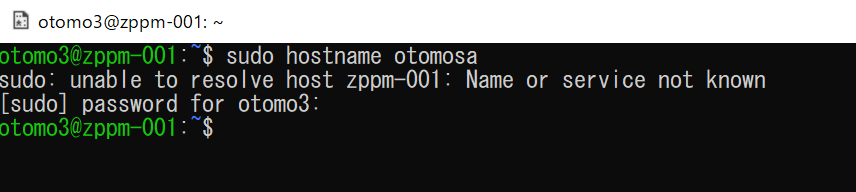
2.更改主机名
使用vi编辑/etc/sysconfig/network文件,查找HOSTNAME=并将其更新为所需的名称。
注意:我注意到某些云虚拟机缺少 HOSTNAME 条目。如果您在服务器上找不到它,则可以忽略此步骤。
前:
 # cat network
NETWORKING=yes
NETWORKING_IPV6=no
HOSTNAME=centos-s-1vcpu-2gb-lon1-01
更改后:
 # cat network
NETWORKING=yes
NETWORKING_IPV6=no
HOSTNAME=
[root@localhost sysconfig]#
下一步是更改主机文件中的主机名。
编辑/etc/hosts文件,找到当前主机名127.0.0.1和服务器 IP(如果有)行,并将其更新为上面配置的所需主机名。
前:
 [root@centos-s-1vcpu-2gb-lon1-01 ~]# cat /etc/hosts | grep -v '^#'
127.0.0.1 centos-s-1vcpu-2gb-lon1-01 centos-s-1vcpu-2gb-lon1-01
127.0.0.1 localhost.localdomain localhost
127.0.0.1 localhost4.localdomain4 localhost4

::1 centos-s-1vcpu-2gb-lon1-01 centos-s-1vcpu-2gb-lon1-01
::1 localhost.localdomain localhost
::1 localhost6.localdomain6 localhost6

[root@centos-s-1vcpu-2gb-lon1-01 ~]#
更改后:
 [root@centos-s-1vcpu-2gb-lon1-01 ~]# cat /etc/hosts | grep -v '^#'
127.0.0.1
127.0.0.1 localhost.localdomain localhost
127.0.0.1 localhost4.localdomain4 localhost4

::1 centos-s-1vcpu-2gb-lon1-01 centos-s-1vcpu-2gb-lon1-01
::1 localhost.localdomain localhost
::1 localhost6.localdomain6 localhost6

[root@centos-s-1vcpu-2gb-lon1-01 ~]# 
3. 更改设备上的主机名
最后,使用所需的值运行hostname命令。
[root@centos-s-1vcpu-2gb-lon1-01 ~]# hostname 尝试重新登录服务器,您应该会看到新的主机名。
您使用 DigitalOcean 服务器吗?
如果更改 DigitalOcean VM 上的主机名,还必须更新/etc/hostname文件中的主机名。
这是一个快速视频演示。

那很容易。
不是吗?想了解有关 Linux 的更多信息吗?查看此管理课程。
通俗易懂地讲解“如何在Linux上更改主机名?”您必须观看的最佳 2 个视频
Linux でホスト名を変更する方法
Change Linux Username & Hostname


![2021 年如何设置 Raspberry Pi Web 服务器 [指南]](https://i0.wp.com/pcmanabu.com/wp-content/uploads/2019/10/web-server-02-309x198.png?w=1200&resize=1200,0&ssl=1)

